
Как поделиться доступом к умному дому через Home
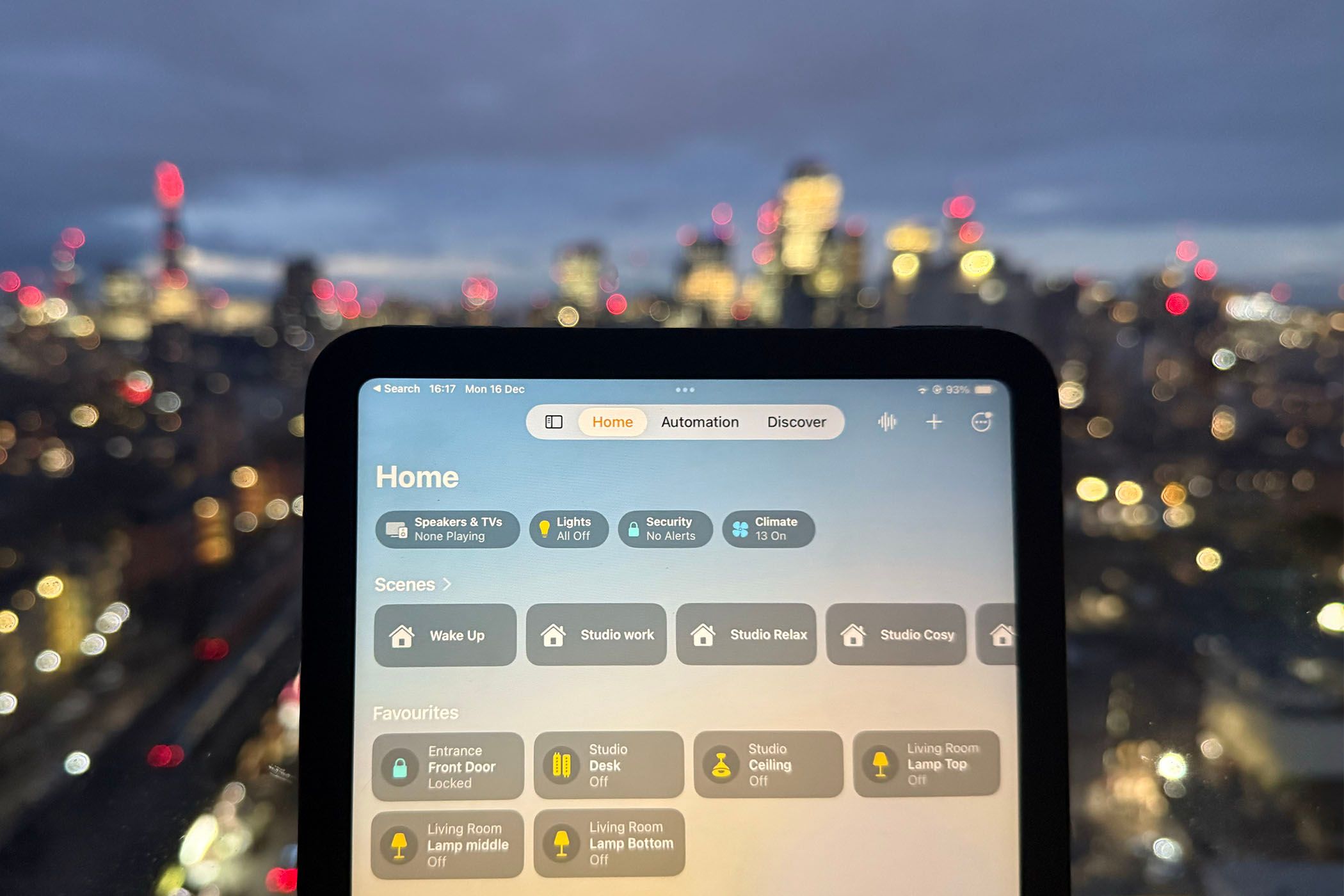
Кому это нужно и что даёт
- Владелец дома может делиться управлением освещением, отоплением, замками, мультимедиа и другими устройствами через приложение «Дом».
- Гости получают локальный доступ (когда находятся в сети дома), а «Жильцы» — полный контроль и удалённый доступ.
- Управление доступом помогает организовывать уборку, приезд гостей, работу сиделок и сервисов с минимальным риском.
Важно: любое предоставление доступа — это делегация ответственности. Особенно внимательно относитесь к контролю над замками и охранными устройствами.
Перед тем как приглашать — подготовьте приложение «Дом»
Приглашённые люди увидят почти то же самое, что видите вы в приложении «Дом». Поэтому подготовьте интерфейс и названия:
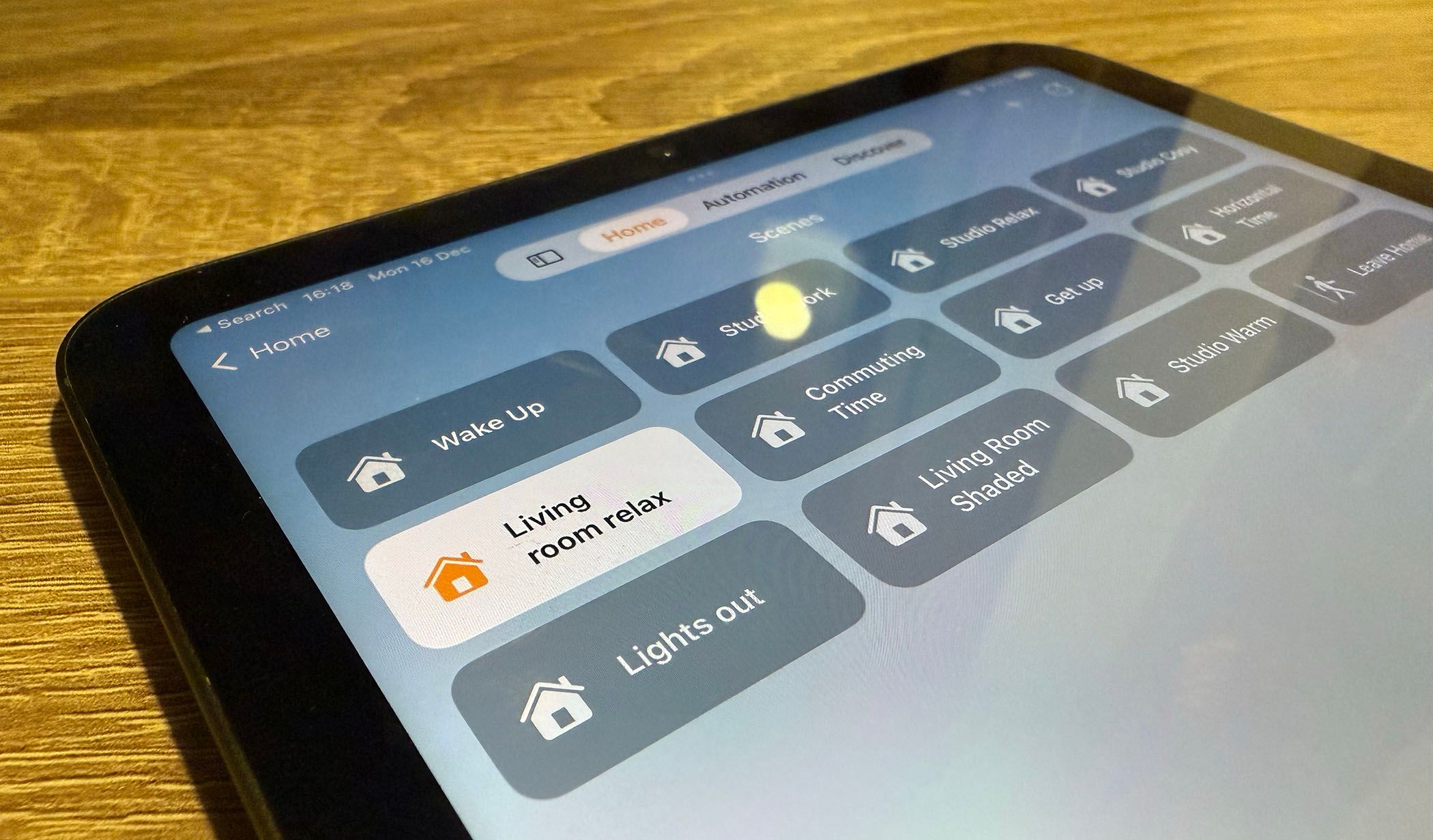
- Проверьте и при необходимости переименуйте комнаты, устройства и сцены в понятные названия на русском. Короткие личные сокращения, понятные только вам, неудобны для других.
- Переименование аксессуара: долгий тап на кнопке аксессуара → «Настройки аксессуара» → тап по названию сверху → введите новое имя → Закрыть.
- Переименование сцены: долгий тап на кнопке сцены → «Редактировать» → поменяйте имя → Сохранить.
- Переименование комнаты: на главном экране тап по названию комнаты → значок шестерёнки → «Настройки комнаты» → поменяйте имя.
Правильные имена повышают удобство и снижают риск ошибочных действий гостя (например, не того света).
Убедитесь, что у всех есть Apple‑аккаунт и устройство Apple
Вы можете пригласить управлять умным домом только людей с Apple‑аккаунтом. Это обычно совпадает с владельцами iPhone, iPad или Mac. Приглашайте их по адресу электронной почты, привязанному к Apple ID.
Если у человека нет устройства Apple, рассмотрите варианты:
- Предоставить гостевой iPad/iPhone, который находится в доме (например, старое устройство на кухне).
- В отдельных случаях можно управлять некоторыми устройствами через приложения производителей на Android, но это не интегрируется с приложением «Дом» и неудобно.
Понимание рисков и последствий доступа

- «Жильцы» получают удалённый доступ и могут управлять всеми устройствами. Они несут ответственность за безопасность своих аккаунтов.
- «Гости» по умолчанию получают локальный доступ (только когда находятся в вашей сети Wi‑Fi). Это снижает риски при временном доступе.
- Особая опасность — умные замки: контроль над замком даёт физический доступ к дому.
- Если кто‑то злоумышленник или у кого‑то украли телефон, он сможет управлять устройствами до тех пор, пока вы не отзовёте доступ.
Рекомендации:
- Ограничивайте число «Жильцов», выдавайте их только доверенным людям.
- Для временных работников (уборщица, сиделка) используйте гостевой доступ с конкретными днями и временем.
- При разрыве отношений, переезде соседа или смене нанятого помощника — немедленно удаляйте доступ и меняйте пароли при необходимости.
Как дать полный доступ члену семьи или проживающему

- Откройте приложение «Дом». На главном экране тапните кнопку «+» и выберите «Добавить людей».
- Выберите «Жилец».
- Введите e‑mail, привязанный к их Apple ID (вводите точно). Тапните «Пригласить».
- Человек получит уведомление на iPhone/iPad и должен принять приглашение. Если уведомление не пришло: откройте «Дом» → кнопка «…» → «Настройки дома» → в списке приглашений примут вручную.
После принятия «Жилец» сможет управлять домом удалённо и менять автоматизации — учитывайте это при выборе прав.
Как дать временный доступ гостю
- В «Дом» тапните «+» → «Добавить людей» → выберите «Гость».
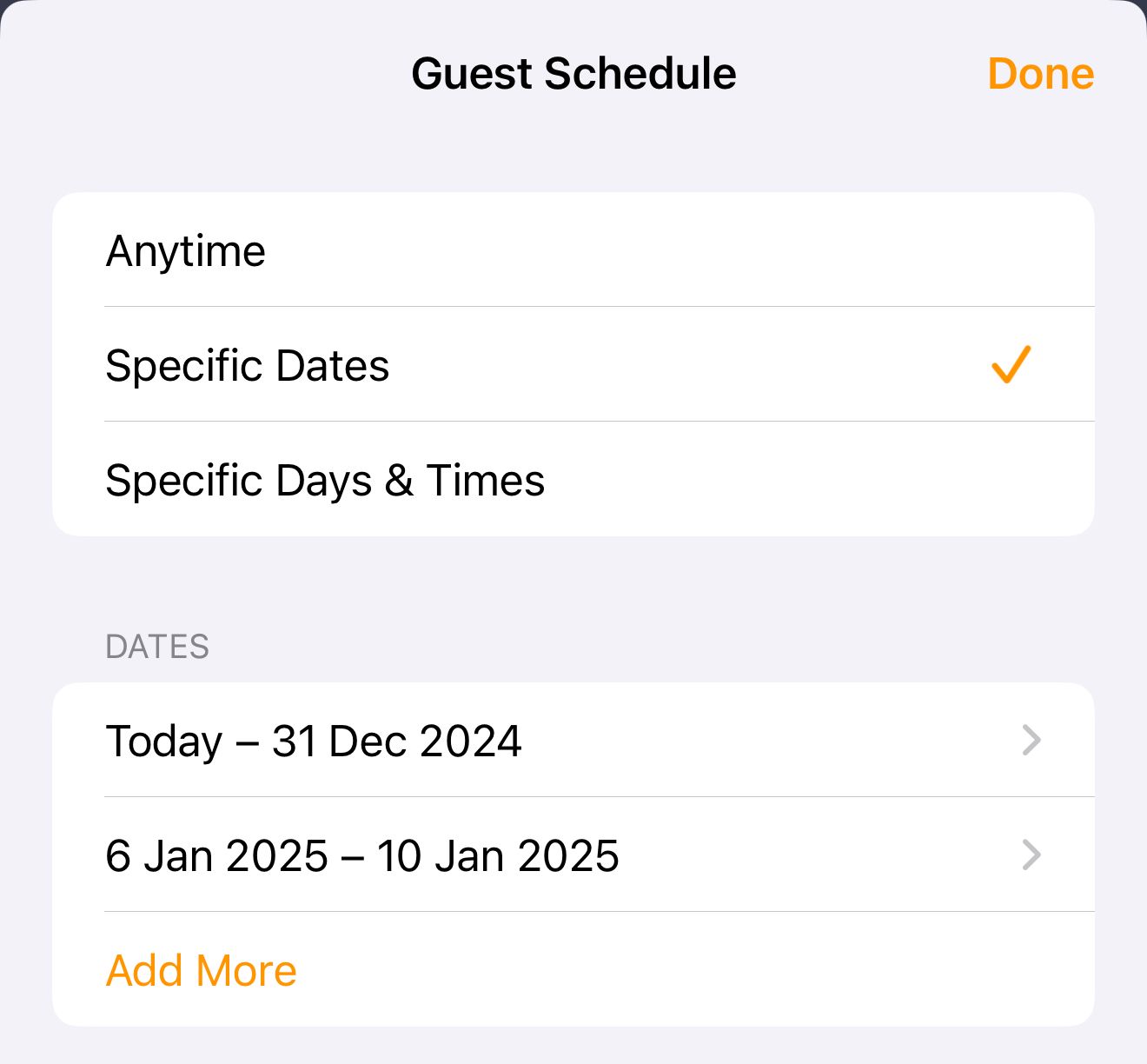
- Введите e‑mail их Apple ID. По умолчанию стоит «Любое время».
- Чтобы ограничить доступ, тапните «Редактировать» и выберите «Конкретные даты» или «Конкретные дни и время».
- «Конкретные даты» подходит для гостей, которые приедут на определённый период.
- «Конкретные дни и время» удобны для регулярных посетителей (уборка, выгул питомца).
- При выборе дат добавьте периоды (кнопка «Добавить ещё»), если нужно несколько интервалов.
- Выберите устройства, которыми гость сможет управлять. Обратите внимание: вы можете выборочно ограничивать доступ к охранным устройствам и замкам — хотя к остальным устройствам доступ будет общим.
- Тапните «Пригласить» — гость должен принять приглашение на своём устройстве.
Совет: для гостей, которым нужен только вход в дом, лучше дать доступ только к замку и попросить их звонить вам при прибытии, если вы предпочитаете вручную открыть дверь.
Как дать расписной доступ визитёрам (например, уборщице)
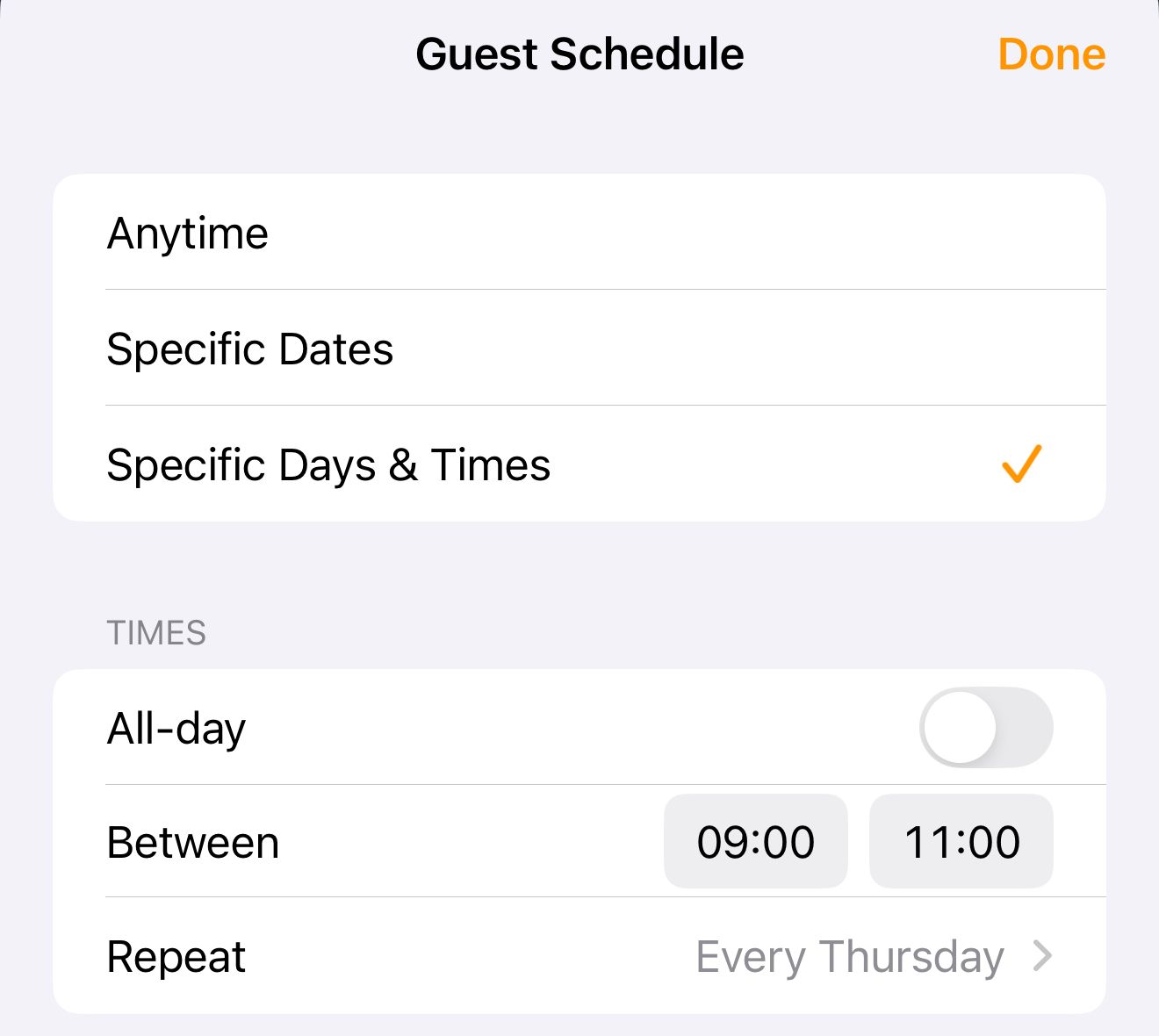
- При выборе «Конкретные дни и время» укажите дни недели и временные слоты (например, четверг с 9:00 до 11:00).
- Система автоматически применит ограничения и гость сможет управлять указанными устройствами только в эти интервалы.
Доступ к AirPlay‑у (динамики и ТВ)

Чтобы разрешить гостям транслировать музыку и видео через AirPlay:
- На главном экране тапните «…» → «Настройки дома» → «Динамики и ТВ».
- Выберите одну из опций: «Любой», «Только люди в той же сети», «Только люди, которым вы поделились домом».
- При желании установите пароль для AirPlay.
Рекомендация: «Только люди в той же сети» — баланс между удобством для посетителей и безопасностью.
Как отозвать доступ и что проверять после удаления
- Откройте «Дом» → тап «…» → «Настройки дома» → «Люди».
- Выберите имя пользователя и тапните «Удалить доступ» или «Удалить».
- Проверьте список устройств и автоматизаций, чтобы убедиться, что нежелательные действия удалены.
После удаления:
- Попросите бывшего жильца удалить подключение к замку (если используется отдельное приложение производителя).
- При подозрении на компрометацию смените пароли Apple ID и включите двухфакторную аутентификацию.
Мини‑методология: как решать, кому что давать
- Определите цель доступа: длительное проживание, короткий визит, сервисная услуга.
- Назначьте роль: «Жилец» (долгосрочно, полные права), «Гость» (временный, локальный или расписной).
- Для каждой роли определите минимально необходимый набор устройств (принцип наименьших прав).
- Назначьте сроки и условия — автоматически через календарь доступа в «Дом» или вручную.
- Задокументируйте, кто и когда получил доступ (в простом лог‑файле или заметке).
Роль‑ориентированные контрольные списки
Владелец дома — что сделать перед приглашением:
- Обновить iOS/iPadOS до последних версий.
- Настроить и проверить Home Hub (Apple TV, HomePod или iPad).
- Переименовать устройства и комнаты.
- Сделать резервную копию iCloud с настройками Home.
Гость (одиночный визит):
- Уточнить Apple ID (e‑mail).
- Установить период доступа (дату/время).
- Выбрать минимальные устройства (например, замок + свет).
Уборщица/садовник (регулярный визит):
- Настроить «Конкретные дни и время».
- Ограничить доступ к камерам и другим чувствительным устройствам.
- Попросить соблюдение базовой цифровой гигиены (не оставлять устройство без блокировки).
Сервисный техник:
- Дать временный доступ строго на период визита.
- Контролировать, какие автоматизации могут быть запущены.
Плейбук: стандартная процедура выдачи и отзыва доступа
- Запрос доступа (по e‑mail).
- Определение роли и списка устройств.
- Выдача доступа через «Дом» с указанием дат/времён при необходимости.
- Проверка принятия приглашения пользователем.
- Мониторинг активности в первые 24–72 часа (проверить, не возникло ли неожиданных автоматизаций).
- Отзыв доступа по запросу или по окончании срока.
Безопасность: что включить прямо сейчас
- Включите двухфакторную аутентификацию (2FA) для всех Apple ID, которым вы доверяете доступ.
- Убедитесь, что на устройстве каждого «Жильца» стоит экранная блокировка и PIN/биометрия.
- Проверяйте журналы доступа к замкам и камерам (если производитель предоставляет).
- Ограничьте доступ к камерам и охранным системам для гостей по умолчанию.
Приватность и соответствие требованиям (коротко)
Данные о состоянии устройств и история автоматизаций синхронизируются через iCloud, если включена синхронизация «Дом». Если вы обрабатываете персональные данные (например, видеозаписи камер), учтите местные требования к хранению и доступу к таким данным. По вопросам GDPR/локального регулирования — консультируйтесь с юридическим советником; общая рекомендация — ограничивать круг доступа и хранить минимально необходимый объём данных.
Когда это не сработает: ограничения и альтернативы
- Если у гостя нет Apple‑устройства, он не сможет управлять через «Дом». Альтернатива — гостевое устройство или отдельные приложения производителей.
- Некоторые старые совместимые аксессуары могут не поддерживать все функции расписного доступа или ограничения по устройствам.
- При отсутствии стабильного Home Hub (Apple TV, HomePod, iPad настроенный как хаб) удалённый доступ может быть ограничен.
Решение — схема принятия решения
flowchart TD
  A[Нужен доступ?] --> B{Продолжительный или временный}
  B -->|Продолжительный| C[Выдать роль Жилец]
  B -->|Временный| D[Выдать роль Гость]
  D --> E{Нужен ли доступ к замку/камерам?}
  E -->|Да| F[Ограничить датами/временем и выбрать устройства]
  E -->|Нет| G[Дать доступ ко всем, кроме безопасности]
  C --> H[Проверить 2FA и блокировку устройства]
  F --> I[Отправить приглашение]
  G --> I
  H --> I
  I --> J[Проверить принятие и протестировать доступ]
Короткий глоссарий (1 строка каждый)
- Home Hub — устройство (Apple TV, HomePod, iPad), которое поддерживает удалённый доступ и автоматизации.
- Жилец — роль в «Доме» с полным удалённым доступом.
- Гость — временная или локальная роль с ограниченным доступом.
Примеры типичных сценариев и быстрые советы
- Гость на выходные: используйте «Конкретные даты», дайте доступ к замку и свету.
- Регулярная уборка: «Конкретные дни и время» — четверг 9:00–11:00.
- Друзья в гостях: для AirPlay выберите «Только люди в той же сети», чтобы гости могли ставить музыку.
Контрольный список перед отъездом в отпуск
- Убедитесь, что у оставшихся жильцов есть доступ.
- Проверьте, что гости/соседи с доступом — люди, которым вы доверяете.
- Просмотрите автоматизации, которые могут влиять на отопление или безопасность.
Заключение
Поделиться доступом к умному дому через приложение «Дом» удобно и гибко: можно выдавать постоянный контроль жильцам, временный — гостям, а для визитёров — точное расписание. Всегда следуйте принципу наименьших прав, включайте двухфакторную аутентификацию и своевременно отзывайте доступ. Если у кого‑то нет Apple‑устройства, лучшая практика — предоставить гостевой iPad или старый iPhone, закреплённый как устройство для гостей.
Краткая памятка: подготовьте понятные имена, проверяйте Apple ID перед приглашением, ограничивайте доступ к замкам и камерам и используйте расписание для временных посетителей.

Похожие материалы

Несколько аккаунтов Skype: Multi Skype Launcher

Журнал для работы: повысить продуктивность

Персональные звуки уведомлений на Android

Скачивание шоу Hulu для офлайн‑просмотра

Microsoft Start: персонализированная новостная лента
