
Как поделиться AirTag в iOS 17 — шаг за шагом

Поделиться AirTag теперь можно в iOS и iPadOS 17: владелец может дать доступ до пяти людям. Все участники должны использовать Apple ID, быть вошедшими в iCloud и включить iCloud Keychain. В статье — подробная инструкция, советы по безопасности и варианты на случай ошибок.
Введение
Apple с iOS/iPadOS 17 добавила возможность совместного доступа к AirTag. Это удобно для семей и коллег: несколько человек смогут видеть местоположение метки в приложении Локатор и получать уведомления о перемещениях.
Что нужно подготовить перед обменом
Важно:
- Максимум 5 человек могут одновременно получить доступ к одному AirTag.
- Владелец должен включить двухфакторную аутентификацию для Apple ID.
- У всех участников должен быть собственный Apple ID и вход в iCloud.
- Всем нужно включить iCloud Keychain.
Если одно из условий не выполнено, обмен не будет работать.
Как поделиться AirTag — пошаговая инструкция
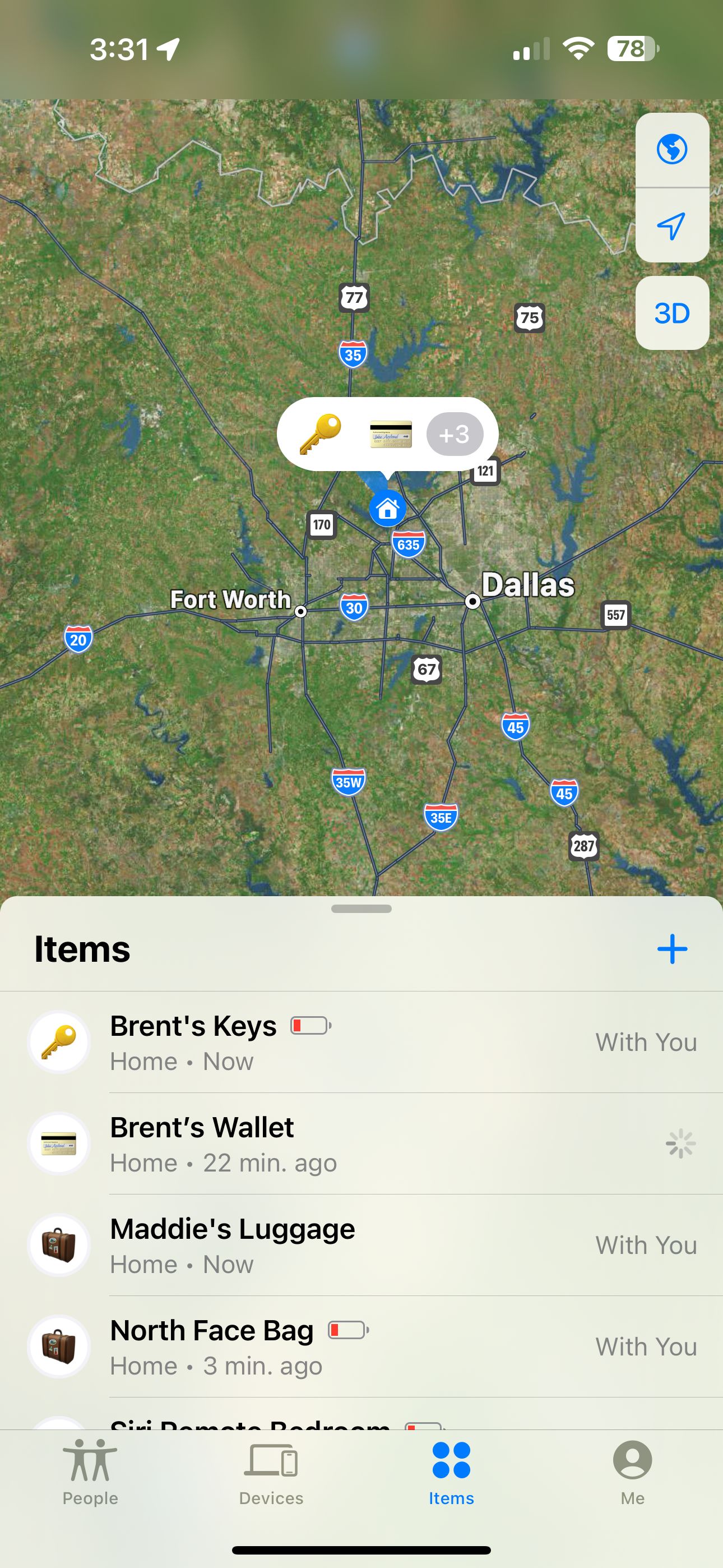
- Откройте приложение Локатор и выберите вкладку Items или Элементы.
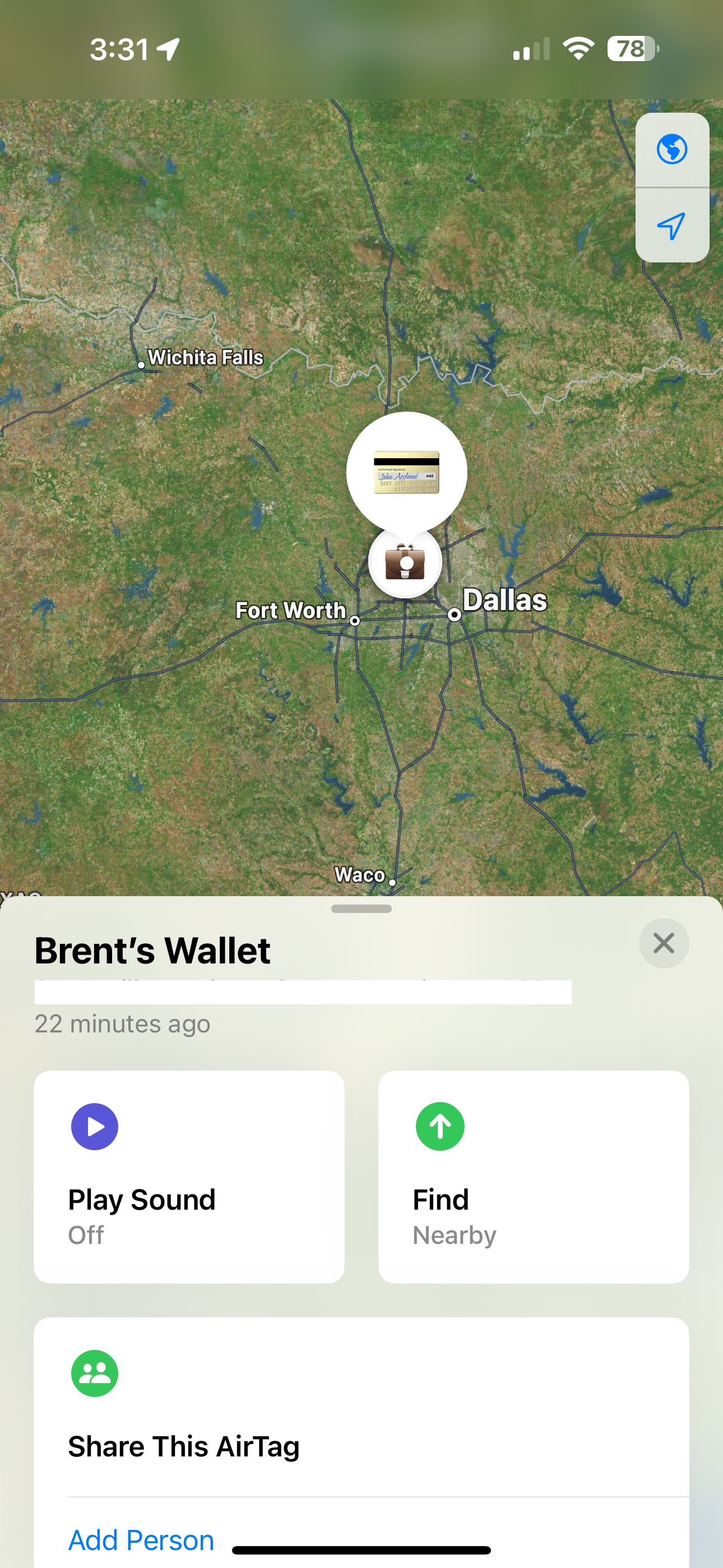
- Выберите AirTag, которым хотите поделиться.
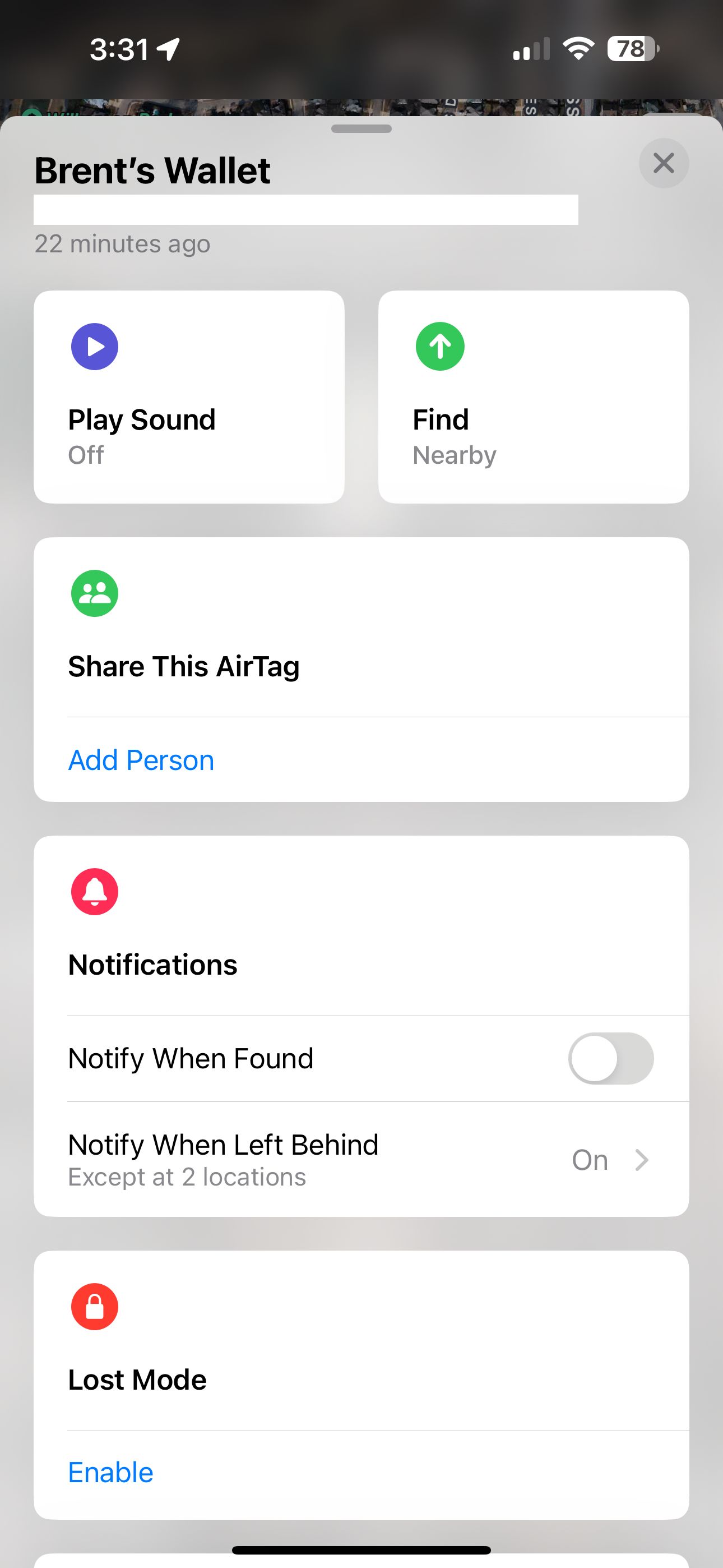
- Пролистайте вниз до раздела Share This AirTag или «Поделиться этим AirTag».
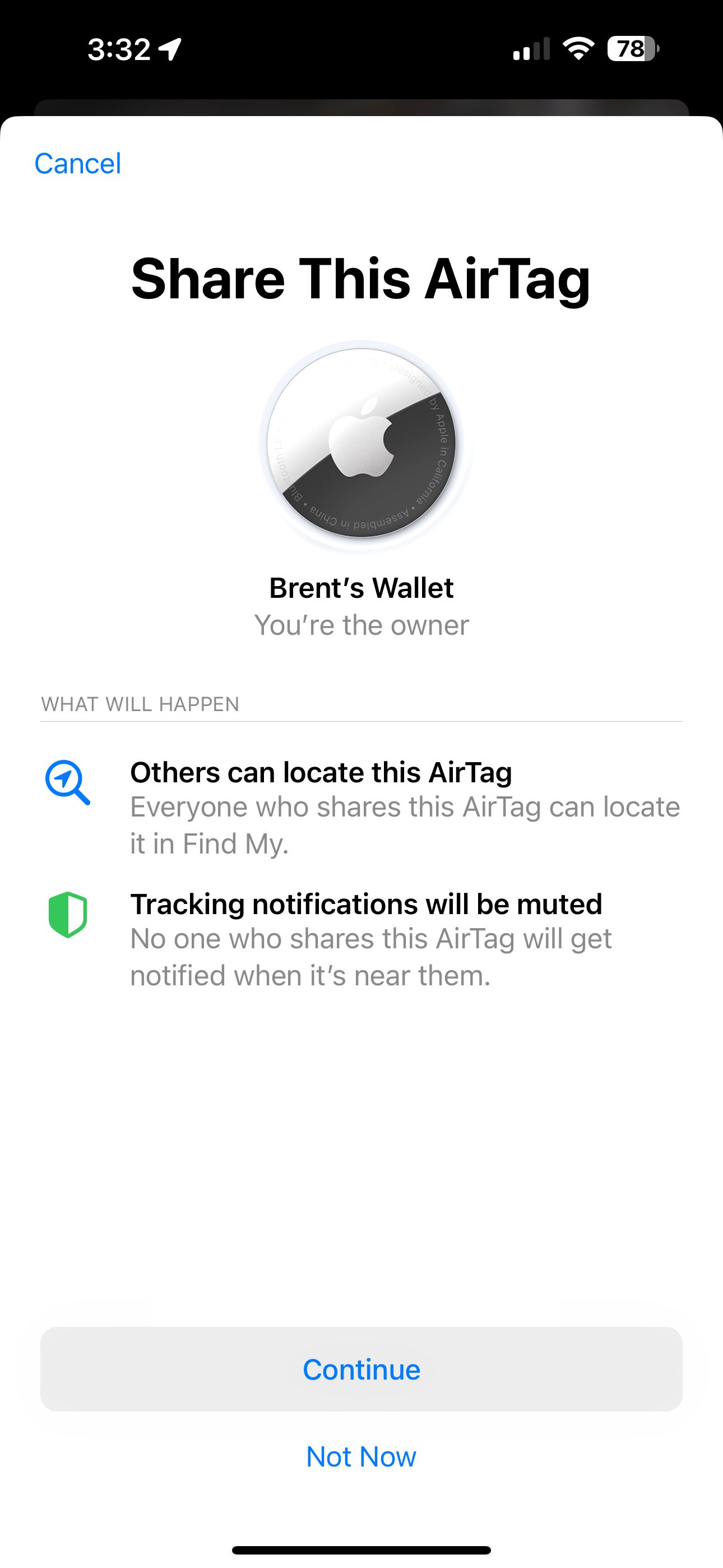
- Нажмите Add Person или Добавить человека.
- Введите Apple ID человека, с кем делитесь. Можно добавить несколько адресов, но не более пяти приглашённых одновременно.
- Нажмите Share или Поделиться в правом верхнем углу.
- В списке участников на экране предмета появятся приглашённые пользователи.
Когда человек примет приглашение, метка появится у него в приложении Локатор. Он не будет получать уведомления о слежении только потому, что у него есть доступ к метке.
Как прекратить совместный доступ
- Откройте Локатор и вкладку Items.
- Выберите AirTag и затем человека, с кем делитесь.
- Нажмите Stop Sharing или Прекратить совместный доступ.
- Подтвердите действие ещё раз.
После этого у пользователя пропадёт доступ к местоположению метки и он перестанет получать уведомления, когда AirTag движется вместе с ним.
Что делать, если что-то пошло не так
Приглашение не приходит
- Проверьте правильность введённого Apple ID.
- Убедитесь, что получатель вошёл в iCloud и у него включён iCloud Keychain.
- Попросите получателя проверить папку спам в почте, если приглашение отправляется по почте.
Получатель не видит AirTag в Локаторе
- Попробуйте выйти и снова войти в iCloud.
- Обновите iOS/iPadOS до последней версии.
- Убедитесь, что у получателя включены службы геолокации и разрешён доступ Локатора.
Не получается добавить больше людей
- Проверьте, не превышен лимит в 5 человек. Удалите лишних участников и попробуйте снова.
Приватность и безопасность
AirTag проектировался с учётом приватности. При совместном доступе действуют те же принципы:
- Пользователи с доступом видят местоположение метки, но не получают дополнительной информации об устройлениях владельца.
- Если метка находится рядом с посторонним человеком и перемещается с ним, система может отправлять предупреждение о неизвестной метке.
- Владелец может в любой момент прекратить доступ у любого участника.
Примечание: совместный доступ не превращает AirTag в инструмент для отслеживания людей без их согласия. Используйте функцию только с согласия всех вовлечённых.
Когда общий доступ не подойдёт — альтернативы
- Семейный доступ Apple Family Sharing позволяет делиться покупками и подписками, но не заменяет совместный доступ к предметам.
- Если нужно отслеживать много устройств в организации, рассмотрите коммерческие трекеры с централизованным управлением и политиками доступа.
- Для временного отслеживания используйте одноразовые решения или попросите человека поделиться своей локацией в Локаторе.
Контрольный список перед передачей доступа
Для владельца:
- Включена двухфакторная аутентификация
- Активирован iCloud Keychain
- Список людей не превышает 5
Для получателя:
- Есть собственный Apple ID
- Вход в iCloud выполнен
- Разрешён доступ к Локатору и геолокации
Критерии приёмки
- Приглашённый пользователь видит AirTag в Локаторе.
- Пригласивший видит статус приглашения и список участников.
- После остановки доступа приглашённый больше не видит метку.
Часто задаваемые вопросы
Нужно ли обновлять iPhone для использования совместного доступа?
Да, функция появилась с iOS и iPadOS 17. Установите обновление, чтобы получить доступ к этой возможности.
Могут ли люди, с кем я поделился, трекать меня без разрешения?
Нет. Участники видят только местоположение метки, а не персональные данные владельца. Владелец в любой момент может отозвать доступ.
Что делать, если я передал доступ случайно?
Отключите совместный доступ в Локаторе сразу же — это мгновенно убирает метку из аккаунта другого человека.
Итог
Совместный доступ к AirTag делает устройство более гибким для совместного использования с семьёй и друзьями. Следуйте подготовительным шагам, проверяйте настройки приватности и своевременно отзывайте доступ при необходимости. Если что-то идёт не так, сначала проверьте настройки iCloud и обновления системы.
Важно: используйте функцию ответственно и только с согласия всех участников.

Похожие материалы

Несколько аккаунтов Skype: Multi Skype Launcher

Журнал для работы: повысить продуктивность

Персональные звуки уведомлений на Android

Скачивание шоу Hulu для офлайн‑просмотра

Microsoft Start: персонализированная новостная лента
