
Как поделиться паролем Wi‑Fi с iPhone
Владея iPhone, вы, скорее всего, постоянно подключены к домашней или рабочей сети Wi‑Fi. Но что делать, если вы хотите подключить чужое устройство — своё второе устройство, ноутбук друга или смартфон на Android? В этой статье рассмотрим все способы безопасно и быстро поделиться паролем Wi‑Fi с iPhone: автоматические варианты внутри экосистемы Apple, создание QR‑кода для универсального доступа, а также ручные и аварийные методы.
Быстро между Apple‑устройствами
Apple обеспечивает самый простой сценарий для обмена паролями между iPhone, iPad и Mac. Условие: в контактах у каждого должно быть e‑mail Apple ID другого, а оба устройства должны быть разблокированы и находиться рядом.
Требования перед началом:
- На обоих устройствах включены Wi‑Fi и Bluetooth.
- Устройства разблокированы (при необходимости — экран включён).
- В приложении Контакты в карточке пользователя указан e‑mail, связанный с Apple ID.
Пошагово:
- На устройстве, которое пытается подключиться, откройте Настройки > Wi‑Fi и выберите нужную сеть. На Mac: Системные настройки > Wi‑Fi.
- Ожидайте появления экрана запроса пароля на устройстве, которое подключено к сети.
- Поднесите iPhone, уже подключённый к Wi‑Fi, близко к устройству‑получателю (обычно в пределах пары десятков сантиметров).
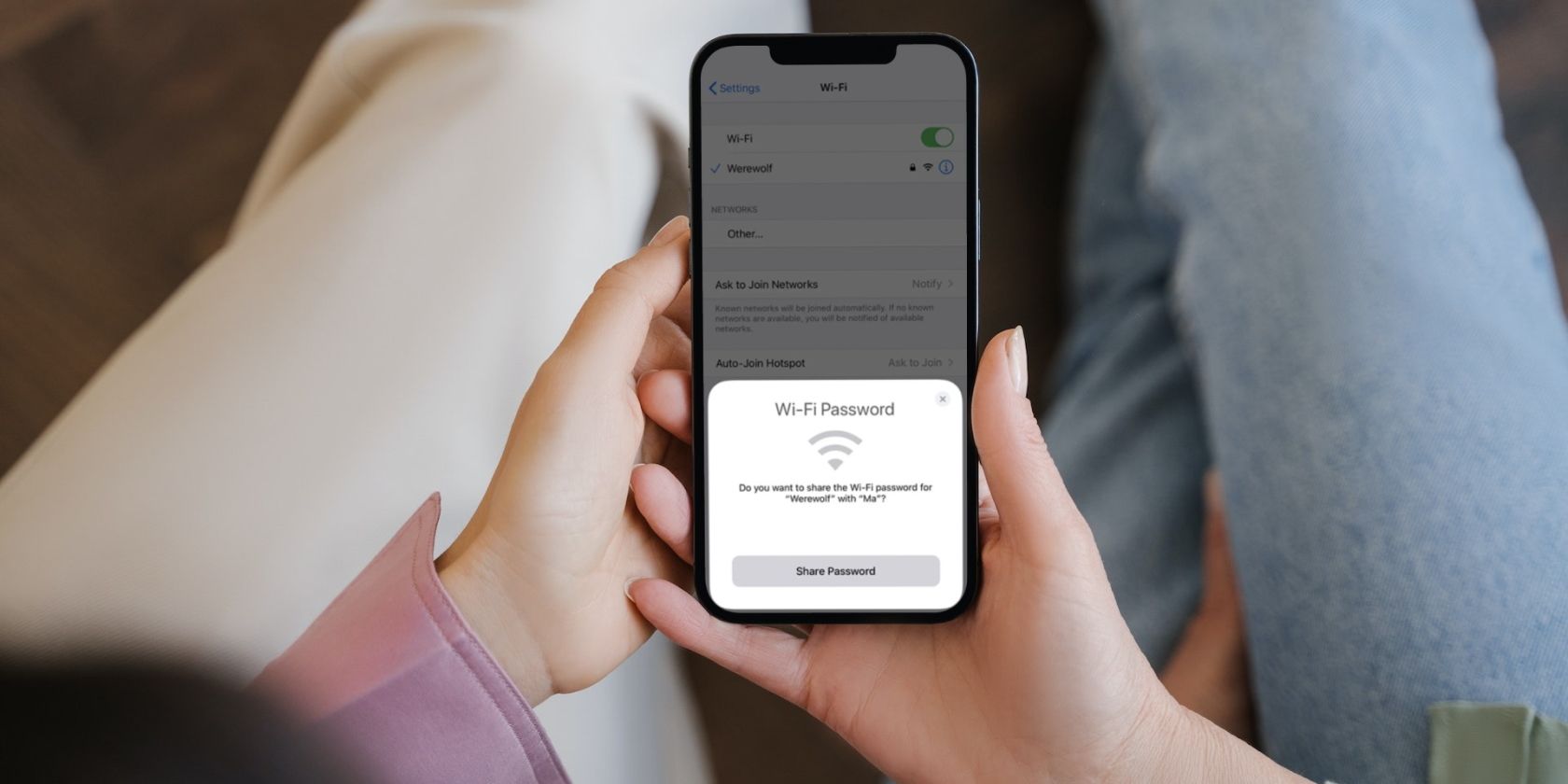
- На подключённом iPhone появится запрос «Поделиться паролем».
- Нажмите «Поделиться паролем». Подключающееся устройство автоматически получит данные и подключится.
Важно: если запрос не появляется, проверьте контакт с e‑mail Apple ID, переподключите Bluetooth, перезагрузите оба устройства и повторите попытку.
Когда этот способ не работает
- У одного из устройств отключён Bluetooth.
- В карточках контактов нет привязки к Apple ID (e‑mail).
- Устройства слишком далеко или один из гаджетов заблокирован.
Поделиться паролем через QR‑код
QR‑код — универсальный способ передать пароль любому устройству с камерой (Android, iOS, ноутбук с камерой). На iPhone QR можно сгенерировать двумя основными путями:
- Через приложение «Команды» (Shortcuts). Это встроенный инструмент, который позволяет создать простую автоматизацию для генерации QR с форматом Wi‑Fi: WIFI:T:WPA;S:SSID;P:password;;
- Через сторонние приложения — например, «My Wi‑Fi with QR Code» (приложение платное/бесплатно с покупками внутри). Такие приложения форматируют QR автоматически и часто предлагают настройки шифрования.
Примерная инструкция через «Команды» (основная логика):
- Откройте «Команды» и создайте новую команду.
- Добавьте действие «Текст» и вставьте строку в формате: WIFI:T:WPA;S:ИмяСети;P:Пароль;; (замените на свои данные; если сеть открытая, укажите T:nopass).
- Добавьте действие «Показать QR‑код» или «Сгенерировать код‑QR» (в зависимости от версии iOS).
- Выполните команду и сохраните изображение QR для показа гостю.
Плюсы QR:
- Работает с любым устройством с камерой.
- Быстро и удобно для гостей.
Минусы и меры предосторожности:
- QR содержит пароль в явном виде; не распространяйте изображение в публичных чатах.
- Удаляйте сгенерированные QR после использования или используйте временный пароль.
Как посмотреть пароль Wi‑Fi на iPhone
Если на iPhone установлена iOS 16 или более новая версия, вы можете увидеть текущий пароль сети прямо в Настройках:
- Откройте Настройки > Wi‑Fi.
- Нажмите значок информации «i» (синяя буква i) рядом с именем сети.
- Нажмите «Пароль» и подтвердите личность через Face ID, Touch ID или код устройства.
- После подтверждения пароль откроется, и вы сможете скопировать его в буфер обмена.
Если у вас iOS 15 или старее, опция просмотра пароля в Настройках отсутствует. В этом случае используйте один из вариантов:
- Посмотреть пароль в iCloud Keychain на Mac (если синхронизация включена).
- Войти в веб‑интерфейс роутера по IP (например, 192.168.0.1) и посмотреть/сменить пароль (потребуется доступ администратора).
- Создать временную гостевую сеть на роутере и передать её гостю.
Альтернативы: точка доступа и ручной ввод
Если гостю нужен интернет срочно, а общий Wi‑Fi нельзя или неудобно давать, используйте личную точку доступа iPhone (Personal Hotspot).
Как включить Точку доступа:
- Настройки > Сотовая связь > Режим модема (или Настройки > Точка доступа).
- Включите «Разрешить другим подключаться» и установите пароль (если требуется).
- Гость подключается по Wi‑Fi к сети iPhone или через USB/Bluetooth (для ноутбуков).
Плюсы:
- Не раскрывает основной пароль домашней сети.
- Удобно для короткого пользования.
Минусы:
- Использует мобильные данные; может привести к перерасходу трафика.
- Скорость и стабильность зависят от мобильного сигнала.
Когда автоматические способы не подходят: рекомендации
- Для компьютеров без камеры используйте просмотр пароля в iOS 16 или передайте пароль через зашифрованное сообщение (например, скопируйте пароль и отправьте через защищённые мессенджеры).
- Если безопасность важнее удобства, создайте гостевую сеть на роутере с отдельным паролем и ограничением доступа к локальным ресурсам.
- Для коротких визитов создавайте временные пароли и меняйте их после ухода гостей.
Мини‑методология: как решить, какой способ выбрать
- Если устройство Apple и контакт в КОНТАКТАХ — используйте автоматическую передачу.
- Если устройство не‑Apple, но есть камера — сгенерируйте QR‑код.
- Если нельзя сканировать QR и iOS 16 — откройте пароль в Настройках и вручную введите/передайте.
- При риске компрометации — включите точку доступа или создайте гостевую сеть.
flowchart TD
  A[Нужно подключить устройство] --> B{Устройство Apple?}
  B -- Да --> C[Автоматическая передача пароля]
  B -- Нет --> D{Есть камера/QR?}
  D -- Да --> E[Сгенерировать QR]
  D -- Нет --> F{iOS 16?}
  F -- Да --> G[Показать пароль в Настройках]
  F -- Нет --> H[Использовать точку доступа или роутер]
Чек‑лист для хозяина сети
- Включить Wi‑Fi и Bluetooth (для Apple‑обмена).
- Убедиться, что контакт гостя есть в Контактах с e‑mail Apple ID (если применимо).
- Сгенерировать QR или показать пароль только лично.
- Пригласить гостя подключиться и проверить доступ к интернету.
- По окончании визита поменять пароль или отключить гостевую сеть.
Критерии приёмки
- Гость подключился к Wi‑Fi и получает доступ в интернет.
- Подключение прошло без разглашения пароля третьим лицам.
- При использовании временного доступа основные устройства сети продолжили работать.
Безопасность и конфиденциальность
- Не выкладывайте QR‑изображения или скриншоты с паролем в публичные чаты.
- Для длительных гостей создавайте гостевую сеть с ограничениями.
- Если у вас корпоративная сеть, согласуйте выдачу доступа с IT‑администратором.
Часто задаваемые вопросы
Нужно ли включать Bluetooth для обмена паролем между iPhone и Mac?
Да. Для автоматической передачи пароля Apple использует Bluetooth для обнаружения ближайших устройств и Wi‑Fi для передачи данных.
Работает ли QR‑код для подключения на всех Android‑устройствах?
Большинство современных Android‑устройств распознают формат Wi‑Fi QR встроенно в стандартной камере или через сторонние приложения. В редких случаях понадобится приложение-сканер.
Безопасно ли показывать пароль в Настройках iOS?
Да, но пароль станет видимым на экране. Используйте подтверждение Face ID/Touch ID, не передавайте изображение открыто.
Вывод
Поделиться паролем Wi‑Fi с iPhone можно несколькими способами: автоматически между Apple‑устройствами, через QR‑код для любых камерофонов, просмотрев пароль в iOS 16+ или включив точку доступа. Выбирайте метод в зависимости от уровня доверия, удобства и требований безопасности. Простое правило: для временных гостей используйте QR или точку доступа; для долгих — отдельную гостевую сеть.
Важно: после использования временных паролей обновляйте или отключайте гостевой доступ, чтобы сохранить безопасность вашей сети.

Похожие материалы

Несколько аккаунтов Skype: Multi Skype Launcher

Журнал для работы: повысить продуктивность

Персональные звуки уведомлений на Android

Скачивание шоу Hulu для офлайн‑просмотра

Microsoft Start: персонализированная новостная лента
