
Как поделиться паролем Wi‑Fi с iPhone
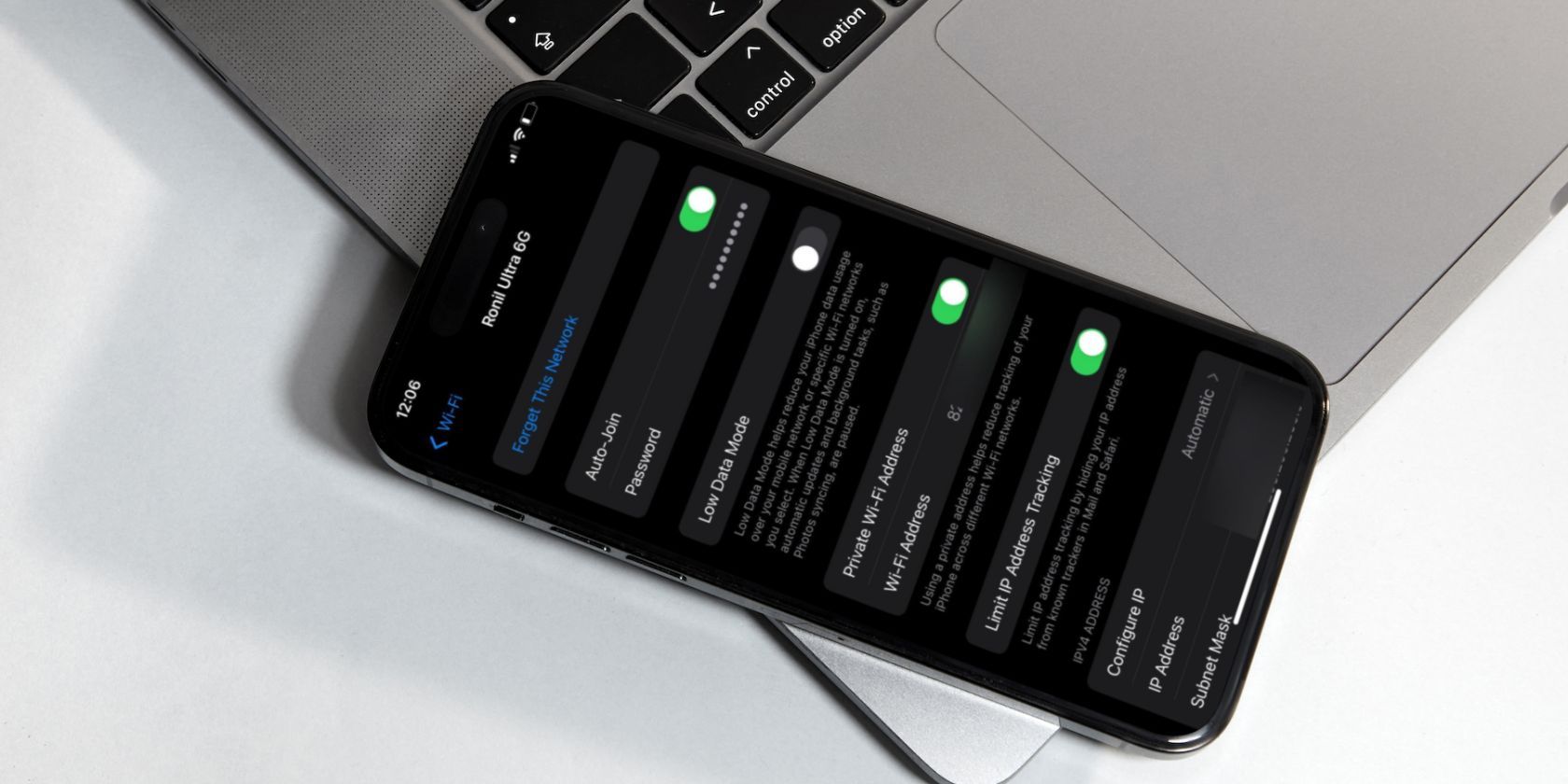
Короткое введение
Если у вас iPhone, скорее всего он подключён к ближайшей Wi‑Fi сети. Но иногда нужно подключить другое устройство — ваш ноутбук, планшет друга или телефон на Android. В этой статье подробно объяснаны практические способы передать пароль Wi‑Fi с iPhone на разные устройства, указаны требования, возможные проблемы и рекомендации по безопасности.
Поделиться паролем Wi‑Fi с другим устройством Apple
Устройства Apple умеют обмениваться паролями автоматически, если соблюдены простые условия. Это самый удобный и безопасный способ для iPhone ↔ iPhone, iPhone ↔ iPad или iPhone ↔ Mac.
Требования перед обменом:
- Оба устройства должны быть включены и разблокированы.
- На обоих включены Wi‑Fi и Bluetooth.
- У вас и получателя должны быть адреса iCloud в приложении Контакты (адреса владельцев должны быть сохранены друг у друга).
- Устройства должны находиться поблизости (несколько десятков сантиметров).
Шаги:
- На устройстве, которое нужно подключить: откройте Настройки > Wi‑Fi (или Системные настройки > Wi‑Fi на Mac) и выберите нужную сеть.
- Поднесите iPhone, подключённый к сети, близко к устройству, которое нужно подключить.
- На iPhone, у которого уже есть подключение, появится запрос «Пароль Wi‑Fi: поделиться?»
- Нажмите «Поделиться паролем» — устройство получит пароль и подключится.
Важно: если не появляется окно обмена, проверьте, что устройства записаны в контактах друг у друга и что они обновлены до последних версий iOS/macOS.
Когда этот способ не работает:
- Устройства не содержат iCloud‑контактов друг друга. Решение: добавьте адрес iCloud в Контакты.
- Одна из сторон имеет устаревшую версию iOS/macOS. Решение: обновите ПО.
- Bluetooth отключён или есть помехи. Решение: включите Bluetooth и подойдите ближе.
Поделиться паролем через QR‑код
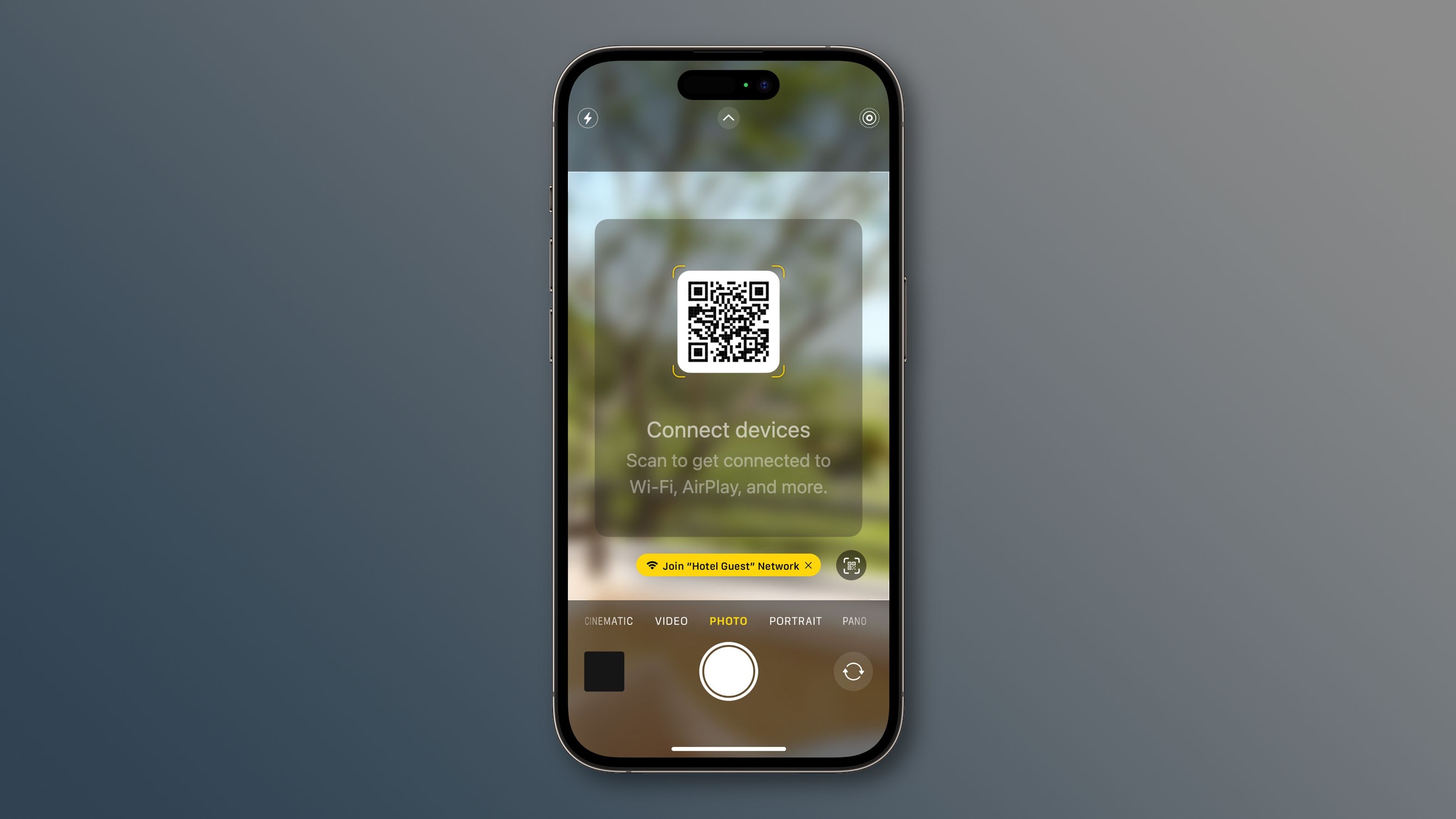
QR‑код — универсальный способ: он работает с Android, iOS и любыми устройствами, которые могут сканировать QR. На iPhone создать QR‑код с паролем можно двумя способами:
- Через приложение Быстрые команды (Shortcuts).
- Через сторонние приложения в App Store, например My Wi‑Fi with QR Code.
Простой алгоритм создания QR‑кода в Shortcuts (кратко):
- Создайте новую команду и добавьте действие «Текст». Вставьте в текст имя сети SSID и пароль в формате, понятном сканеру Wi‑Fi (см. ниже).
- Добавьте действие «Сгенерировать QR‑код» или «Создать изображение QR‑кода» из текста.
- Добавьте действие «Показать результат» или «Сохранить в Фото».
Формат текста для QR‑сканеров Wi‑Fi обычно такой: WIFI:T:WPA;S:SSID;P:Пароль;;
Некоторые генераторы формируют нужный формат автоматически, другие просят ввести поля отдельно.
Плюсы и минусы:
- Плюсы: универсальный метод, быстро сканируется камерой, удобно для гостей.
- Минусы: если QR содержит пароль в открытом виде и попадает в чужие руки, доступ легко получить. Используйте QR только с доверенными людьми и удаляйте созданные изображения по окончании.
Рекомендация: генерируйте QR на телефоне хозяина сети и показывайте только нужным людям. После выхода гостя удалите изображение или создайте гостевой пароль.
Посмотреть пароль Wi‑Fi на iPhone
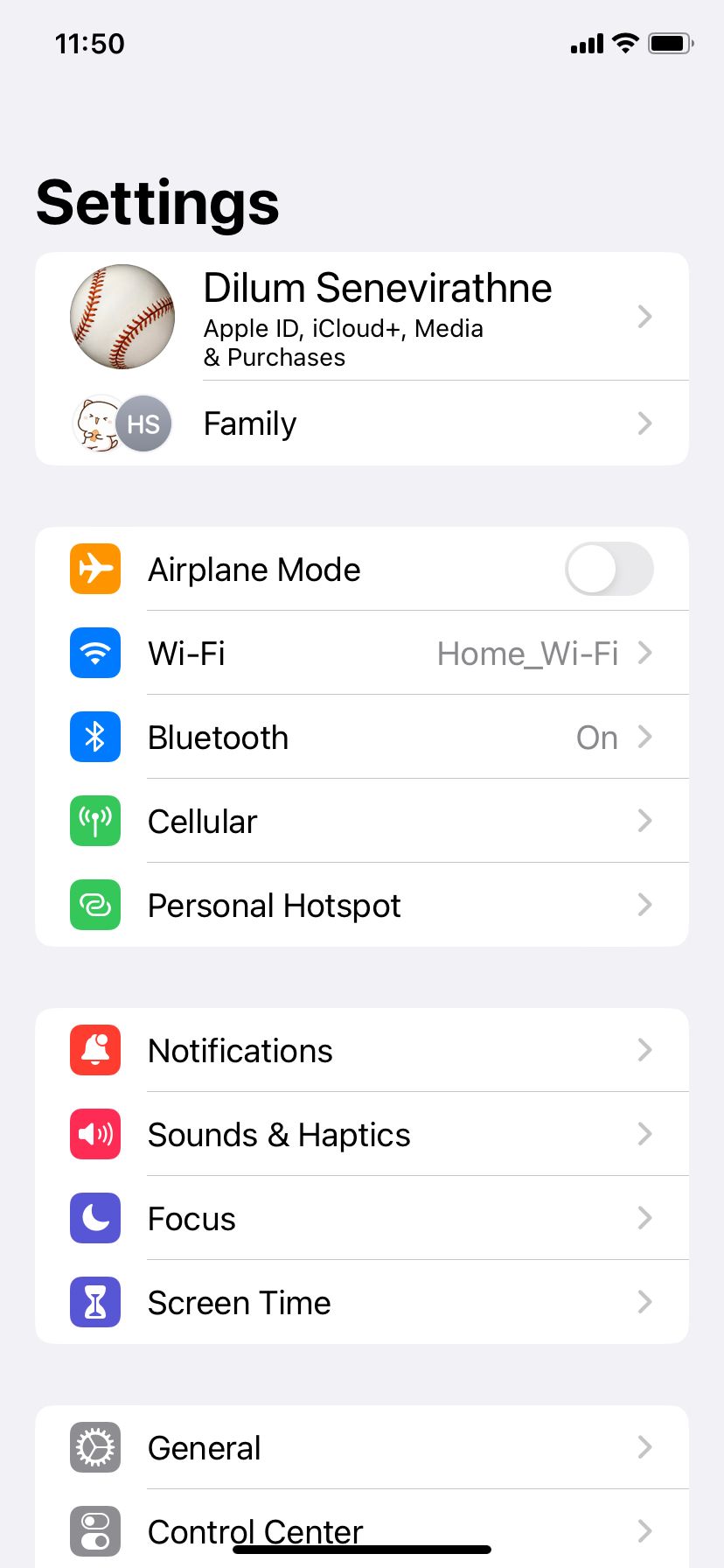
Если у вас iPhone с iOS 16 или новее, вы можете увидеть пароль сети прямо в настройках:
- Откройте Настройки > Wi‑Fi.
- Нажмите на синюю кнопку «Инфо» (i) рядом с именем сети.
- Нажмите «Пароль» и подтвердите личность через Face ID, Touch ID или код.
- Скопируйте пароль кнопкой «Копировать» и отправьте его любым безопасным способом (например, защищённым мессенджером).
Если у вас iOS 15 или ниже, пароля напрямую на iPhone не увидеть. Варианты:
- Использовать Mac с тем же Apple ID и посмотреть пароль в связке ключей (Keychain Access).
- Открыть веб‑интерфейс маршрутизатора и посмотреть или сбросить пароль в настройках роутера.
- Попросить администратора сети.
Советы по безопасности при обмене паролем
- Делитесь паролем только с доверенными людьми.
- По возможности используйте гостевую сеть с отдельным паролем.
- Если гость больше не должен иметь доступ, смените пароль роутера.
- Не пересылайте пароль в открытом виде в ненадёжных каналах.
Важно: QR‑код облегчает подключение, но содержит пароль в закодированном виде. Удаляйте сгенерированные файлы после использования.
Таблица совместимости — какой способ выбрать
- iPhone ↔ iPhone / iPad / Mac: встроенный обмен.
- iPhone → Android: QR‑код или ручной ввод пароля.
- iPhone → Windows (без камеры): показать пароль в iOS 16+ и ввести вручную на ПК или передать по защищённому каналу.
Руководство действия — мини‑методология
- Определите тип устройства получателя.
- Если устройство Apple и вы в контактах друг друга — используйте встроенный обмен.
- Если это Android или публичное устройство — сгенерируйте одноразовый QR или используйте гостевую сеть.
- Если требуется подключить ПК без камеры — просмотрите пароль в iOS 16+ и введите вручную.
Частые ошибки и способы их устранения
- Нет запроса «Поделиться паролем»: проверьте контакты iCloud и версию ПО.
- QR не распознаётся: убедитесь в правильном формате (WIFI:T:WPA;S:SSID;P:Пароль;;) и в том, что камера считывает QR.
- Не получается посмотреть пароль на старой версии iOS: используйте Mac или настройки роутера.
Ролевые чеклисты
Для хозяина сети:
- Убедиться, что сеть работает и роутер включён.
- Решить, использовать гостевую сеть или основной SSID.
- Выбрать метод передачи (встроенный, QR, показ пароля).
- После ухода гостя при необходимости сменить пароль.
Для гостя:
- Иметь устройство с включёнными Wi‑Fi и Bluetooth (если Apple‑устройство).
- Поднести устройство к хозяину при обмене.
- При ручном вводе проверить правильность SSID и регистр символов в пароле.
Критерии приёмки
- Устройство получило IP‑адрес от сети.
- Получатель успешно открывает веб‑страницы или приложения, требующие интернет.
- Пароль не был передан через небезопасный общий канал.
Приватность и соответствие требованиям закона
Передача пароля — локальное действие между пользователями. Следите, чтобы транзакция не раскрывала персональные данные третьим лицам. Для корпоративных и публичных сетей используйте гостевые VLAN или отдельные учётные записи доступа.
Краткое резюме
- Самый удобный способ между Apple‑устройствами — встроенный обмен паролями.
- QR‑код даёт универсальность для Android и других устройств.
- В iOS 16+ пароль можно показать прямо в настройках и скопировать.
- Используйте гостевые сети и меняйте пароль при необходимости для безопасности.
Примечание: если что‑то не работает, начните с проверки версий iOS/macOS, параметров Bluetooth и записей контактов iCloud.
Источник практических действий: официальные функции iOS и общая практика по обмену Wi‑Fi паролями.

Похожие материалы

Несколько аккаунтов Skype: Multi Skype Launcher

Журнал для работы: повысить продуктивность

Персональные звуки уведомлений на Android

Скачивание шоу Hulu для офлайн‑просмотра

Microsoft Start: персонализированная новостная лента
