
Как поделиться паролем Wi‑Fi с Mac на iPhone
Быстрые ссылки
Требования
Как поделиться паролем Wi‑Fi с Mac на iPhone
Требования
- Mac с macOS 10.13 High Sierra или новее.
- iPhone с последней версией iOS.
- Вход в iCloud на обоих устройствах под Apple ID. Если у участников разные Apple ID, добавьте адреса друг друга в контакты.
- Включены Bluetooth и Wi‑Fi на обоих устройствах.
- Отключён персональный хот‑спот на любом из устройств.
- Физическая близость: приблизительно 6 метров (≈20 футов).
Важно: этот способ безопаснее, чем отправка пароля в сообщении, потому что пароль передаётся по защищённому каналу Apple и автоматически вводится на iPhone.
Как поделиться паролем Wi‑Fi с Mac на iPhone
- На Mac войдите в систему и убедитесь, что Mac подключён к Wi‑Fi сети, пароль которой вы хотите отправить.
- На Mac включите Bluetooth и Wi‑Fi.
- На iPhone включите Bluetooth и Wi‑Fi, затем откройте Приложение «Настройки» и перейдите в раздел Wi‑Fi.
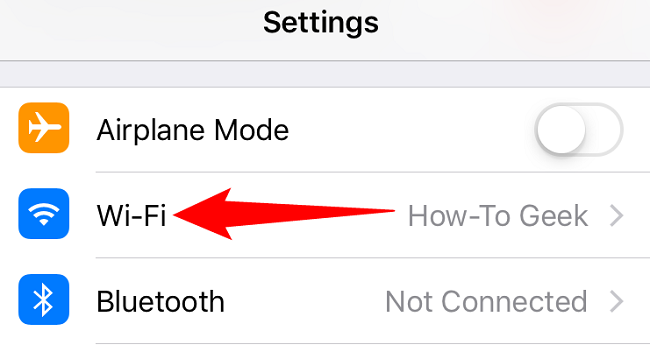
- В списке доступных сетей тапните по имени той сети, к которой хотите подключиться.
- Поднесите iPhone ближе к Mac (примерно 6 м). На Mac в правом верхнем углу появится всплывающее окно «Wi‑Fi Password» с предложением поделиться паролем.
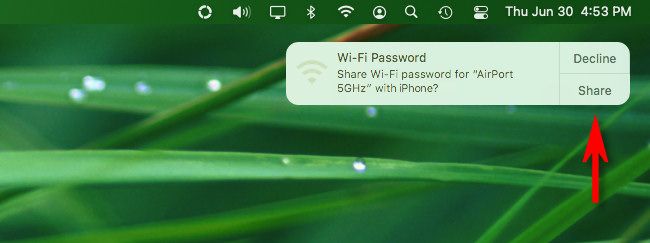
- На Mac нажмите «Share» (Поделиться). Пароль будет безопасно передан на iPhone, и iPhone подключится к сети автоматически.
Что делать, если не получается
- Проверьте, что оба устройства находятся рядом и оба имеют включённые Bluetooth и Wi‑Fi.
- Убедитесь, что на Mac и iPhone выполнён вход в iCloud. Если Apple ID разные, оба пользователя должны иметь контакты друг друга в адресной книге устройства.
- Выключите персональный хот‑спот на обоих устройствах: включённый хот‑спот мешает автоматическому обмену паролем.
- Перезагрузите Bluetooth: выключите и снова включите Bluetooth на каждом устройстве.
- Если всплывающее окно не появляется, попробуйте разлогиниться и снова войти в iCloud на одном из устройств (сохраните данные и пароли заранее).
Критерии приёмки
- iPhone подключился к нужной Wi‑Fi сети автоматически.
- На Mac появилась и была подтверждена подсказка «Share».
- Пароль не отображается в открытом виде на экране iPhone или Mac.
Альтернативные способы передать пароль
- Показать пароль через Доступ к связке ключей (Keychain Access) на Mac: вы можете открыть Keychain Access и, имея права администратора, показать сохранённый пароль сети.
- Сгенерировать QR‑код с данными сети (SSID и пароль) и сфотографировать его с iPhone — подключение через стандартный сканер камеры или приложение QR‑чтения.
- Передать вручную через защищённое сообщение или заметку, но это менее удобно и безопасно по сравнению со встроенным обменом Apple.
Когда этот метод не сработает
- Устройства слишком далеко друг от друга.
- На одном из устройств выключён Bluetooth или Wi‑Fi.
- Один из пользователей не вошёл в iCloud или отсутствует контакт в адресной книге при разных Apple ID.
- На Mac используется устаревшая версия macOS (младше 10.13).
Контрольный список для хоста и гостя
Хост (тот, кто делится):
- Mac на macOS 10.13+ и подключён к нужной сети
- Вход в iCloud выполнен
- Bluetooth и Wi‑Fi включены
- Персональный хот‑спот отключён
Гость (тот, кто получает):
- iPhone обновлён до последней iOS
- Вход в iCloud выполнен (или контакт хоста в адресной книге)
- Bluetooth и Wi‑Fi включены
- Открыты Настройки → Wi‑Fi и выбран нужный SSID
Быстрый план действий при проблеме (runbook)
- Проверьте близость устройств и включённые интерфейсы (Bluetooth/Wi‑Fi).
- Отключите и снова включите Bluetooth на обоих устройствах.
- Закройте и откройте Настройки → Wi‑Fi на iPhone.
- Перезагрузите Mac и iPhone, если предыдущие шаги не помогли.
- Проверьте учетные записи iCloud: при необходимости выйдите и войдите снова.
- Используйте альтернативный способ: Keychain Access или QR‑код.
Факты и полезные числа
- Требуемая версия macOS: 10.13 High Sierra или новее.
- Дальность передачи: примерно 6 м (≈20 футов).
- Необходимые службы: iCloud, Bluetooth, Wi‑Fi.
Краткий справочник терминов
- iCloud — облачный аккаунт Apple для синхронизации настроек и контактов.
- SSID — имя Wi‑Fi сети.
- Keychain Access — приложение macOS для управления сохранёнными паролями.
Безопасность и конфиденциальность
Передача пароля через встроенный механизм Apple использует безопасный канал и не показывает пароль в открытом виде. Тем не менее, не делитесь паролем с неизвестными устройствами и отключайте персональный хот‑спот при обмене.
Итоги
- Встроенный обмен паролем между Mac и iPhone — быстрый и удобный способ подключить гостя к сети без ручного ввода.
- Убедитесь в актуальности систем, включённости iCloud, Bluetooth и Wi‑Fi, а также в отсутствии активного хот‑спота.
- Если стандартный путь не срабатывает, используйте Keychain Access или QR‑код.
Важно: следуйте контрольному списку перед попыткой обмена — это экономит время и уменьшает возможные сбои.

Автор
Редакция
Похожие материалы

Программное обеспечение
Несколько аккаунтов Skype: Multi Skype Launcher

Productivity
Журнал для работы: повысить продуктивность

Android.
Персональные звуки уведомлений на Android

Стриминг
Скачивание шоу Hulu для офлайн‑просмотра

Новости
Microsoft Start: персонализированная новостная лента

Гайды