
Экспорт и импорт Google Календаря

Быстрые ссылки
- Как экспортировать Google Календарь
- Как импортировать Google Календарь
Мы уже рассказывали, как показывать живой Google Календарь в Outlook, но иногда нужно отправить не синхронизируемую копию — статический снимок. Такой снимок полезен, если политика компании запрещает подключать внешний живой календарь, или если вы будете долго без стабильного интернета и хотите иметь доступ к расписанию офлайн.
Чтобы поделиться статическим снимком, экспортируйте календарь и импортируйте полученный файл в другое приложение.
Как экспортировать Google Календарь
- Войдите в свою учётную запись Google и откройте Google Календарь.
- Найдите календарь, который хотите экспортировать, наведите курсор на его название и нажмите три точки.
- В появившемся меню выберите «Настройки и доступ».
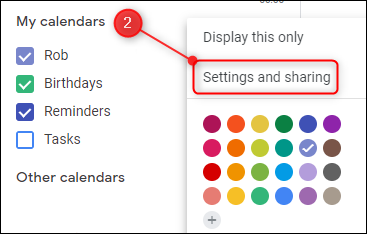
В настройках найдите кнопку «Экспортировать календарь» и нажмите её.
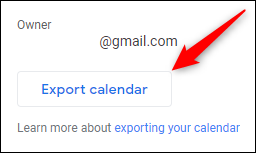
Браузер скачает ZIP‑архив с файлами .ics (формат iCalendar). В зависимости от браузера вас могут спросить, открыть или сохранить файл — сохраните его на компьютер. Распакуйте ZIP, чтобы получить файл .ics.
Важно: экспорт — это снимок на момент экспорта. Любые изменения после экспорта не попадут в файл.
Как импортировать Google Календарь
Экспортированный файл находится в формате ICS — открытом стандарте iCalendar, который поддерживает большинство приложений. Дальше всё зависит от того, куда вы импортируете: в локальное приложение на компьютере или в веб‑сервис.
Импорт в почтовое/календарное приложение (Outlook, Apple Calendar и др.)
Если хотите открыть календарь в приложении на компьютере, найдите .ics файл и дважды щёлкните его. По умолчанию система откроет связанное календарное приложение (на Windows это может быть Outlook, на macOS — Календарь), и события будут добавлены как дополнительный календарь или временно открыты для просмотра.
После импорта вы сможете просматривать события офлайн — это удобно при нестабильном подключении.
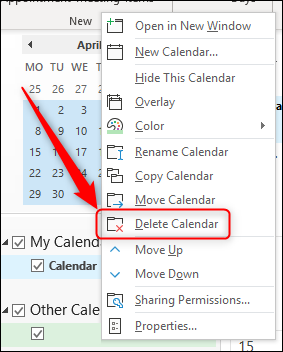
Чтобы удалить календарь в Outlook, нажмите правой кнопкой мыши на календарь и выберите «Удалить календарь». В разных приложениях шаги удаления могут отличаться.
Импорт в веб‑приложение (например, другой аккаунт Google Календаря)
Если нужно добавить события в веб‑версию календаря (например, в другой аккаунт Google), выполните импорт вручную:
- Войдите в нужный Google аккаунт и перейдите в Календарь.
- В левой колонке нажмите «+» рядом с «Другие календари».
- В появившемся меню выберите «Импорт».
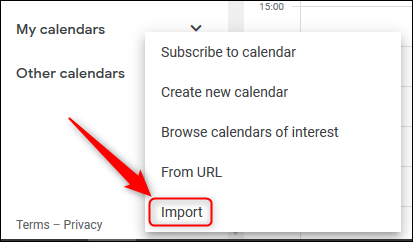
- На открывшейся странице выберите .ics файл, который вы распаковали из ZIP, и нажмите «Импорт».
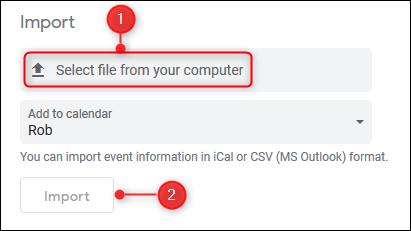
Обратите внимание: импорт в веб‑версию добавляет события непосредственно в календарь как отдельные записи. Это не создаёт связанный «внешний» календарь, который можно потом просто удалить — чтобы убрать импортированные события, их придётся удалить вручную.
Когда подход не работает
- Если вам нужна живая синхронизация (обновления в реальном времени), экспорт/импорт не подойдёт — используйте подписку на календарь (URL .ics) или встроенные механизмы синхронизации.
- Если календарь содержит конфиденциальные данные и политика компании запрещает их экспорт, согласуйте действия с администратором IT.
- При больших объёмах событий импорт в веб‑интерфейсе может занимать время и вызвать дубликаты при повторном импорте.
Альтернативные подходы
- Подписка по URL (вместо статического экспорта): создает «живую» копию, которая периодически обновляется. Подходит, если разрешена внешняя синхронизация.
- Экспорт частями: экспортируйте только определённые события (по тегу или календарю), если не нужно делиться всем содержимым.
- Экспорт в CSV (через сторонние утилиты): удобно для анализа в таблицах, но требует преобразования дат/времён.
Быстрый чеклист — шаги для пользователя
- Войти в Google Календарь под нужной учётной записью.
- Нажать три точки у календаря → Настройки и доступ.
- Нажать «Экспортировать календарь», сохранить ZIP, распаковать .ics.
- Для локального приложения: дважды кликнуть .ics и подтвердить импорт.
- Для Google (веб): Другие календари → Импорт → выбрать .ics → Импорт.
- Проверить, что события появились, и при необходимости удалить ненужные.
Роль‑ориентированные рекомендации
- Для сотрудника: перед экспортом проверьте политику безопасности и не экспортируйте персональные или чувствительные данные без разрешения.
- Для администратора: если нужно массово предоставить календари, рассмотрите централизованные способы экспорта/подписки и автоматизацию через API G Suite/Google Workspace.
Краткая методология экспорта/импорта (микро‑плейбук)
- Оцените цель: нужен снимок или живой доступ?
- Выключите/отключите уведомления, чтобы не создавать лишних событий при тесте импорта.
- Экспортируйте и сохраните оригинал ZIP на защищённом диске.
- Импортируйте в целевое приложение и проверьте корректность временных зон и повторяющихся событий.
- Удалите импортированные тестовые записи, если это был пробный запуск.
Частые проблемы и как их решать
- Временные зоны отличаются: проверьте настройки временной зоны в целевом календаре перед импортом.
- Дублирование событий при повторном импорте: избегайте повторных импортов одного и того же файла в один и тот же календарь.
- Большой файл не импортируется: разбейте экспорт по периодам (месяц/квартал) и импортируйте по частям.
Примечание: если вам нужно часто делиться обновляемым расписанием, подпишитесь на календарь вместо экспорта. Экспорт — лучший вариант для одноразовой передачи или офлайн‑доступа.
1‑строчная глоссарий
- ICS: формат iCalendar для обмена событиями календаря.
- ZIP: архивный формат, используемый для упаковки файлов .ics при экспорте.
Критерии приёмки
- Экспорт завершён и .ics файл сохранён.
- Импорт в целевое приложение/аккаунт показал события в ожидаемых датах и временных зонах.
- При необходимости события удалены корректно без потери других данных.
Итог
Экспорт/импорт Google Календаря — простой способ получить статическую копию расписания для офлайн‑просмотра или обмена. Выбирайте экспорт для одноразовой передачи и подписку по URL для постоянной синхронизации.
Important: всегда учитывайте корпоративные политики безопасности перед экспортом календаря.

Похожие материалы

Несколько аккаунтов Skype: Multi Skype Launcher

Журнал для работы: повысить продуктивность

Персональные звуки уведомлений на Android

Скачивание шоу Hulu для офлайн‑просмотра

Microsoft Start: персонализированная новостная лента
