
Как поделиться списком покупок в Alexa

Быстрые ссылки
- Как создать список покупок?
- Как поделиться списком покупок с близкими
- Как отключить общий доступ к списку
- Проблемы и ограничения при совместном использовании
Alexa предлагает удобные способы обмена списками покупок — полезно для семей, помощников по уходу или людей с ограничениями по зрению. Ниже — пошаговая инструкция, советы по безопасности и чеклисты для разных ролей.
Как создать список покупок
- Установите приложение Amazon Alexa из App Store для iPhone или из Google Play для Android.
- Откройте приложение и в нижнем меню нажмите «Ещё» (More).
- Выберите «Списки и заметки» (List & Notes), затем «Покупки» (Shopping).
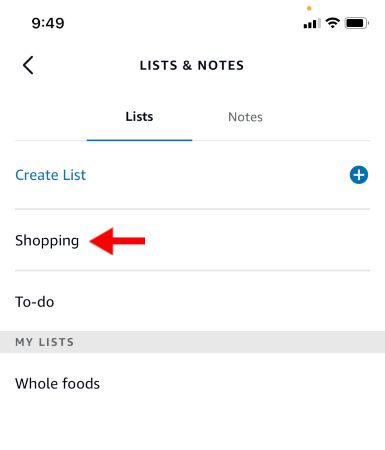
- Чтобы добавить товар, нажмите синюю кнопку «+» и введите название товара.
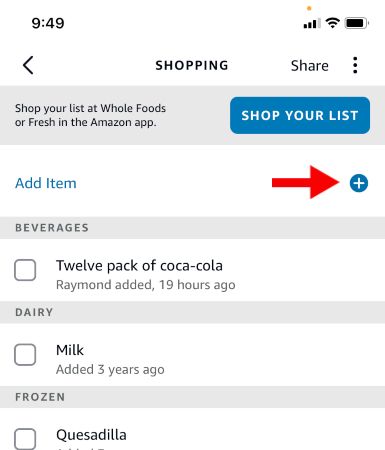
- Чтобы удалить товар — отметьте чекбокс рядом с названием; элемент исчезнет из списка в приложении и на веб‑странице.
- Когда список готов, нажмите «Купить по списку» (Shop Your List) — приложение предложит открыть Amazon и выбрать доставку, самовывоз или покупку в магазине Amazon Fresh / Whole Foods.
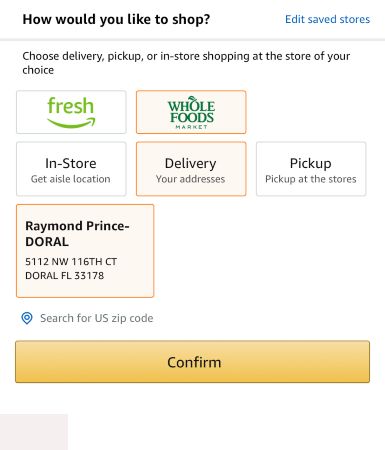
Важно: чем точнее вы описываете товар (бренд, упаковка, объём), тем меньше шансов на ошибку при покупке другим человеком.
Как поделиться списком покупок с близкими
Есть четыре способа поделиться списком:
- Через кнопку «Поделиться» на экране списка в приложении Alexa. Вы можете пригласить других добавлять элементы или отправить копию списка по SMS.
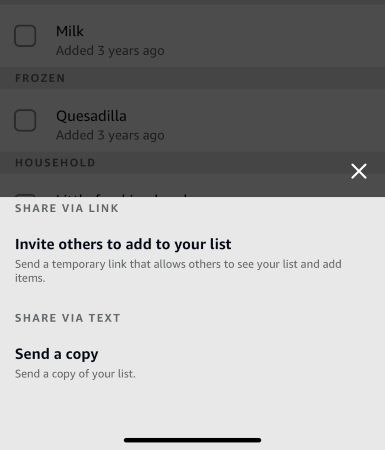
Голосовая команда: скажите «Alexa, share my shopping list» на любом устройстве с Alexa. Потом произнесите имя контакта, которому хотите отправить список. Контакт должен быть сохранён в списке контактов вашего телефона, но аккаунт Amazon у него необязателен.
Через кнопку активации Alexa в приложении: откройте приложение, нажмите синюю кнопку Alexa вверху, дождитесь пульсации фиолетовой полосы и скажите «Alexa, share my shopping list».
Через веб‑интерфейс на компьютере: откройте страницу «Wishlist» (список желаемого/список покупок) и отправьте приглашение оттуда.
После отправки контакт получит SMS‑уведомление и, при наличии устройства Echo или совместимого динамика, звуковое оповещение через Alexa.
Что увидит получатель
- SMS с ссылкой на список (если вы отправляете копию).
- Если контакт принят в совместный список — он может просматривать и редактировать список в своём приложении Alexa.
Как отключить общий доступ к списку
- Откройте приложение Alexa и перейдите в «Покупки» (Shopping).
- Нажмите «Поделиться» и выберите «Отключить общий доступ» (Turn off list sharing).
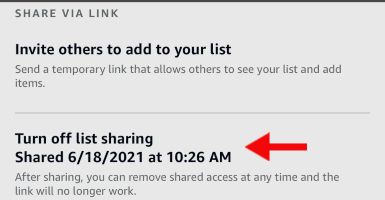
Важно: отключение доступа мгновенно удаляет права у всех участников. Рекомендуется отключать общий доступ после завершения покупок, чтобы избежать дублирующих заказов.
Рекомендации по безопасности и приватности
- Проверьте контактную книгу: отправка списка через голосовую команду требует, чтобы имя адресата было в ваших контактах. Убедитесь, что данные контакта актуальны.
- Личные данные: общий список не должен содержать конфиденциальной информации (адреса, ПИН‑коды и т. п.).
- Доступ устройства: если у получателя есть общий доступ к устройству Echo в вашей домашней сети, он сможет услышать уведомления — учитывайте это при отправке.
- GDPR/локальные правила: если вы работаете с данными третьих лиц (например, домашние помощники), согласуйте обмен данными и уведомите людей о том, что их контакты используются для совместного доступа.
Когда совместное использование списка не подходит (примеры и ограничения)
- Детальные предпочтения: если нужен точный бренд, размер или срок годности (например, детская смесь), описания типа «молоко и печенье» недостаточны.
- Отсутствие интернета: голосовые команды и синхронизация работают при подключении к интернету; офлайн‑режим недоступен.
- Несовместимость аккаунтов: некоторые функции могут требовать учётной записи Amazon у получателя для полного доступа.
- Конфликты редактирования: при одновременном редактировании у нескольких участников возможна путаница — договоритесь о правилах (см. чеклист).
Чеклисты для ролей
Чеклист для владельца списка (тот, кто создаёт список):
- Описание товара: укажите бренд, объём/вес и упаковку.
- Отметьте приоритет: высокая/низкая потребность.
- Проверьте контакты перед отправкой.
- Отключите общий доступ после покупок.
Чеклист для получателя (тот, кто покупает по списку):
- Подтвердите у отправителя при сомнениях по товару.
- Отметьте купленные позиции в приложении.
- Не меняйте приоритеты без согласования.
Чеклист для помощника по уходу:
- Уточните предпочтения по бренду и аллергии.
- Запрашивайте подтверждение перед покупкой дорогих позиций.
- Храните историю покупок для повторных заказов.
Краткая методика: как организовать совместный список за 5 минут
- Создайте список в приложении Alexa.
- Добавьте 5–10 ключевых позиций с точными названиями.
- Поделитесь ссылкой с одним‑двумя доверенными контактами.
- Договоритесь о правилах редактирования (кто отмечает купленное, кто отвечает за пополнение).
- После покупок отключите общий доступ.
Примеры случаев, когда функция не сработает
- Контакт не сохранён в телефонной книге — голосовая передача не найдёт адресата.
- У получателя нет приёмного устройства или доступа к интернету — уведомление по Alexa не сработает.
- Разные локали/магазины Amazon: опции доставки и магазины (Amazon Fresh, Whole Foods) могут не поддерживаться в вашем регионе.
Диаграмма для принятия решения
flowchart TD
  A[Нужно поделиться списком?] --> B{Кому делитесь?}
  B -->|Один контакт| C[Отправить по SMS или через «Поделиться»]
  B -->|Несколько контактов| D[Пригласить в совместный список]
  B -->|Помощник по уходу| E[Дать доступ, уточнить предпочтения]
  C --> F{Контакт в телефонной книге?}
  F -->|Да| G[Использовать голосовую команду или кнопку «Поделиться»]
  F -->|Нет| H[Сохранить контакт или отправить ссылку вручную]
Критерии приёмки
- Получатель получил уведомление (SMS или Alexa‑оповещение).
- Получатель может просматривать и редактировать список.
- Все купленные позиции отмечены в приложении.
- Общий доступ отключён после завершения покупок.
Короткий глоссарий
- Alexa: голосовой помощник и экосистема Amazon для управления устройствами и приложениями.
- Echo: умная колонка с поддержкой Alexa.
- Shared list / общий список: список покупок, доступный нескольким пользователям.
Частые трудности и способы их обхода
- Неконкретные описания. Решение: добавляйте бренд/объём/артикул.
- Дублирующие покупки. Решение: договоритесь, кто отмечает «куплено» и отключайте общий доступ по завершении.
- Уведомления не приходят. Решение: проверьте права уведомлений у приложения Alexa и корректность номера телефона.
Итог
Функция совместного списка покупок в Alexa облегчает совместные покупки и помощь людям с особыми потребностями. Чтобы минимизировать ошибки — описывайте товары подробно, согласуйте правила редактирования и не забывайте про безопасность контактов.
Часто задаваемые вопросы
Как добавить кого‑то в совместный список?
В приложение Alexa нажмите «Покупки», затем «Поделиться» и следуйте инструкциям: добавьте контакт или отправьте ссылку.
Нужно ли у получателя приложение Alexa?
Нет, некоторые способы отправки (SMS) не требуют аккаунта Amazon. Для полноценного редактирования списка обычно требуется приложение Alexa.
Как быстро отключить общий доступ?
В приложении зайдите в «Покупки» → «Поделиться» → «Отключить общий доступ».

Похожие материалы

Несколько аккаунтов Skype: Multi Skype Launcher

Журнал для работы: повысить продуктивность

Персональные звуки уведомлений на Android

Скачивание шоу Hulu для офлайн‑просмотра

Microsoft Start: персонализированная новостная лента
