
Как делиться фотоальбомами в Samsung Gallery: ссылки, Quick Share и управление

Быстрые ссылки
- Как создать ссылку на общий альбом в Samsung Gallery
- Как поделиться уже существующим альбомом в Samsung Gallery
- Лёгкий обмен групповыми фотографиями
Короткое содержание
- Откройте приложение Gallery и перейдите на вкладку “Альбомы”, затем нажмите “+” и выберите “Общий альбом”. Назовите альбом и добавьте фото. В меню “Настройки альбома” включите “Ссылка на альбом” и отправьте её через любой мессенджер.
- По ссылке получатели могут просматривать и скачивать фото и видео в течение 30 дней.
Зачем использовать ссылку на альбом
Ссылка на альбом удобна, когда нужно показать фото людям без аккаунта Samsung: друзьям, родственникам на iPhone или коллегам. Ссылка открывается в браузере и позволяет просматривать и скачивать файлы без возможности редактирования или добавления новых материалов.
Важно: ссылка действует 30 дней с момента создания. Для совместной работы с правом добавлять фото приглашайте людей напрямую в альбом — им потребуется аккаунт Samsung.
Как создать ссылку на общий альбом в Samsung Gallery
Ниже — подробная пошаговая инструкция с советами по надёжному обмену и экономии места.
1) Откройте Галерею и создайте общий альбом
- Откройте приложение Gallery на вашем Samsung-устройстве.
- Убедитесь, что вы на вкладке “Альбомы” (нижнее меню).
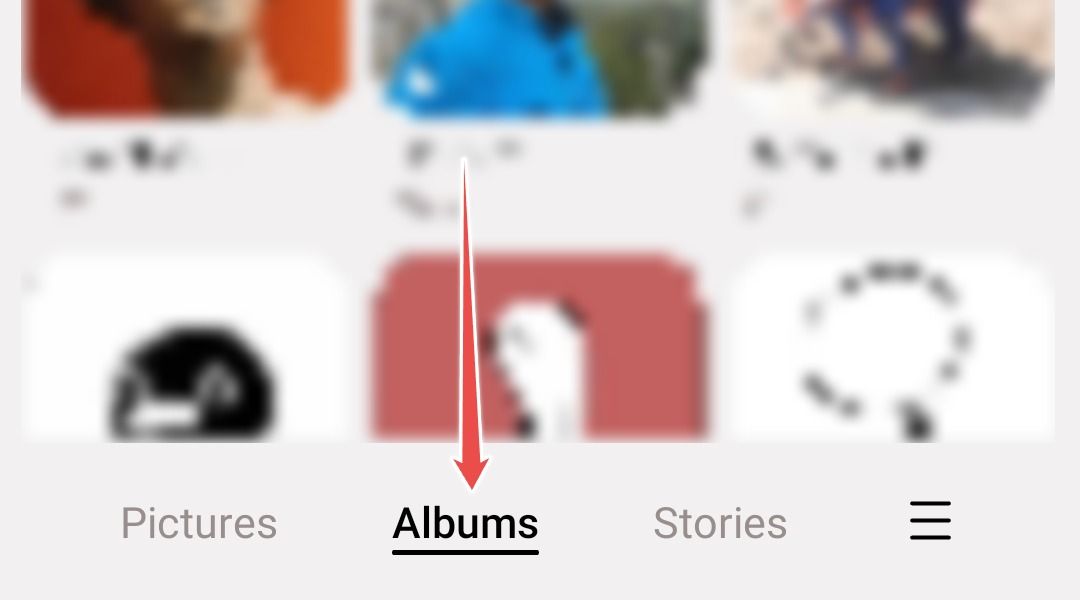
- Нажмите значок “+” вверху экрана.
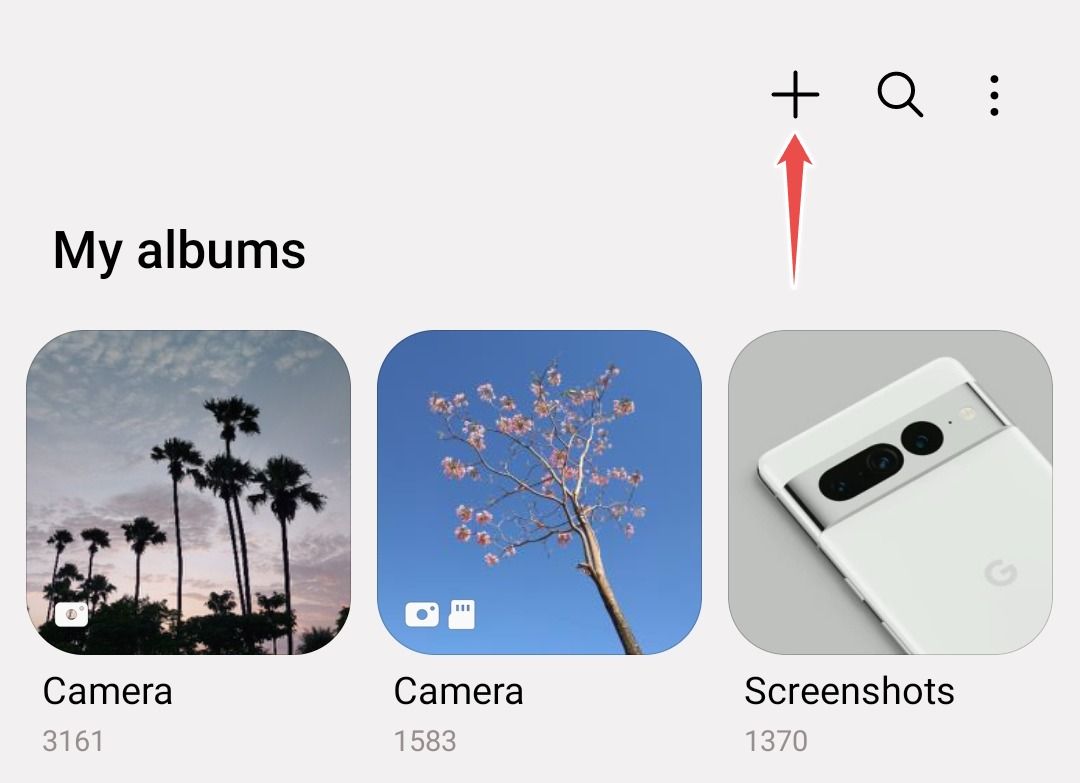
- В появившемся меню выберите “Общий альбом”.
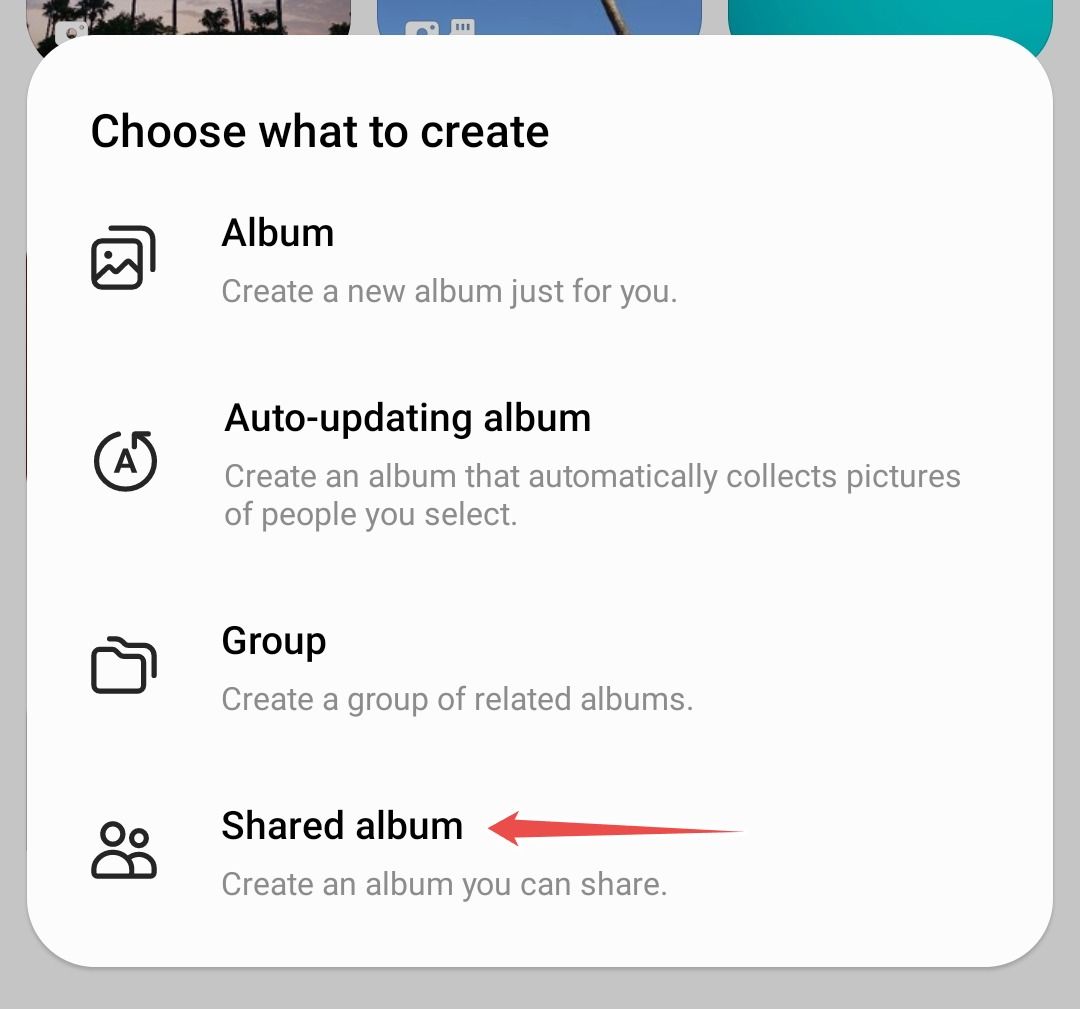
- Дайте альбому понятное имя и нажмите “Создать”.
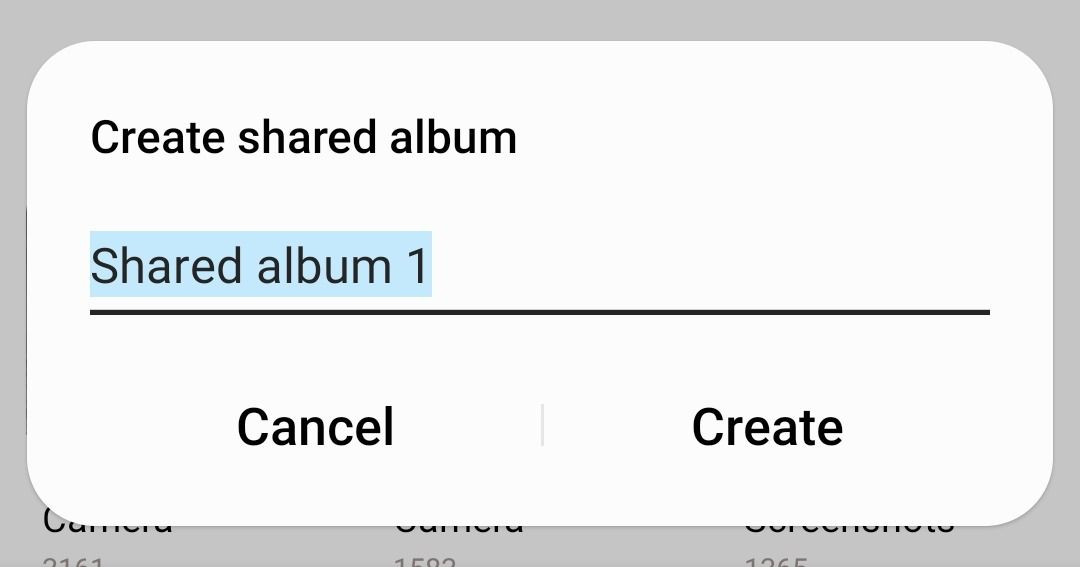
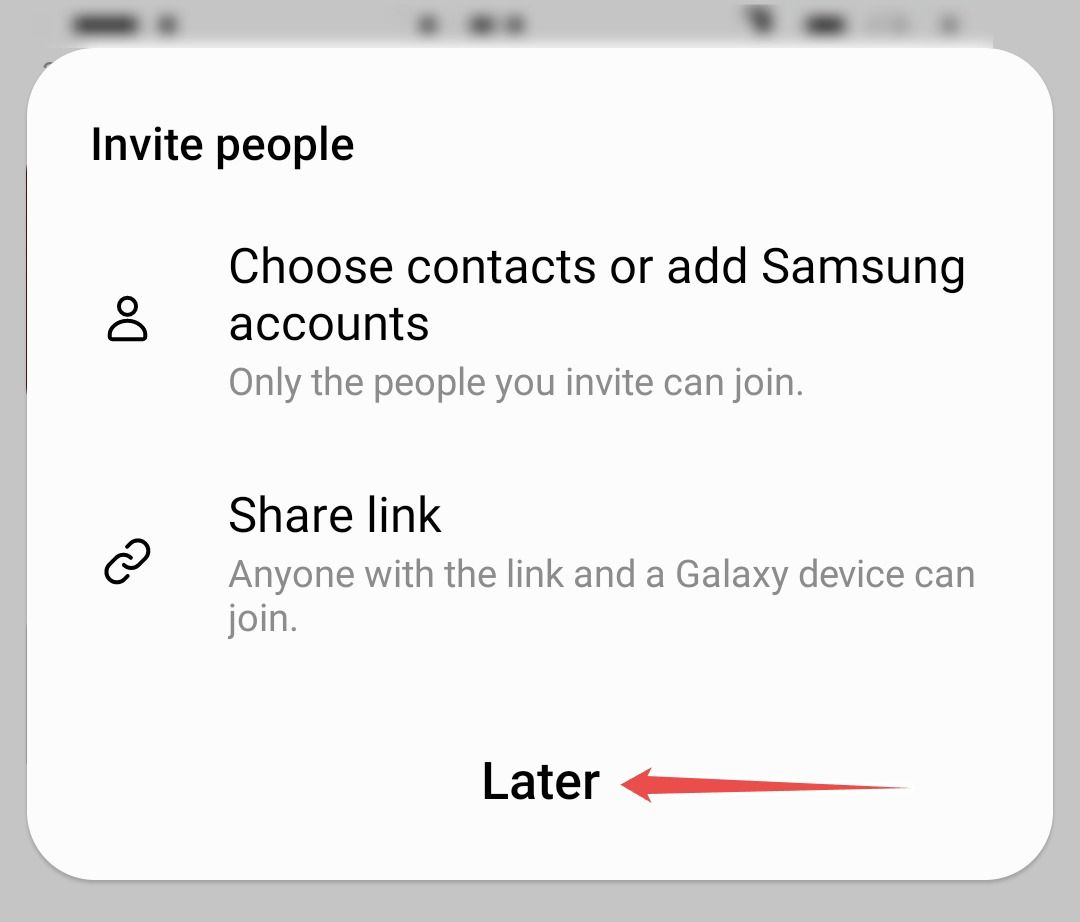
- Когда вас попросят пригласить людей, нажмите “Позже”, если хотите сначала собрать контент и выдать ссылку — приглашённые при прямом приглашении получат права на добавление и редактирование и должны иметь аккаунт Samsung.
2) Добавьте фото и видео в созданный альбом
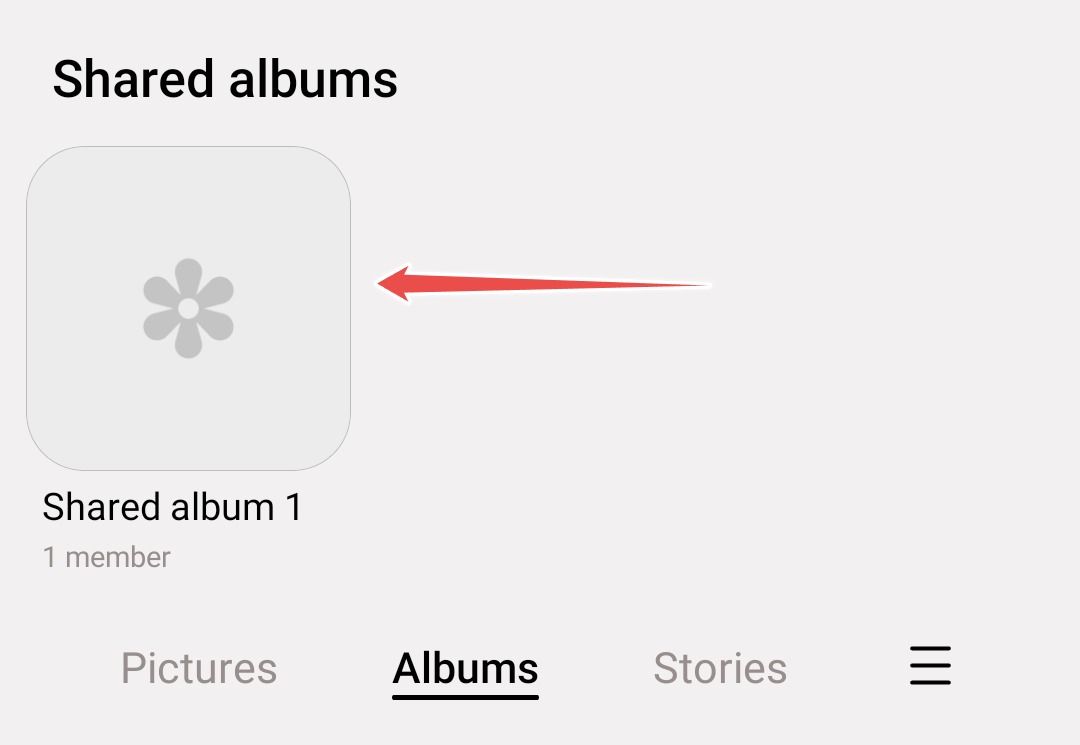
- Прокрутите список альбомов и откройте только что созданный общий альбом.
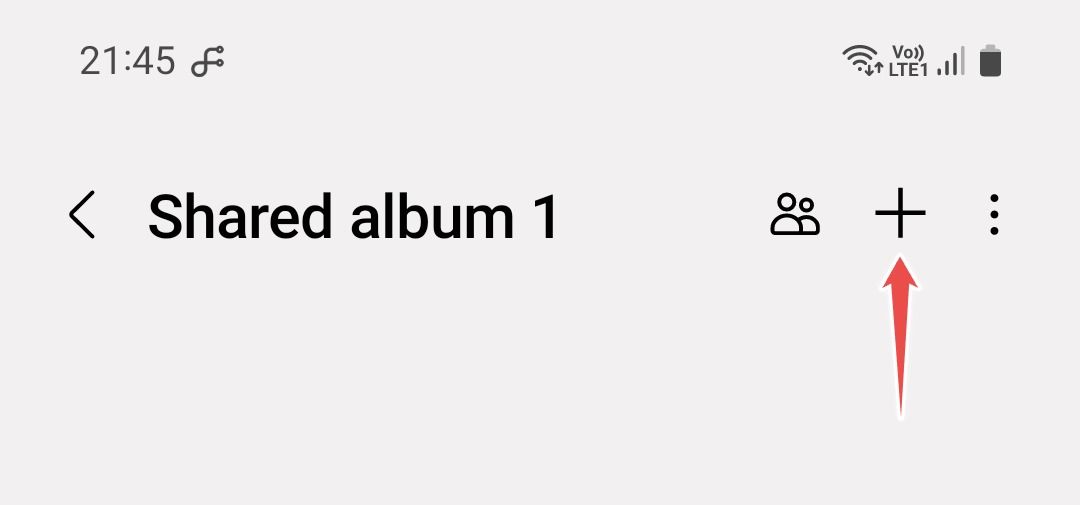
- Нажмите “+” вверху и выберите нужные фото и видео из существующих альбомов.
Подсказка: при добавлении больших файлов дождитесь завершения загрузки — индикатор может не показывать прогресс мгновенно.
3) Включите «Ссылка на альбом» и отправьте её
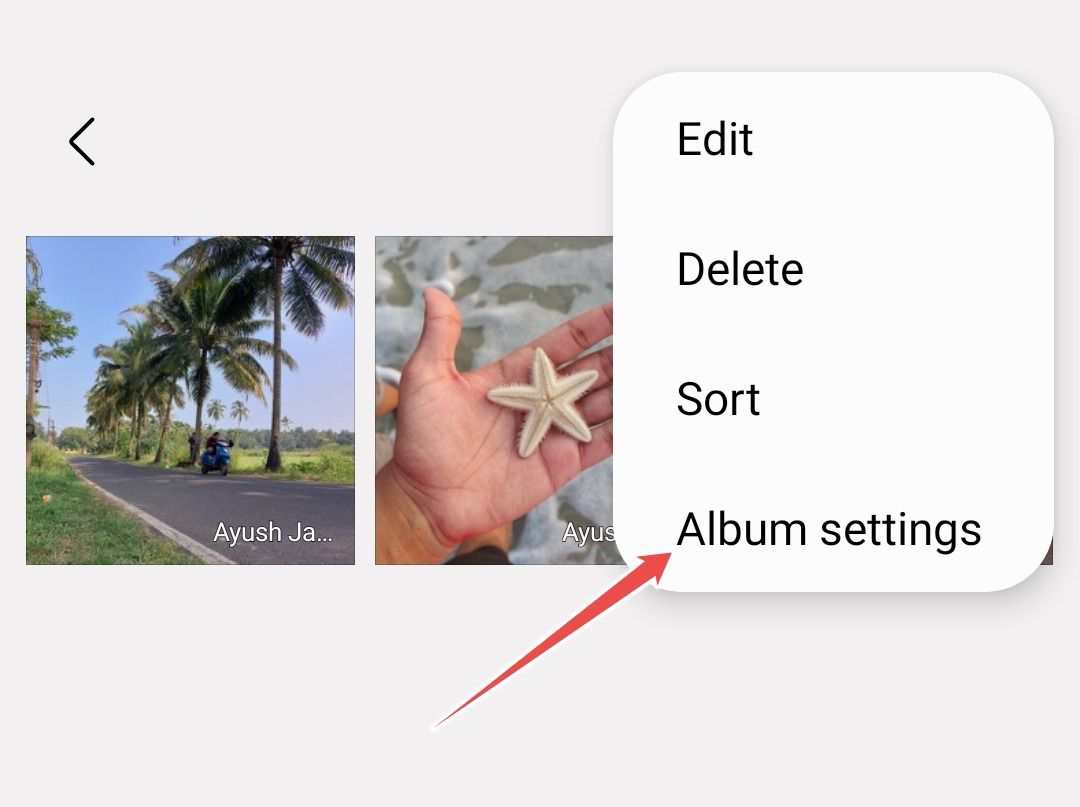
- Нажмите на меню (три точки) → “Настройки альбома”.
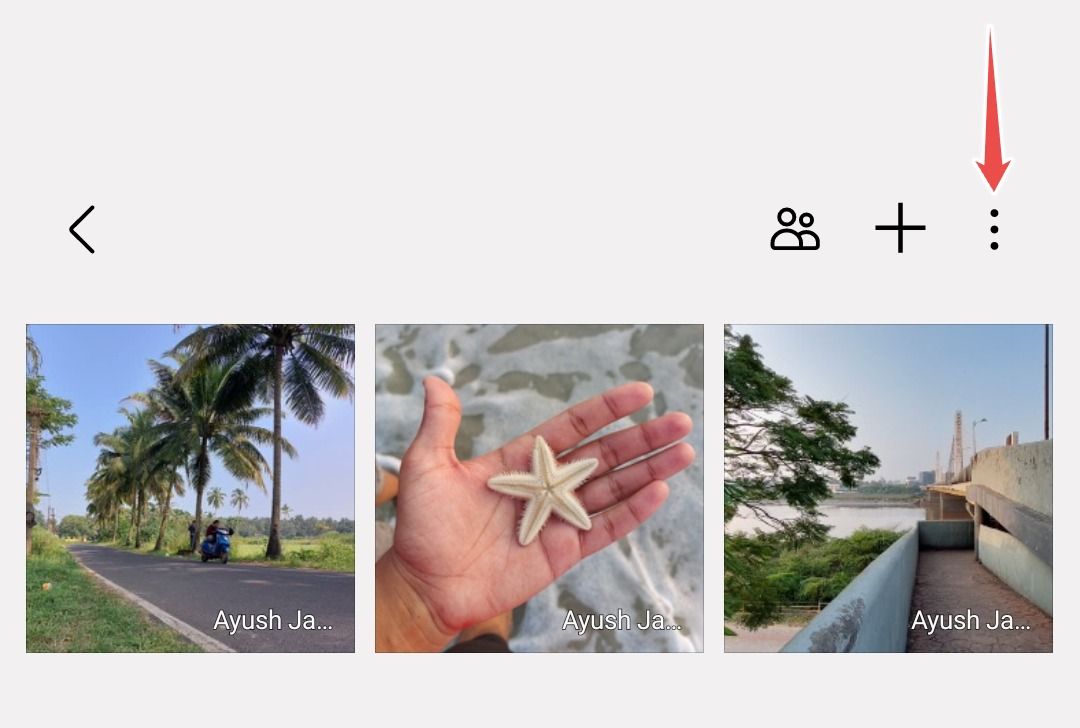
- Переключите “Ссылка на альбом” — появится кнопка “Поделиться ссылкой”. Нажмите её и выберите способ отправки (SMS, Gmail, WhatsApp и т. п.).
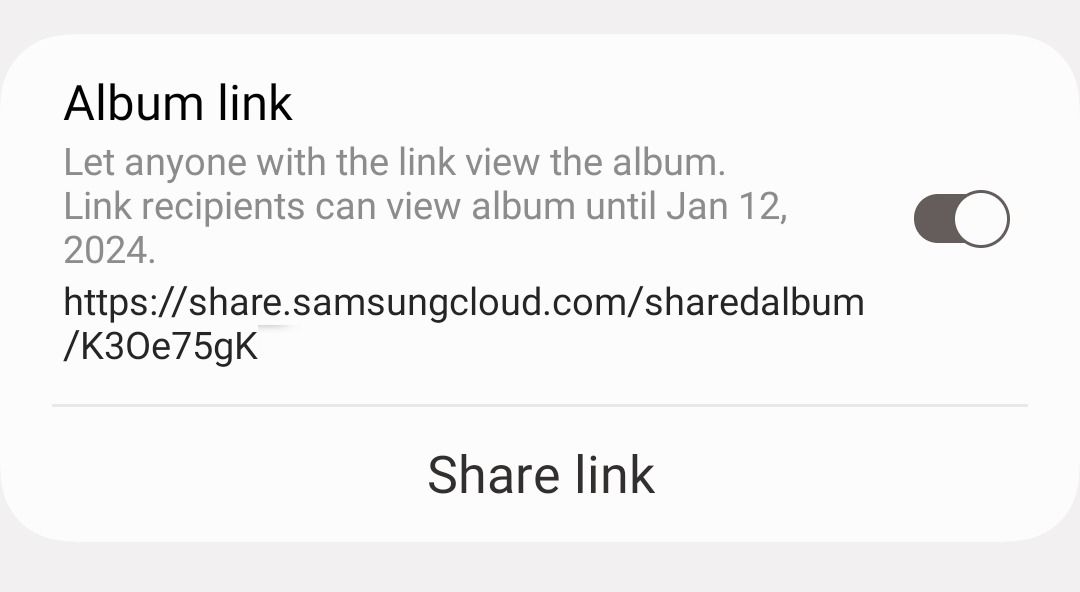
При клике по ссылке альбом откроется в браузере любого устройства, и получатели смогут просматривать и скачивать файлы.
Как просматривать все ваши общие альбомы в Samsung Gallery
Если вы создали несколько общих альбомов, удобно управлять ими из одного места.
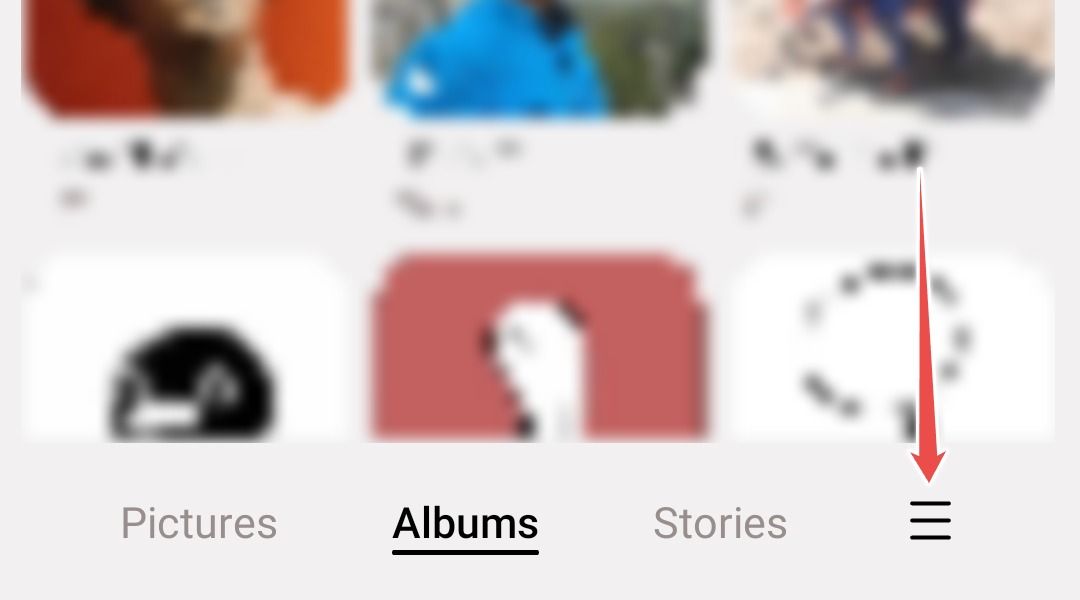
- Откройте Gallery и нажмите меню (три горизонтальные линии).
- Выберите “Общие альбомы”.
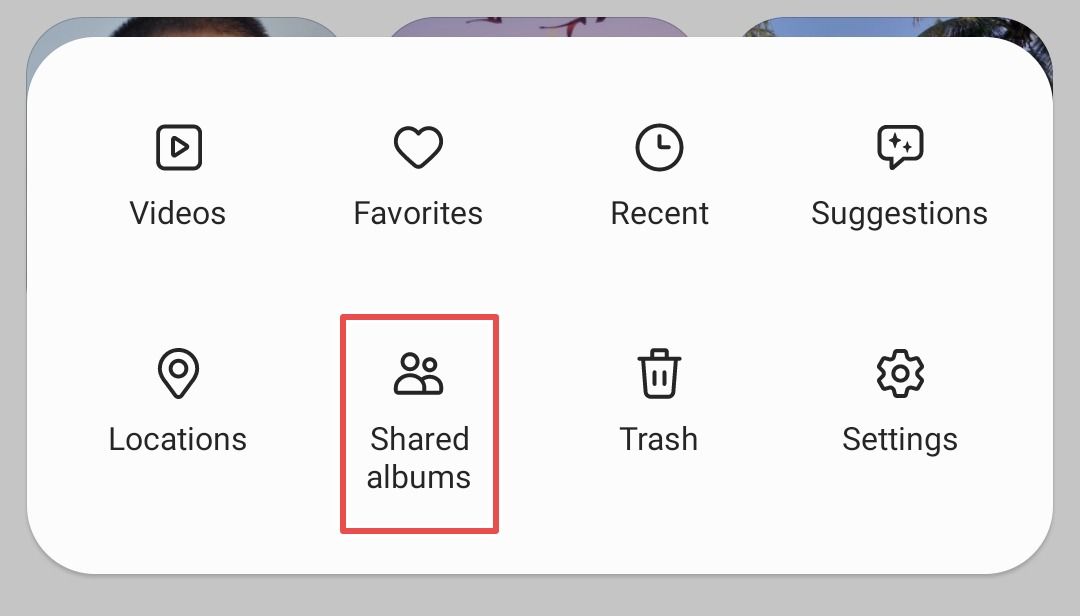
Здесь видны все общие альбомы; удерживание (long-press) позволяет переименовать или удалить альбом.
Важно помнить про ограничение бесплатного облачного места: вам доступно 5 ГБ в сумме для всех общих альбомов. Не загружайте большие фильмы или длинные видео без необходимости.
- Нажмите меню (три точки) → “Использование хранилища”, чтобы посмотреть статистику использования.
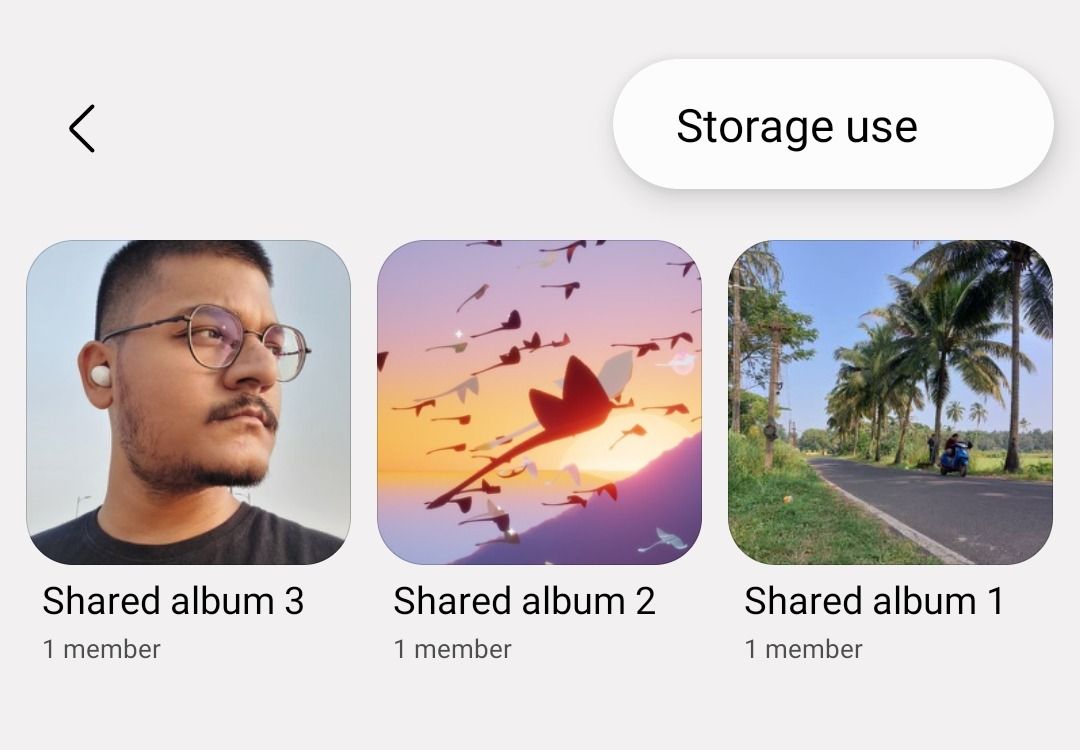
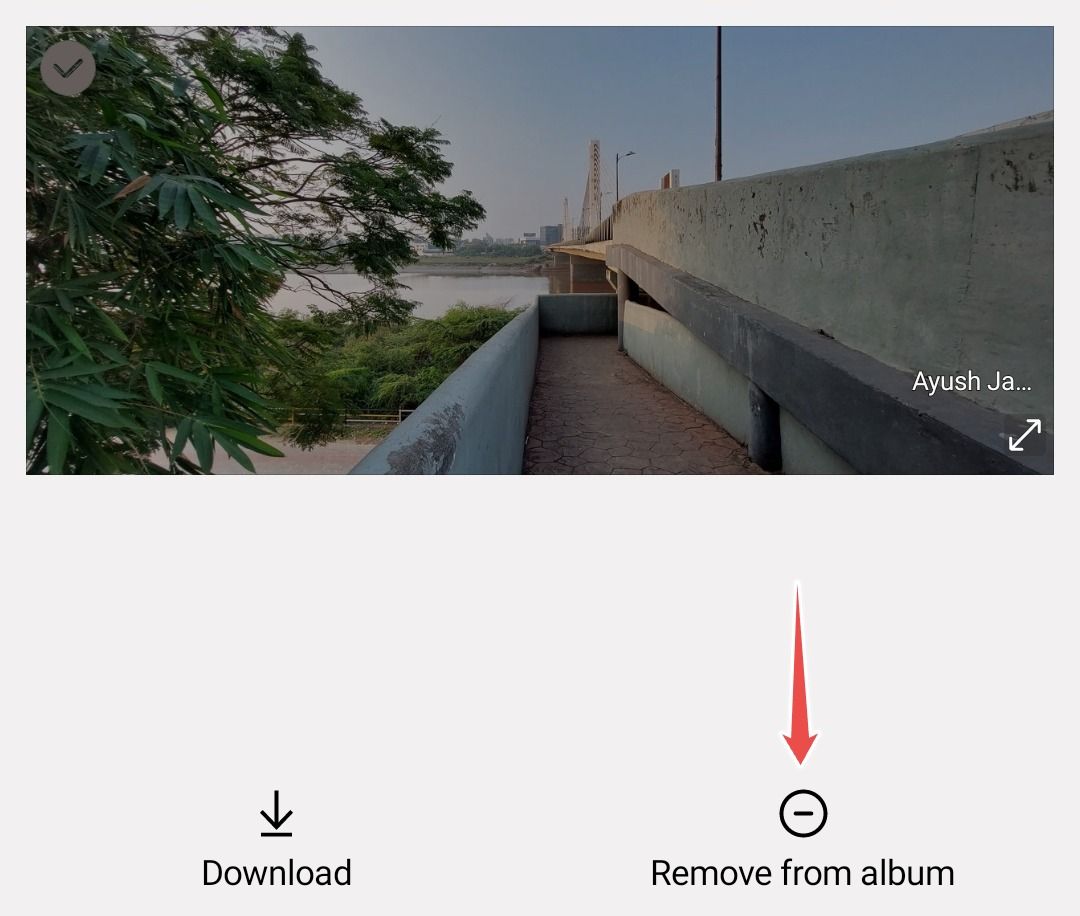
Чтобы удалить отдельный элемент из общего альбома: откройте альбом → удерживайте нужное фото/видео → “Удалить из альбома”.
Как перестать делиться общим альбомом
Ссылки на альбомы автоматически истекают через 30 дней. Если нужно прекратить доступ раньше, лучше отключить ссылку, чтобы сохранить сам альбом:
- Откройте альбом → меню (три точки) → “Настройки альбома” → выключите “Ссылка на альбом”.
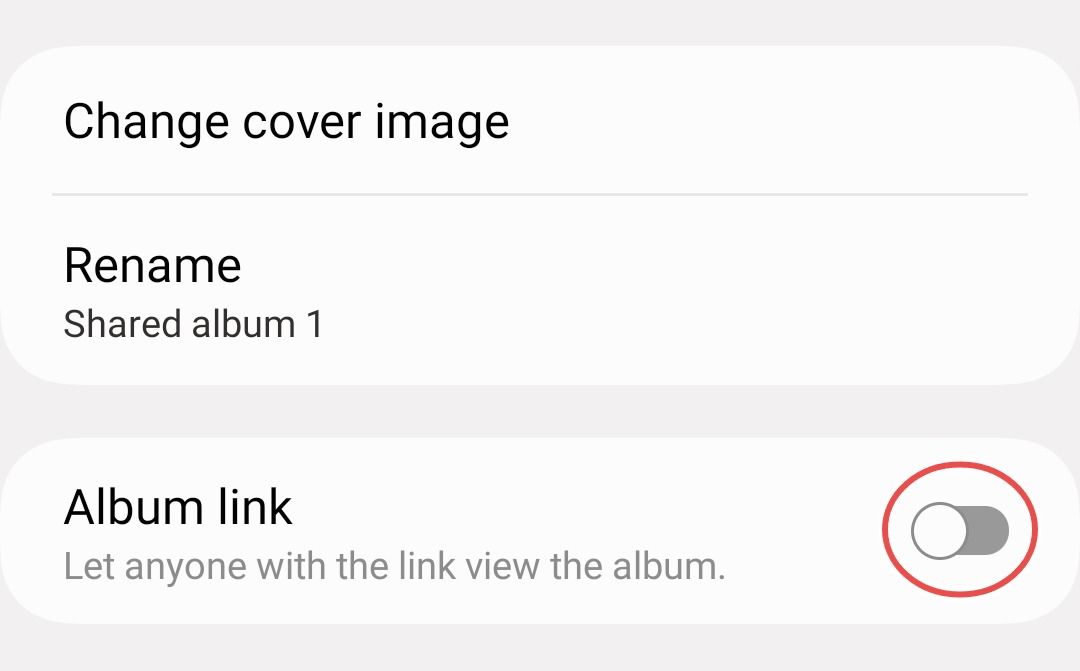
Если включите ссылку снова — будет сгенерирована новая ссылка с новым 30‑дневным сроком действия.
Как поделиться уже существующим альбомом (Quick Share)
Существующие альбомы нельзя превратить в “Общий альбом” одним кликом — но их можно отправить как набор файлов через Quick Share или Nearby Share. В этом руководстве мы используем Quick Share, предустановленный на устройствах Galaxy.
- Откройте Gallery, удерживайте нужный альбом и нажмите “Поделиться”.
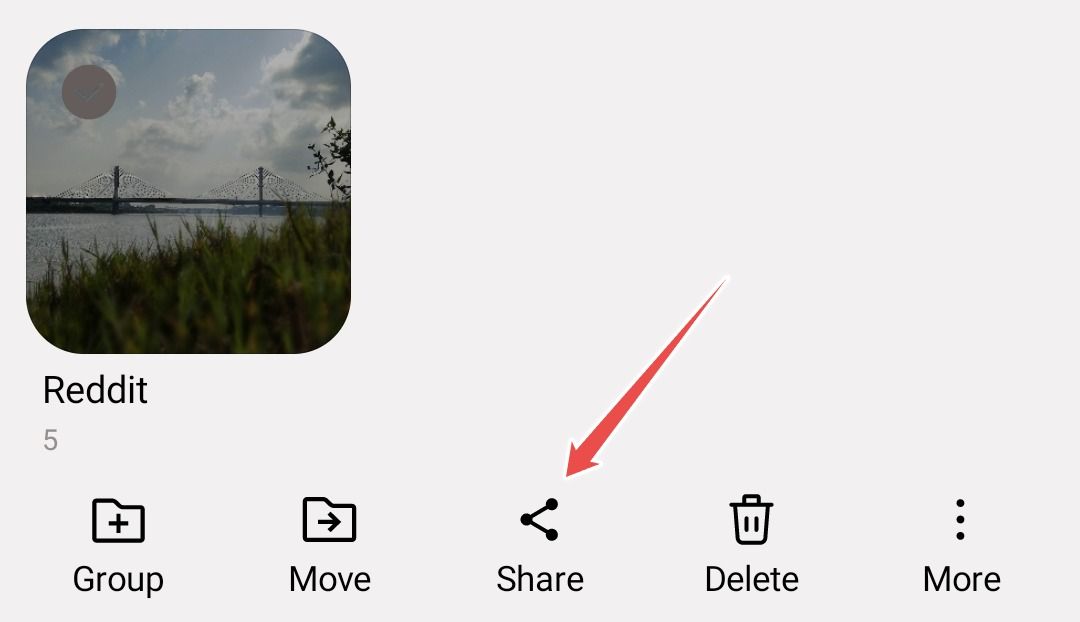
- Выберите “Quick Share”.
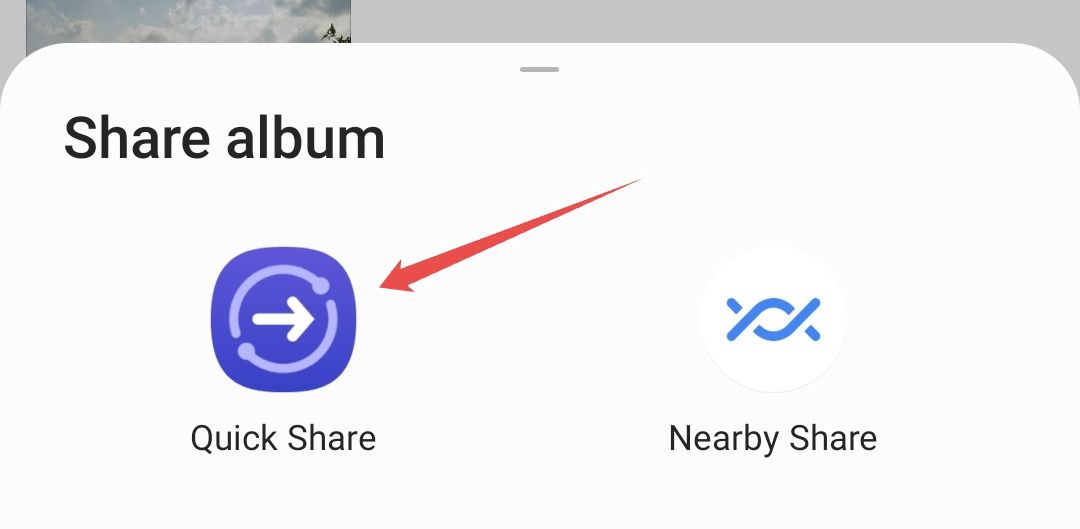
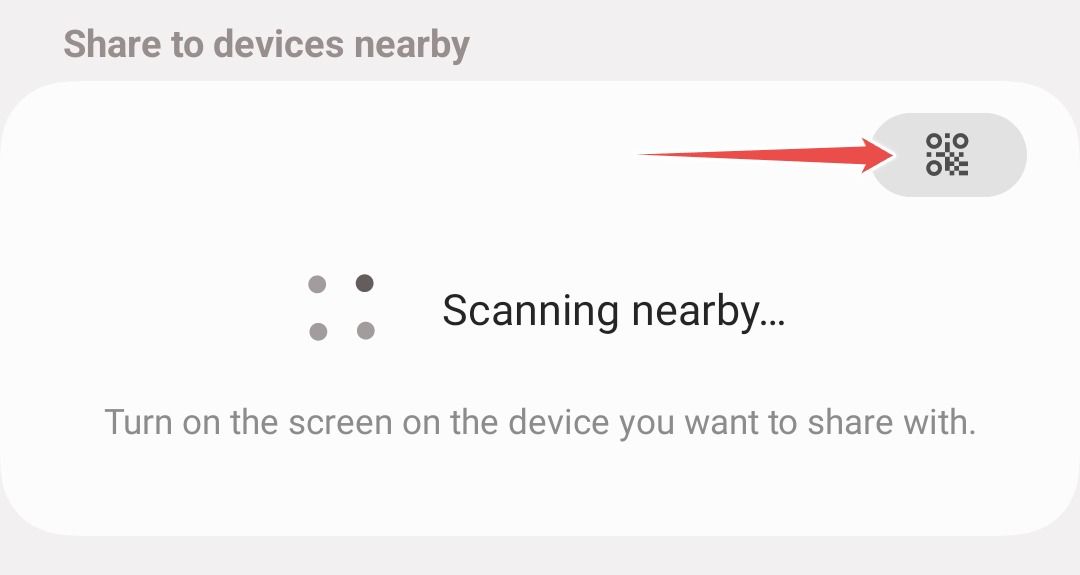
- Нажмите иконку QR-кода (она откроет интерфейс обмена). Не используйте QR — нажмите “Копировать URL” под ним.
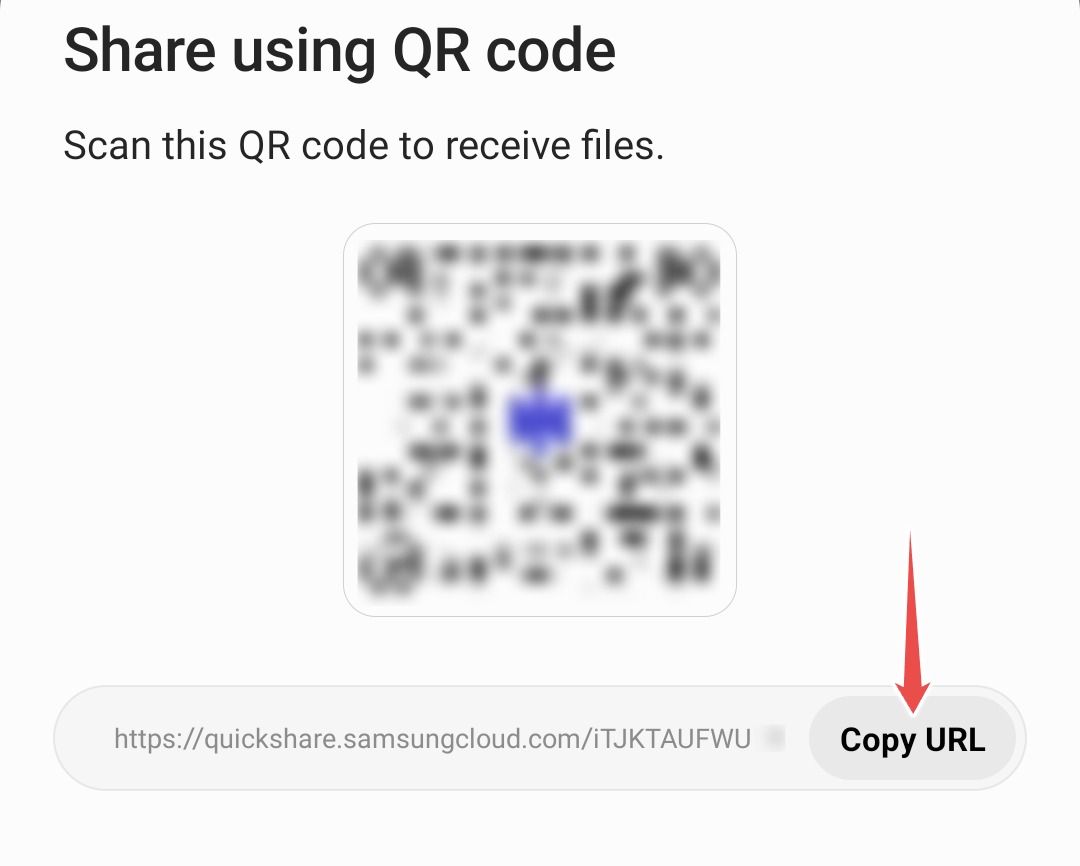
Ссылка скопирована — отправьте её получателям любым удобным способом. Как и в случае с общим альбомом, при переходе по ссылке альбом откроется в браузере и пользователи смогут выбрать файлы для скачивания.
Ограничения Quick Share
- Quick Share даёт до 5 ГБ данных в сутки для передачи.
- По умолчанию ссылки, отправленные через Quick Share, истекают через 2 дня (это значение можно смотреть и управлять в истории).
Чтобы просмотреть историю и текущее использование:
- Перейдите в Настройки → Подключённые устройства → Quick Share.
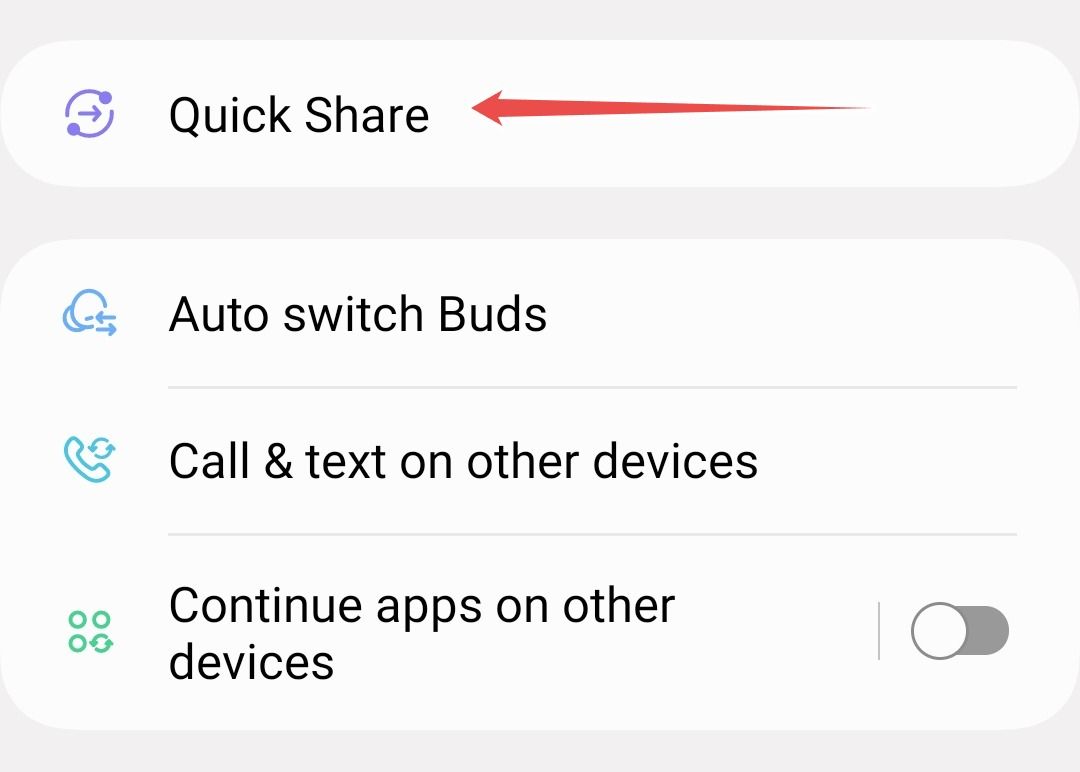
- В разделе “История обмена ссылками” смотрите скопированные ссылки, количество элементов и срок действия ссылки.
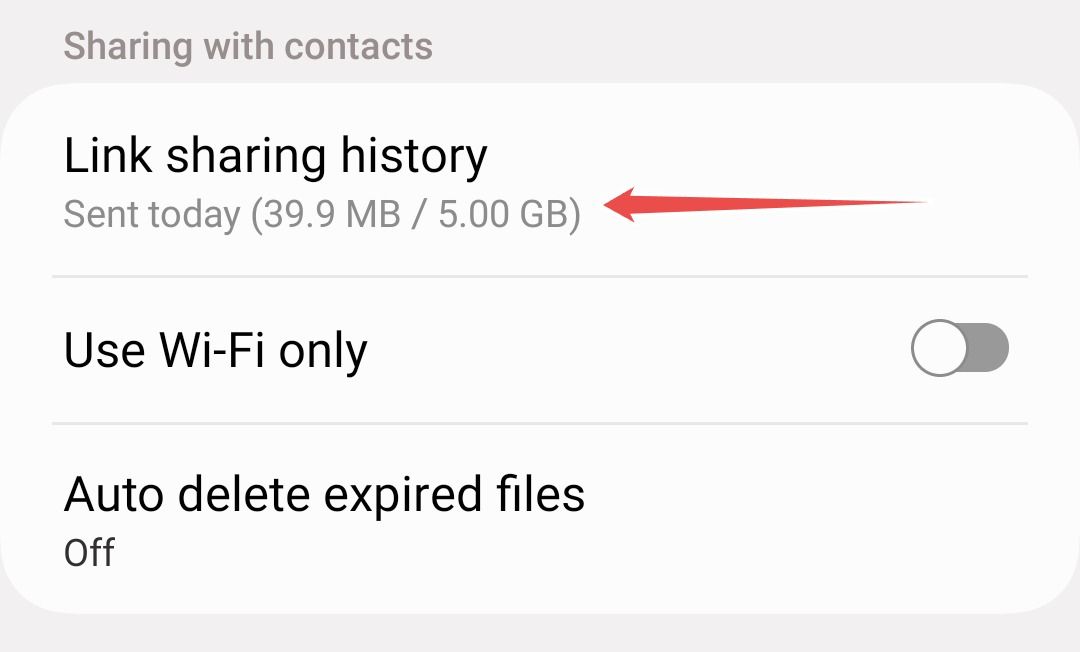
Вы можете удалить запись об отправке или выбрать “Прекратить совместный доступ” для конкретной ссылки.
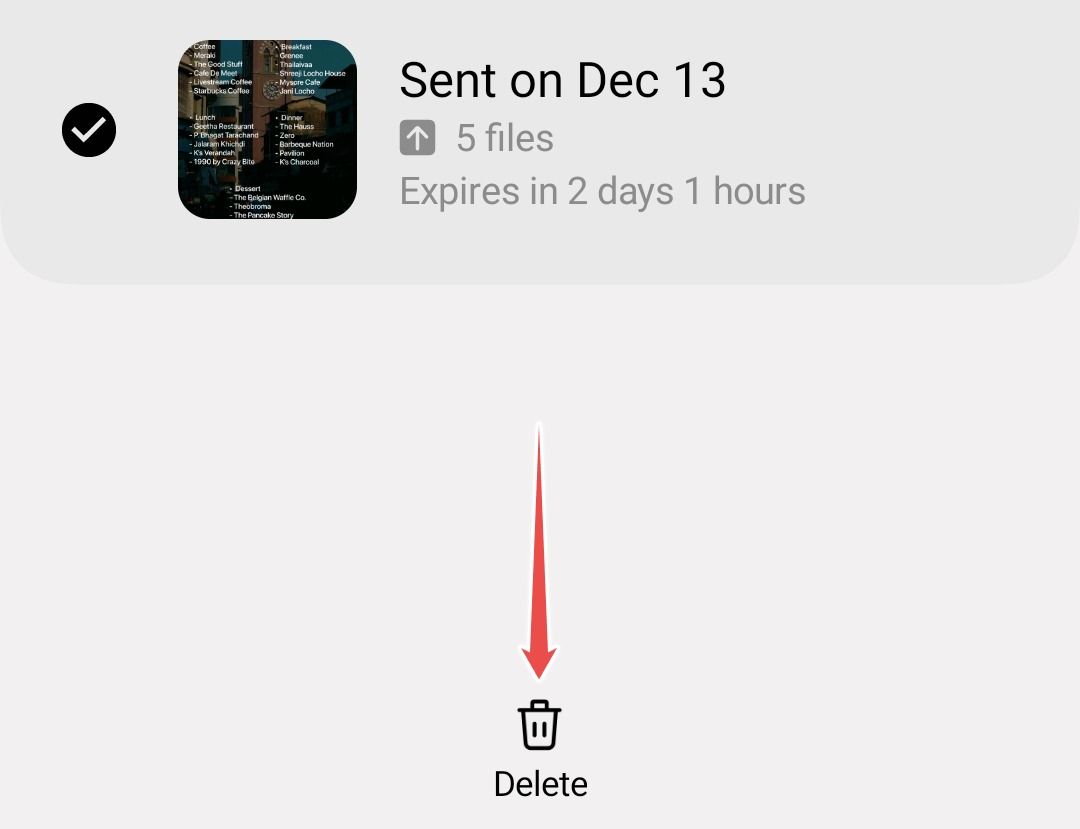
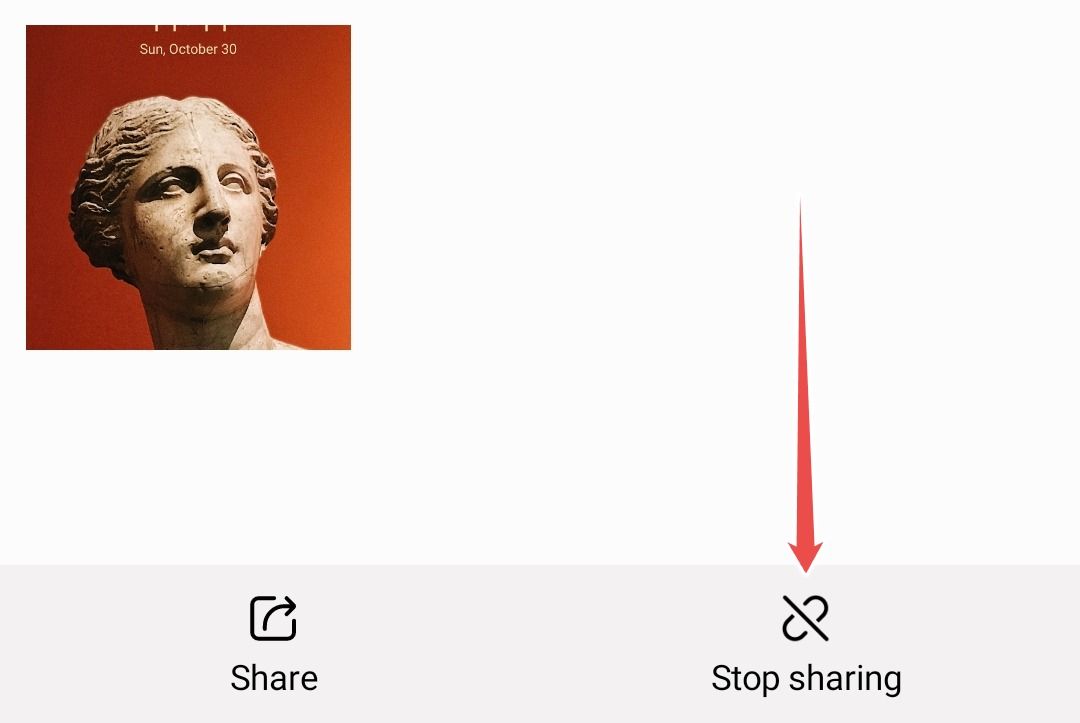
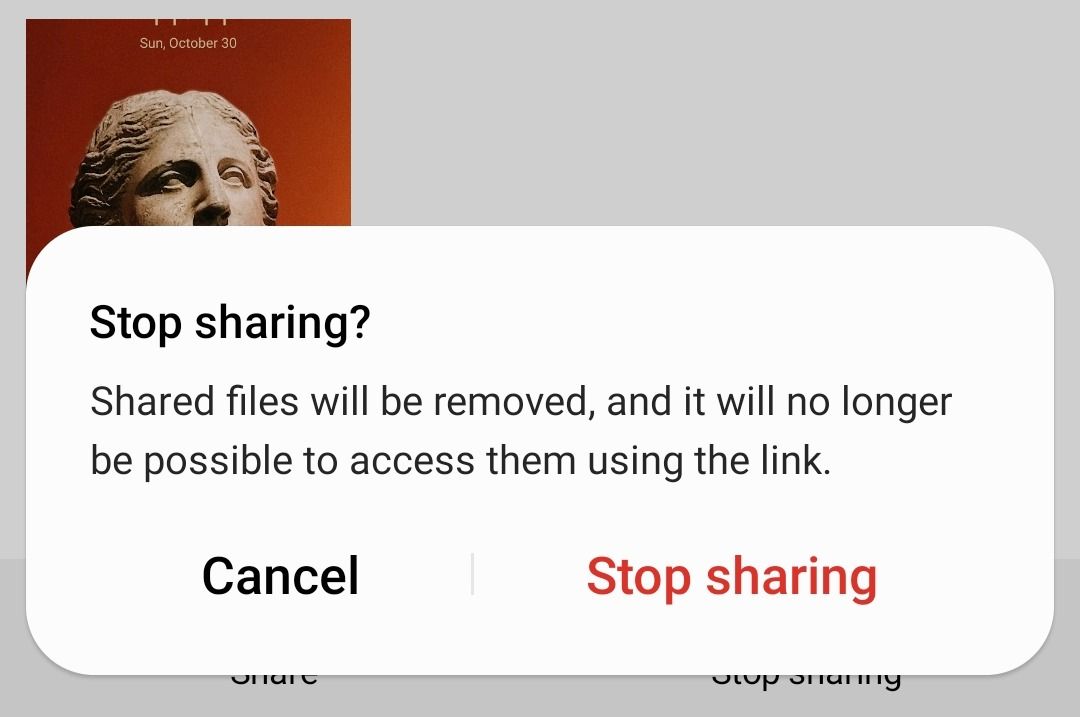
Чтобы остановить обмен до автоматического окончания срока действия: в “Истории обмена ссылками” выберите альбом → “Прекратить совместный доступ” → подтвердите.
Советы по безопасности и приватности
- Не добавляйте в общие альбомы личные или чувствительные фотографии (документы, данные платежей, медицинские изображения).
- Любой, у кого есть ссылка, может её переслать — невозможно выбрать конкретного пользователя и запретить доступ именно для него. В таких случаях прекратите ссылку и создайте новую.
- Используйте прямые приглашения (через аккаунты Samsung) для совместной работы: приглашённые смогут добавлять файлы и редактировать альбом, и доступ проще контролировать.
Что делать, если что‑то не работает — быстрый чеклист (Troubleshooting)
- Ссылка не открывается в браузере получателя:
- Проверьте, не истёк ли 30‑дневный срок.
- Попробуйте открыть ссылку в другом браузере или на другом устройстве.
- Получатели не видят все файлы:
- Убедитесь, что файлы полностью загрузились в облако (подождите несколько секунд после добавления).
- Проверьте, не превышен ли лимит 5 ГБ для общих альбомов.
- Quick Share не копирует URL:
- Проверьте разрешения приложения Gallery и Quick Share (должны быть разрешения на доступ к хранилищу и сети).
- Перезагрузите устройство и попробуйте снова.
Когда лучше использовать ссылку, а когда приглашение
Ментальная модель/эвристика:
- Если нужно быстро показать фото большим группам, друзьям или людям без Samsung — используйте ссылку на альбом (30 дней).
- Если вы хотите, чтобы люди могли добавлять фото и редактировать — приглашайте напрямую и требуйте аккаунт Samsung.
- Если альбом содержит большие видео или фильм — лучше отправить через Quick Share (предел 5 ГБ/сутки) или пересмотреть качество/разрешение перед загрузкой.
Фактбокс — ключевые числа
- Срок действия ссылки на общий альбом: 30 дней.
- Бесплатное облачное место для общих альбомов: 5 ГБ суммарно.
- Quick Share: до 5 ГБ передачи в сутки.
- Ссылки, отправленные через Quick Share: по умолчанию действуют 2 дня.
Роль‑ориентированные чеклисты
Для семейного использования:
- Создайте отдельный “Общий альбом — Семья”.
- Добавьте важные фото, включите “Ссылка на альбом” и отправьте всем членам семьи.
- Не добавляйте документы и конфиденциальные фото.
Для рабочих групп/коллег:
- Используйте общий альбом для финальных фото/скриншотов, но запросите прямое приглашение для участников, которые должны иметь права на редактирование.
- Для передачи больших проектов применяйте Quick Share и проверяйте историю ссылок.
Для организаторов мероприятий:
- Создайте альбом заранее, попросите гостей добавлять свои фото (через приглашения) или разошлите ссылку для просмотра.
- Контролируйте объём: большие видео удаляйте после мероприятия, чтобы не расходовать 5 ГБ.
Критерии приёмки
Проверочные условия для успешного обмена:
- Ссылка открывается в браузере на разных платформах (Android, iOS).
- Получатель может просмотреть миниатюры и открыть изображение в полноразмерном виде.
- Получатель может скачать выбранные файлы на своё устройство.
- При остановке совместного доступа ссылка больше не открывает содержимое.
Альтернативные подходы
- Nearby Share (Google) — работает на большинстве Android‑устройств, хорош для локальной передачи, но не даёт веб‑страницы с галереей.
- Облачные сервисы (Google Photos, Dropbox, OneDrive) — предоставляют расширенные настройки доступа, дедупликацию и автоматические копии, но требуют аккаунтов и синхронизации.
Методика: быстрый SOP для обмена альбомом по ссылке
- Создайте “Общий альбом” → назовите.
- Добавьте все нужные фото/видео → дождитесь загрузки.
- Включите “Ссылка на альбом” → нажмите “Поделиться ссылкой”.
- Отправьте ссылку нужным людям.
- Через 30 дней ссылка автоматически перестанет работать — при необходимости отключите ссылку раньше.
Тестовые сценарии (Короткие кейсы для проверки)
- Отправить ссылку на iPhone: убедиться, что фото открываются и скачиваются.
- Отправить ссылку на Android без Samsung: проверить совместимость.
- Добавить большой видеофайл и убедиться, что облачный лимит не превышен.
- Отключить ссылку и проверить, что доступ у получателя пропал.
Шаблон объявления для участников (100–200 слов)
Краткое сообщение для рассылки: “Я создал общий альбом с фото с мероприятия. Откройте ссылку, чтобы просмотреть и скачать понравившиеся снимки; ссылка будет доступна 30 дней. Пожалуйста, не публикуйте личные фото без согласия участников. Если хотите добавлять свои снимки, дайте знать, и я приглашу вас через аккаунт Samsung.”
Глоссарий — одно предложение на термин
- Общий альбом — альбом в Gallery, к которому можно дать доступ другим пользователям для просмотра и/или редактирования.
- Ссылка на альбом — веб‑ссылка, ведущая к просмотру альбома в браузере; действует 30 дней.
- Quick Share — встроенный Samsung‑инструмент для быстрой передачи контента и создания ссылки на альбом.
Краткое резюме
- Используйте “Общий альбом” и “Ссылка на альбом” для показов широкой аудитории; срок действия ссылки — 30 дней.
- Для передачи больших объёмов контента подойдёт Quick Share (5 ГБ/сутки), но ссылки там истекают быстрее (обычно 2 дня).
- Если приватность важнее, не используйте общие ссылки — приглашайте пользователей через аккаунты Samsung или используйте закрытые облачные папки.
Важно: всегда контролируйте содержание перед отправкой и удаляйте ссылки, если доступ попал к нежелательным лицам.

Похожие материалы

Несколько аккаунтов Skype: Multi Skype Launcher

Журнал для работы: повысить продуктивность

Персональные звуки уведомлений на Android

Скачивание шоу Hulu для офлайн‑просмотра

Microsoft Start: персонализированная новостная лента
