
Как поделиться приватным видео на YouTube

Кратко
Если у вас на YouTube видео со статусом «Приватное», вы можете дать доступ только конкретным людям через веб‑версию YouTube. Получатели получат письмо с ссылкой и должны войти в свой аккаунт Google, чтобы посмотреть видео. Мобильное приложение YouTube не поддерживает обмен приватными видео.
Быстрые ссылки
- Поделиться приватным видео YouTube с конкретным человеком
Когда вы загружаете видео на YouTube и устанавливаете видимость «Приватное», просматривать его смогут только те люди, чьи адреса электронной почты вы добавите в список доступа. Ниже — пошаговая инструкция для настольного компьютера.
Важно: на момент написания инструкции мобильное приложение YouTube не позволяет поделиться приватным видео. Для этого используйте десктопную версию сайта.
Пошаговая инструкция: дать доступ к приватному видео
Откройте веб‑браузер на компьютере и перейдите в YouTube Studio. Войдите в свой аккаунт Google, если нужно.
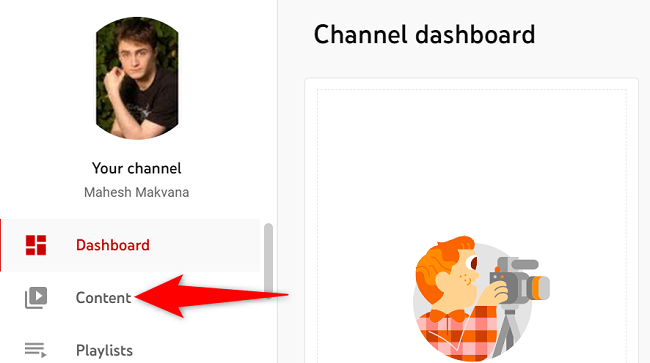
В левой боковой панели YouTube Studio нажмите «Контент».
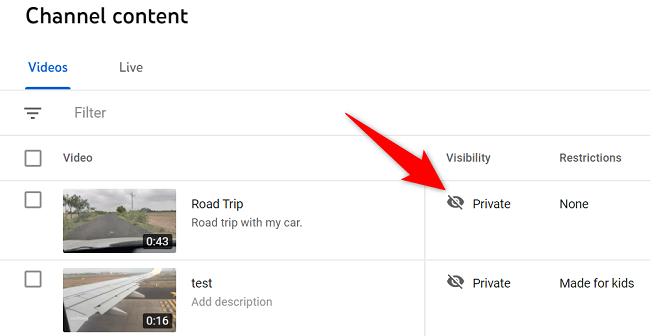
- В правой панели найдите нужное приватное видео. В колонке «Видимость» нажмите на слово «Приватное» рядом с этим видео.
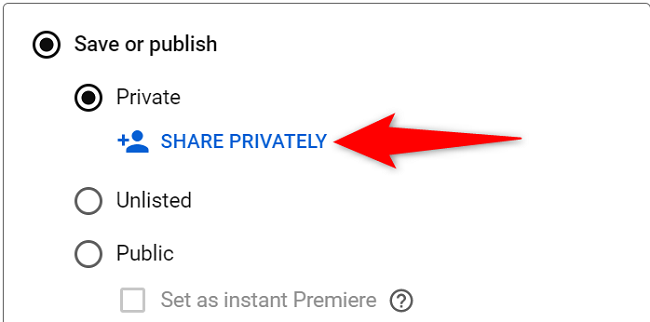
- В открывшемся меню под разделом «Приватное» выберите «Поделиться приватно».
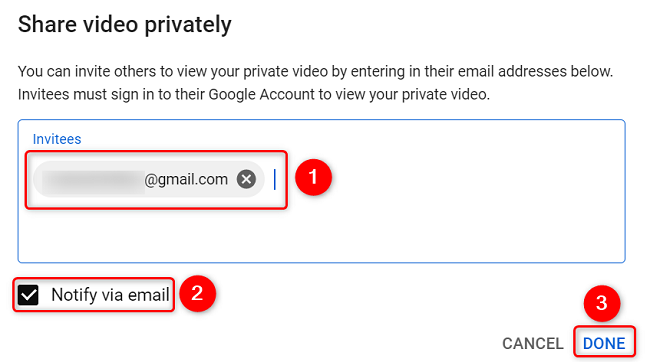
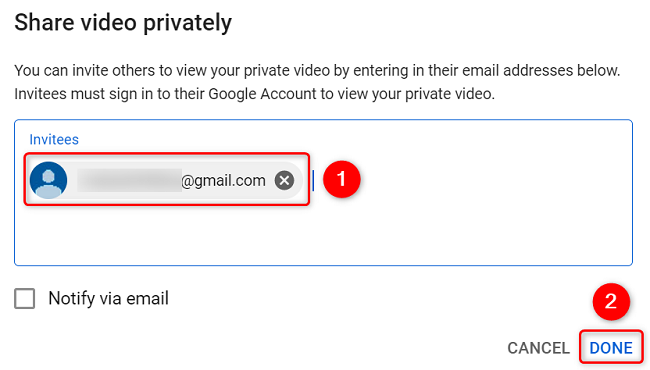
- В окне «Поделиться видео приватно» введите адреса электронной почты людей, которых хотите пригласить. Поставьте галочку «Уведомить по электронной почте», чтобы система отправила им письмо, затем нажмите «Готово».
- Нажмите «Сохранить» внизу экрана, чтобы применить изменения.
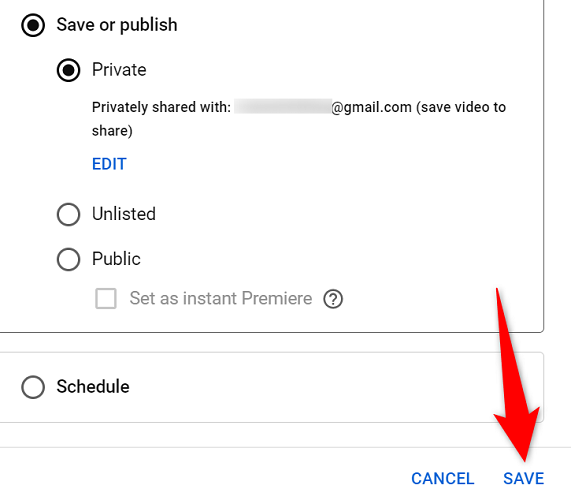
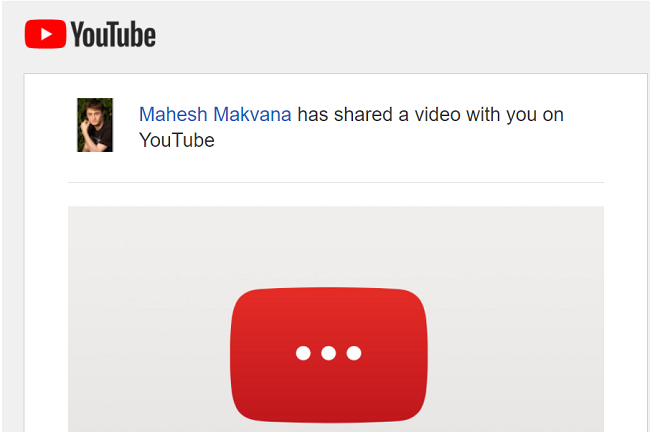
Готово — получатели получат письмо со ссылкой на видео. При нажатии на ссылку им потребуется войти в аккаунт Google, привязанный к указанному email, чтобы посмотреть видео.
Как отозвать доступ
Если нужно лишить кого‑то доступа, снова нажмите «Приватное» для видео, выберите «Редактировать» под «Приватное», удалите адрес электронной почты пользователя из списка и нажмите «Готово», затем «Сохранить».
Когда это не работает
- Получатель не сможет открыть видео, если его адрес электронной почты не связан с аккаунтом Google.
- Если получатель использует другой адрес Google, добавьте именно тот, с которым он входит в YouTube.
- Приватные видео не становятся доступными по простой ссылке — требуется вход в аккаунт Google.
- На мобильном приложении функция «Поделиться приватно» недоступна — используйте браузер на компьютере.
Альтернативные способы совместного доступа
- Сделать видео «По ссылке» (Unlisted) — любой, у кого есть ссылка, сможет посмотреть видео без входа в Google. Это проще, но менее строгий контроль доступа.
- Загрузить файл в Google Диск и дать доступ по email или ссылке с ограничениями просмотра/скачивания.
- Использовать сервисы вроде Vimeo, которые предлагают пароли и более гибкие настройки приватности.
- Защищённый облачный обмен (Dropbox, OneDrive) — удобно для больших файлов или если нужно хранить видео вне YouTube.
Чек‑лист для загрузчика
- Убедиться, что видео помечено как «Приватное».
- Добавить корректные email‑адреса, связанные с Google‑аккаунтами получателей.
- Отметить «Уведомить по электронной почте», чтобы люди получили ссылку.
- Сохранить изменения и проверить, пришло ли письмо.
- При необходимости отозвать доступ — удалить email из списка и сохранить.
Чек‑лист для получателя
- Проверить вход в правильный аккаунт Google (тот, который соответствует добавленному email).
- Найти письмо с ссылкой и открыть его в браузере (возможно потребуется повторный вход).
- Если доступ не работает, подтвердить, какой адрес email добавил отправитель.
Критерии приёмки
- Получатель видит видео после входа в указанный Google‑аккаунт.
- Уведомление было отправлено и доставлено (письмо появилось в почтовом ящике получателя).
- В любой момент загрузчик может отозвать доступ и проверяет, что удалённый пользователь больше не имеет доступа.
Риски и рекомендации
- Риск: пользователь с доступом может сохранить и распространить контент вне YouTube. Рекомендация: использовать юридические соглашения или ограничения на распространение для чувствительного контента.
- Риск: указание неправильного email лишит нужного человека доступа. Рекомендация: перед отправкой уточните точный адрес Google‑аккаунта.
Резюме
Поделиться приватным видео на YouTube можно только через веб‑версию YouTube Studio: добавьте email получателей в раздел «Поделиться приватно», уведомите их по электронной почте и сохраните изменения. Получателям потребуется войти в свой аккаунт Google, чтобы просмотреть видео. Если нужен более гибкий контроль или доступ по ссылке без входа, рассмотрите Unlisted или сторонние сервисы хранения.
Ключевые выводы:
- Приватное = доступ только по добавленным email.
- Нужен вход в аккаунт Google для просмотра.
- Мобильное приложение не поддерживает этот тип обмена.

Похожие материалы

Несколько аккаунтов Skype: Multi Skype Launcher

Журнал для работы: повысить продуктивность

Персональные звуки уведомлений на Android

Скачивание шоу Hulu для офлайн‑просмотра

Microsoft Start: персонализированная новостная лента
