
Как поделиться плейлистом Apple Music и что делать, если не получается
Быстрые ссылки
Как поделиться плейлистом Apple Music
Почему не удаётся поделиться плейлистом Apple Music
Как создать профиль Apple Music
Как поделиться плейлистом Apple Music
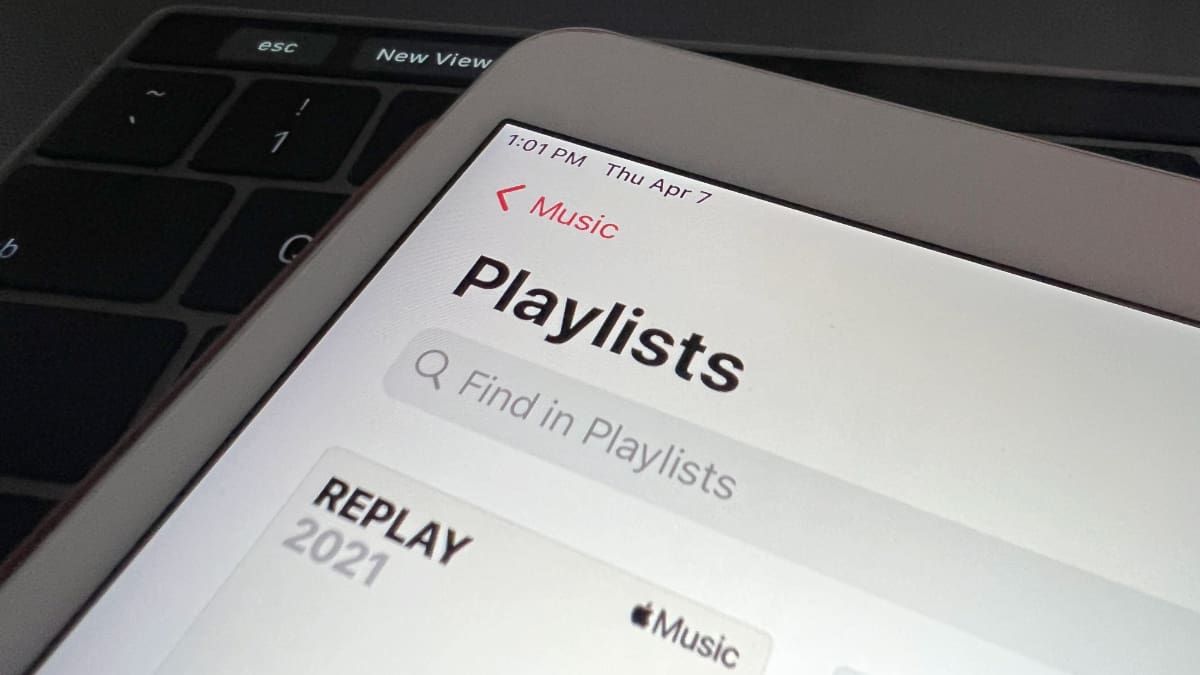
Процесс обмена плейлистами в Apple Music немного отличается на мобильных устройствах и на компьютерах. Ниже — пошаговые инструкции для iPhone/iPad и для macOS/Windows.
Важно: человек, с которым вы делитесь плейлистом, должен иметь подписку Apple Music, чтобы воспроизводить треки. Если он пользуется Spotify, можно перенести плейлист через сервисы миграции плейлистов и поделиться ссылкой там.
Если вы не видите кнопку «Поделиться плейлистом», скорее всего, у вас ещё нет профиля в Apple Music, или у вас отключена синхронизация локальной библиотеки — обо всех причинах и решениях ниже.
Поделиться плейлистом на iPhone и iPad
- Откройте приложение Apple Music.
- Нажмите «Библиотека» внизу экрана, затем выберите «Плейлисты».
- Откройте нужный плейлист.
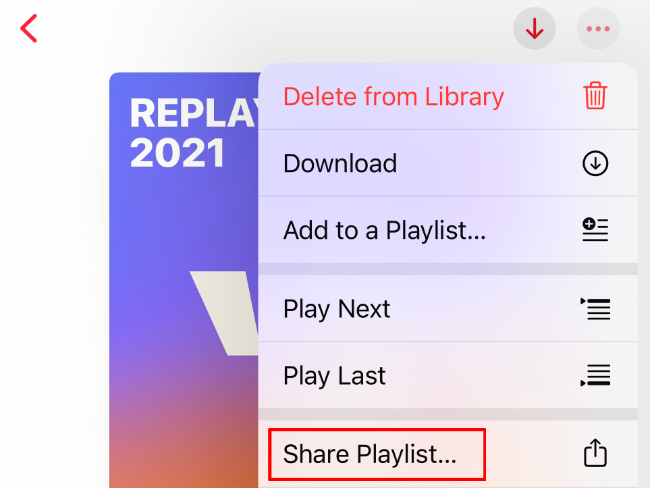
- Нажмите значок из трёх точек в верхней части экрана.
- В появившемся меню выберите «Поделиться плейлистом».
Откроется стандартный экран поделиться (Share Sheet). Вы можете:
- Нажать «Копировать», чтобы скопировать ссылку на плейлист в буфер обмена.
- Выбрать приложение: Сообщения, Почта, мессенджер или любую другую доступную опцию.
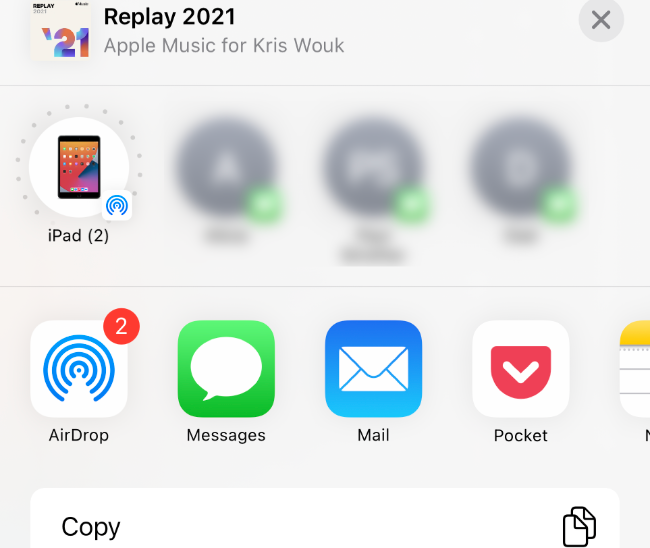
Совет: при копировании ссылки можно вставить её в любое приложение. Получатель увидит кнопку «Открыть в Apple Music» (при наличии подписки).
Поделиться плейлистом на Mac и Windows
- На macOS откройте приложение Apple Music. На Windows — откройте iTunes и выберите раздел Музыка.
- Найдите и откройте плейлист, который хотите отправить.
- Нажмите значок из трёх точек справа, над списком песен.
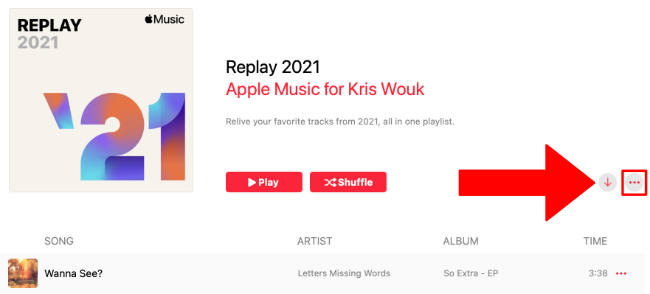
- В меню выберите «Поделиться», затем способ отправки: скопировать ссылку, Почта, Сообщения или стороннее приложение.
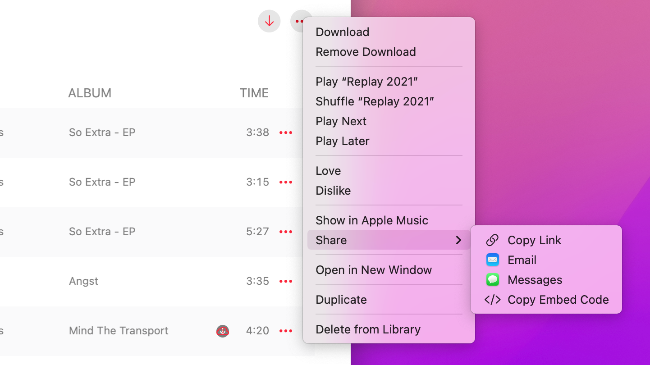
Важно: на macOS и Windows доступные пункты меню зависят от версии приложения и системы. Если пункт «Поделиться» отсутствует — проверьте профиль и синхронизацию библиотеки.
Почему не удаётся поделиться плейлистом Apple Music
Чаще всего причина отсутствия кнопки «Поделиться плейлистом» одна из двух:
- У вас нет профиля Apple Music. Без профиля функция обмена плейлистами недоступна.
- Вы не объединили локальную библиотеку с iCloud Music Library (Синхронизацией библиотеки). Это актуально, если вы используете локальные файлы (MP3, FLAC через сторонние утилиты и т.п.).
Другие возможные причины:
- Устаревшая версия приложения Apple Music или iTunes.
- Ограничения семейного доступа или настройки приватности в вашей учетной записи.
- Ограничения региона: в редких случаях некоторые функции могут отличаться по регионам.
Важно: если вы используете корпоративный или школьный Apple ID, администратор может ограничить обмен медиа.
Как проверить и включить синхронизацию библиотеки
- На iPhone/iPad: Откройте «Настройки» → Музыка → включите «Синхронизировать библиотеку» (или в приложении Apple Music появится опция «Включить синхронизацию библиотеки»).
- На Mac: в меню Музыка → Настройки → Общие → включите «Синхронизировать медиатеку» (или «Sync Library» в англоязычном интерфейсе).
- На Windows (iTunes): выберите «Файл» → «Библиотека» → «Обновить медиатеку» или следуйте подсказкам для слияния локальной библиотеки с iCloud Music Library.
После включения синхронизации перезапустите приложение и повторите попытку поделиться плейлистом.
Как создать профиль Apple Music
Профиль Apple Music нужен, чтобы делиться плейлистами и следить за друзьями. Процесс простой, но зависит от устройства.
Примечание: для создания профиля требуется активная подписка Apple Music.
Создать профиль на iPhone и iPad
- Откройте Apple Music.
- Нажмите «Слушать сейчас» внизу слева.
- Нажмите значок в правом верхнем углу экрана (фото или инициалы).
- Если профиль не создан, увидите предложение «Настроить профиль» — нажмите его.
- Выберите имя пользователя, настройте видимость и начните следить за друзьями.
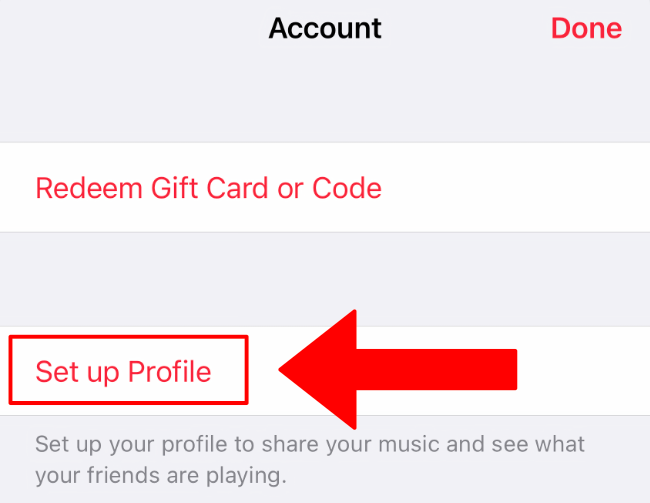
После завершения настроек кнопка «Поделиться плейлистом» должна появиться в меню плейлиста.
Создать профиль на Mac или Windows
- На Mac откройте приложение Apple Music. На Windows — iTunes и выберите Музыка → Для вас (For You).
- Выберите «Слушать сейчас» (Listen Now) в боковом меню.
- В правом верхнем углу нажмите на значок аккаунта и затем «Начать» (Get Started) или «Настроить профиль».
- Следуйте указаниям: выберите имя пользователя, права видимости и начните следить за друзьями.
Если опция недоступна, убедитесь, что вы вошли в систему с Apple ID, который подписан на Apple Music.
Альтернативные способы поделиться музыкой
Если нативный обмен плейлистами невозмож, есть рабочие альтернативы:
- Перенос плейлиста в сервис, который использует получатель (например, в Spotify) через сервисы миграции плейлистов. Это оставляет треки в целевом сервисе и позволяет легко делиться там.
- Копирование списка треков: экспортировать названия и исполнителей (скриншот, текстовый файл) и отправить получателю.
- Общая «Коллекция» в облачном хранилище: сохранить экспортированный файл плейлиста и предоставить ссылку.
Замечание: при миграции треков возможны замены версий песен, недоступность некоторых треков в другом сервисе и потеря метаданных. Всегда проверяйте результат после миграции.
Когда обмен плейлистами не сработает — типичные сценарии
- Получатель не имеет подписки Apple Music. В таком случае он увидит ссылку, но не сможет воспроизвести треки.
- Плейлист содержит локальные файлы, которые не загружены в iCloud Music Library. Такие треки не доступны другим пользователям.
- Вы пользуетесь семейным доступом с ограничениями родительского контроля. Некоторые опции могут быть скрыты.
Практическая методика: быстрый чек-лист перед отправкой
- Убедитесь, что у вас активна подписка Apple Music.
- Проверьте, создан ли ваш профиль Apple Music.
- Включите «Синхронизировать библиотеку», если у вас локальные треки.
- Обновите приложение Apple Music / iTunes до последней версии.
- Попробуйте перезапустить устройство, если меню не реагирует.
Чек-листы по ролям
Пользователь iPhone/iPad:
- Откройте Apple Music → Библиотека → Плейлисты.
- Откройте плейлист → Меню (•••) → Поделиться плейлистом.
- Выберите «Копировать» или приложение для отправки.
Пользователь Mac/Windows:
- Откройте Apple Music / iTunes → Откройте плейлист.
- Нажмите три точки → Поделиться → Выберите способ.
Получатель:
- Убедитесь, что у вас есть подписка Apple Music.
- Откройте ссылку в приложении Apple Music.
- Если нет подписки — используйте альтернативный сервис или попросите отправителя экспортировать список треков.
Мини‑метод: как быстро вернуть кнопку «Поделиться»
- Выйдите и снова войдите в Apple ID в приложении Music.
- Включите «Синхронизировать библиотеку» на всех устройствах.
- Обновите приложение/систему до последней версии.
- Создайте профиль Apple Music, если он отсутствует.
Диаграмма принятия решения
flowchart TD
  A[Нужна кнопка 'Поделиться'] --> B{Есть профиль Apple Music?}
  B -- Да --> C{Включена синхронизация библиотеки?}
  B -- Нет --> D[Создать профиль Apple Music]
  C -- Да --> E[Проверьте версию приложения и перезапустите]
  C -- Нет --> F[Включить 'Синхронизировать библиотеку']
  E --> G[Кнопка 'Поделиться' должна появиться]
  F --> G
  D --> G
Критерии приёмки
- Плейлист успешно отправлен — получатель видит ссылку и может открыть плейлист в Apple Music.
- Если получатель не подписан, он видит только метаданные, а воспроизведение недоступно.
- Локальные треки доступны другим только при включённой синхронизации и если файлы совместимы с iCloud.
Глоссарий (в одну строку)
- Плейлист — набор треков, объединённых пользователем в коллекцию для воспроизведения.
- Синхронизация библиотеки — функция, которая загружает и делает доступной вашу музыку через iCloud.
- Профиль Apple Music — публичная страница пользователя в Apple Music для обмена и подписок.
Короткое объявление (100–200 слов)
Поделиться любимыми плейлистами в Apple Music просто и быстро. Откройте плейлист на iPhone, iPad, Mac или Windows и используйте меню «Поделиться», чтобы скопировать ссылку или отправить её напрямую через сообщения или почту. Если пункт «Поделиться плейлистом» отсутствует, сначала создайте профиль Apple Music и включите синхронизацию библиотеки — это самые частые причины. Для получателей без подписки есть альтернативы: миграция плейлиста в другой сервис или пересылка списка треков. В этой статье собраны пошаговые инструкции для всех платформ, чек-листы для отправителя и получателя, а также вспомогательная диаграмма принятия решения и методика быстрого восстановления функции «Поделиться». Следуйте чек‑листу, и обмен музыкой пройдёт без проблем.
Итог
- Поделиться плейлистом легко: используйте меню «Поделиться» в Apple Music.
- Если кнопки нет — создайте профиль и включите синхронизацию библиотеки.
- При отсутствии подписки у получателя используйте перенос в другой сервис или отправьте список треков.
Важно: обновляйте приложения и систему, чтобы иметь все последние функции Apple Music.

Похожие материалы

Несколько аккаунтов Skype: Multi Skype Launcher

Журнал для работы: повысить продуктивность

Персональные звуки уведомлений на Android

Скачивание шоу Hulu для офлайн‑просмотра

Microsoft Start: персонализированная новостная лента
