
Как поделиться страницей в OneNote
X
УСТАНОВИТЕ, НАЖАВ НА ФАЙЛ ЗАГРУЗКИ
Хотите дать кому‑то доступ только к части заметок? Это руководство показывает, как быстро и безопасно поделиться отдельной страницей OneNote на Windows, Mac или мобильных устройствах, чтобы сотрудничать без пересылки всего блокнота.
Содержание
- Пошаговая инструкция
- Откройте страницу, которую хотите поделиться
- Откройте опцию Поделиться
- Выберите настройки доступа
- Отправьте приглашение
- Альтернатива: копирование ссылки на страницу
- Рольные чек‑листы для владельца, редактора и читателя
- Мини‑методология и дерево принятия решений
- Частые ошибки и их исправления
- Вопросы и ответы
- Резюме
Пошаговая инструкция
1. Откройте страницу, которую хотите поделиться
- Запустите OneNote на устройстве.
- Перейдите к нужному блокноту и разделу.
- Выберите конкретную страницу — ссылка или приглашение будут указывать именно на неё.
Совет: если вы только начинаете работу с OneNote, сначала создайте простую структуру разделов и подпунктов, чтобы получатели быстро находили нужное.
2. Откройте опцию Поделиться
Далее откройте меню «Поделиться» — точная команда зависит от платформы.
- На Windows или Mac: выберите Файл → Поделиться.
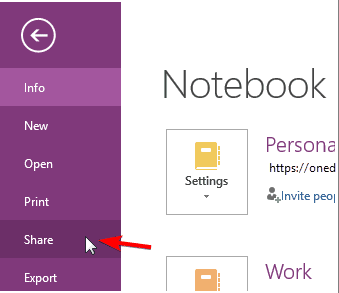
- В приложении для iOS/Android: нажмите иконку Поделиться вверху экрана.
Важно: убедитесь, что у вас синхронизирован блокнот с учётной записью Microsoft, иначе кнопка может быть недоступна.
3. Выберите настройки доступа
Выберите, как люди будут взаимодействовать со страницей.
- Введите адреса электронной почты сотрудников или коллег.
- Установите права: Чтение или Редактирование.
- Добавьте короткое сообщение по приглашению, если нужно.
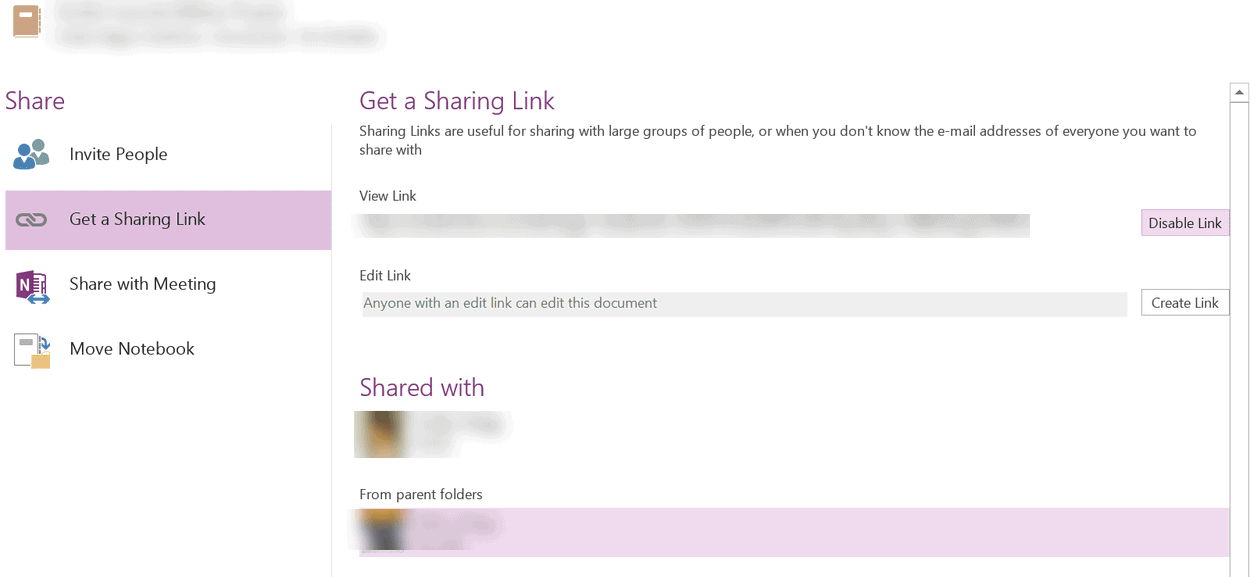
Примечание: выбор прав определяет, смогут ли получатели изменять содержимое. Если вам важна сохранность формата, дайте права только на просмотр.
4. Отправьте приглашение
- Нажмите Отправить.
- Получатели получат ссылку по электронной почте и смогут открыть страницу в OneNote.
Если нужно, позже можно отменить доступ через то же меню «Поделиться».
Альтернатива: копирование ссылки на страницу
Иногда удобнее не добавлять каждый адрес вручную, а отправить общую ссылку.
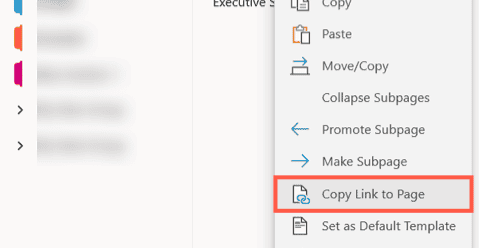
1. Копирование ссылки на страницу
- Откройте страницу, которую хотите расшарить.
- Выберите Поделиться → Копировать ссылку.
2. Настройка прав для ссылки
- Выберите тип ссылки: редактирование или только просмотр.
- Вставьте ссылку в чат, письмо или любой мессенджер.
Совет по безопасности: не публикуйте ссылку в общедоступных местах, если она даёт право редактировать.
Рольные чек‑листы
Ниже — краткие чек‑листы в зависимости от роли. Используйте их перед отправкой доступа.
Владелец страницы
- Проверил содержание и удалил личные данные.
- Установил минимально необходимые права (предпочтительно только чтение).
- Установил срок действия ссылки, если это доступно.
- Зарезервировал резервную копию страницы в отдельном блокноте.
Редактор
- Подписался на уведомления об изменениях, если нужно.
- Следует внутренним правилам форматирования и именования.
- Вносит изменения в тестовом фрагменте перед массовыми правками.
Читатель
- Убедился, что использует учётную запись Microsoft (если требуется).
- Открыл страницу в подходящем приложении (десктоп/веб/мобильный).
- Связался с владельцем при обнаружении ошибок.
Мини‑методология для безопасного шаринга
Метод 4S (Select, Share, Sanitize, Secure):
- Select — выберите только нужную страницу вместо раздела или блокнота.
- Share — используйте приглашение по email или ссылку.
- Sanitize — удалите конфиденциальные данные перед рассылкой.
- Secure — установите ограничения доступа и срок действия.
Это простая привычка, которая снижает риск случайной утечки данных.
Дерево принятия решений
Если вы не уверены, какой способ использовать, следуйте дереву ниже.
flowchart TD
  A[Нужно поделиться содержимым?] --> B{Только эта страница?}
  B -- Да --> C{Нужно редактирование?}
  B -- Нет --> D[Поделитесь разделом или блокнотом]
  C -- Да --> E[Пригласить по email с правом редактирования]
  C -- Нет --> F[Скопировать ссылку только для просмотра]
  E --> G[Оповестить команду и задать срок доступа]
  F --> G
  D --> G
Критерии приёмки
- Получатели успешно открывают ссылку и видят нужную страницу.
- Права доступа соответствуют задаче (только просмотр или редактирование).
- Страница не раскрывает лишних конфиденциальных данных.
Частые ошибки и способы их исправления
- Плохой адрес получателя — отправленное приглашение не доставлено. Решение: проверьте орфографию и домен.
- Получатель не может открыть страницу — у него нет учётной записи Microsoft. Решение: попросите зарегистрироваться или выдайте публичную ссылку только для просмотра.
- Изменения портят структуру заметок — отсутствует резервная копия. Решение: сделайте копию страницы перед массовым редактированием.
- Ссылка стала общедоступной — необходимо деактивировать ссылку через настройки общего доступа.
Приватность и безопасность
- В большинстве случаев для доступа потребуется учётная запись Microsoft. Это упрощает аудит и отзыв прав.
- Для корпоративных блокнотов используйте политики IT: ограничение доменов, срок действия ссылок, проверка соответствия GDPR.
- Для особенно чувствительной информации предпочтительнее делиться в защищённом корпоративном хранилище или через VPN.
Часто задаваемые вопросы
Q: Можно ли поделиться одной страницей, а не целым блокнотом?
A: Да. OneNote позволяет расшарить отдельную страницу без доступа к остальной части блокнота.
Q: Нужна ли Microsoft учётная запись для просмотра?
A: Как правило, да. Получатели обычно должны войти в учётную запись Microsoft, чтобы открыть ссылку.
Q: Могу ли я потом отменить доступ?
A: Да. Откройте меню Поделиться и удалите разрешения или деактивируйте ссылку.
Q: Работает ли шаринг на мобильных устройствах?
A: Да. На iOS и Android можно поделиться страницей прямо из приложения.
Локальные советы для России
- При обмене рабочими документами используйте корпоративные домены в адресах, чтобы избежать внешнего доступа.
- Для фриланс‑платформ и внешних партнёров предпочитайте ссылки только для просмотра.
Резюме
Поделиться страницей в OneNote просто: откройте страницу, выберите Поделиться или Копировать ссылку, задайте права доступа и отправьте приглашение. Следуйте мини‑методологии 4S и используйте рольные чек‑листы, чтобы снизить риски и упростить совместную работу.
Важное: всегда проверяйте права доступа перед отправкой и храните резервные копии важных страниц.

Похожие материалы

Несколько аккаунтов Skype: Multi Skype Launcher

Журнал для работы: повысить продуктивность

Персональные звуки уведомлений на Android

Скачивание шоу Hulu для офлайн‑просмотра

Microsoft Start: персонализированная новостная лента
