
Как отправить Live Photo в Twitter как GIF с iPhone или iPad

Быстрые ссылки
- Захватить Live Photo на iPhone или iPad
- Отправить Live Photo как GIF из iPhone или iPad в Twitter
Что такое Live Photo и зачем конвертировать в GIF
Live Photo — это короткий клип, записанный одновременно со снимком: кадр, плюс 1,5 с до и после. GIF — удобный формат для публикации анимированных изображений в соцсетях. Конвертация нужна, потому что многие платформы (включая Twitter в мобильных приложениях) отображают GIF как анимацию сразу, тогда как статичная версия Live Photo останется неподвижной.
Захват Live Photo на iPhone или iPad
Прежде чем отправлять Live Photo, убедитесь, что функция Live Photo включена в приложении «Камера», и сделайте снимок. Если у вас уже есть готовое Live Photo, переходите к разделу отправки.
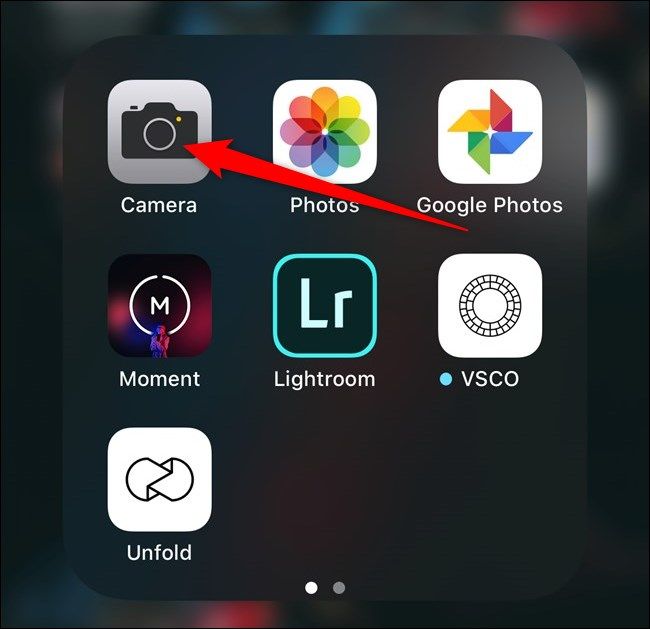
- Откройте приложение «Камера». Если не можете найти его на рабочем столе, используйте Spotlight.
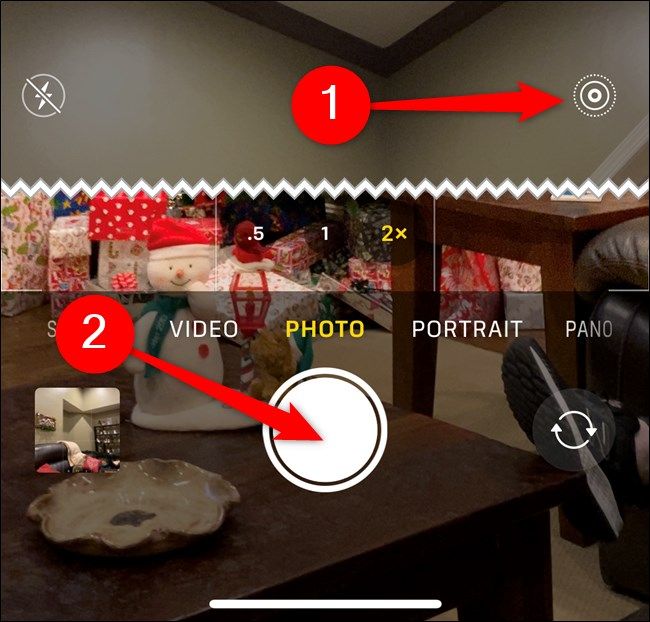
- Убедитесь, что значок Live (в правом верхнем углу экрана камеры) не перечеркнут. Если перечеркнут — нажмите, чтобы включить режим Live.
- С включённым Live нажмите на кнопку спуска затвора, чтобы сделать Live Photo.
Важно: Live Photo сохраняется в фотопотоке как фото с дополнительным движением. Если фото хранится только в iCloud и ещё не загружено локально, сначала дождитесь загрузки.
Отправка Live Photo как GIF из приложения Twitter
Следующие шаги объясняют, как опубликовать Live Photo в виде GIF прямо из мобильного приложения Twitter.
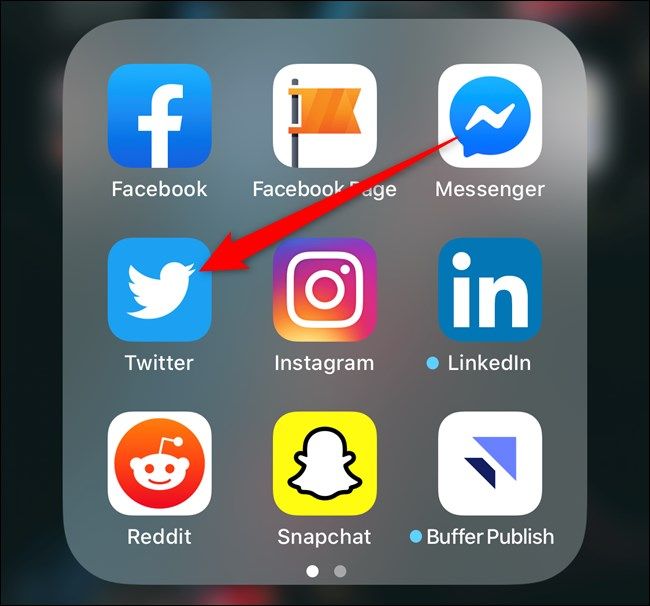
- Откройте приложение «Twitter» на iPhone или iPad. Если не видите приложение — найдите его через Spotlight.
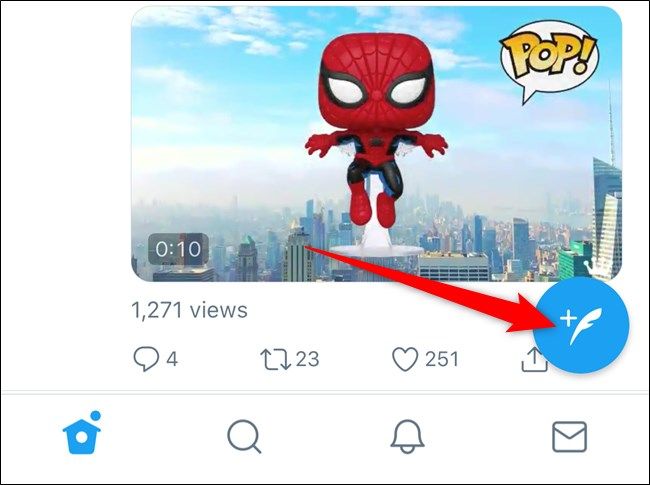
- На вкладке «Домой» нажмите кнопку создания твита — иконка пера в правом нижнем углу.
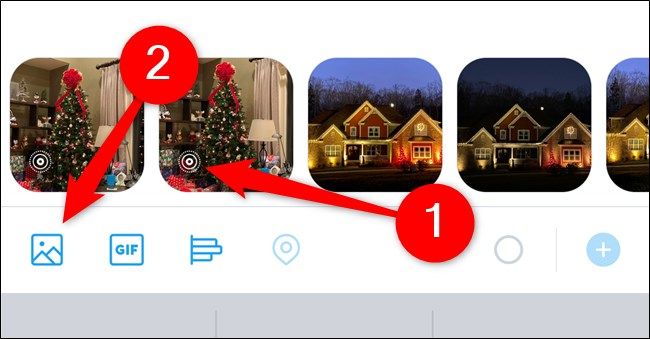
- В быстром доступе к изображениям выберите ваше Live Photo: на миниатюре будет видно значок Live.
Если не видите нужное фото, нажмите кнопку «Галерея» и выберите изображение из альбома.
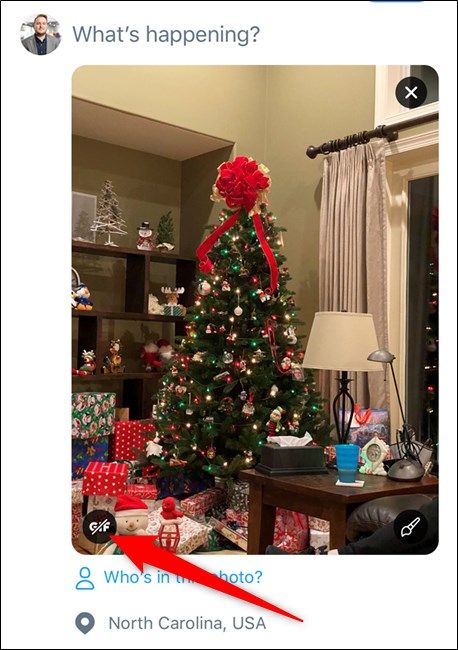
- Когда превью Live Photo загрузится в окно создания твита, тапните кнопку «GIF» в нижнем левом углу миниатюры. Twitter автоматически конвертирует Live Photo в GIF и проиграет анимацию один раз. Нажмите кнопку воспроизведения, чтобы посмотреть анимацию снова.
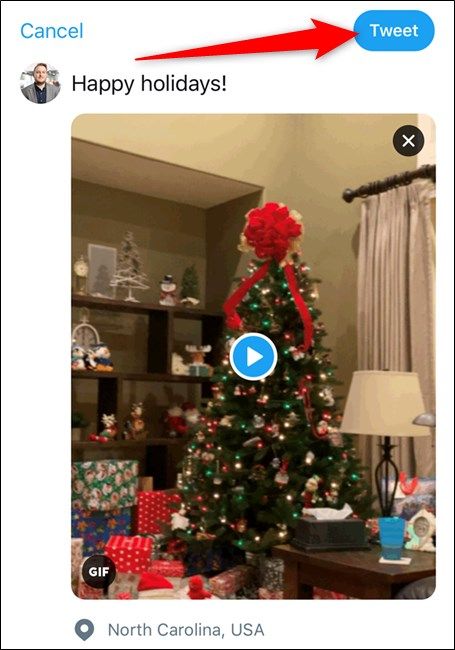
- Добавьте текст к твиту и нажмите «Твит», чтобы опубликовать.
Примечание: эти шаги работают для новой публикации твита, а также для ретвитов с комментарием, ответов и личных сообщений (DM), если интерфейс позволяет прикреплять изображения.
Когда автоматическая конверсия может не сработать
- Приложение Twitter устарело или имеет баг: обновите приложение через App Store.
- Live Photo хранится в iCloud и не загружено на устройство — сначала загрузите фото локально.
- Вы используете веб-версию Twitter на компьютере: поведение может отличаться, и конверсия Live Photo может не происходить автоматически.
- Ограничения формата или слишком большой размер файла могут помешать загрузке как GIF.
Альтернативные способы конвертации и отправки
- Эффекты в Фото: в приложении «Фото» для Live Photo доступны эффекты «Цикл» и «Маятник» (Loop и Bounce). Примените эффект, затем поделитесь выходным файлом как видео или GIF.
- С помощью сочетаний (Shortcuts): в приложении Shortcuts есть готовые ярлыки для конвертации Live Photo в GIF или видео. Создайте/загрузите ярлык и выполните его для выбранного снимка.
- Сторонние приложения: многие приложения в App Store специализируются на конвертации Live Photo в GIF с дополнительными настройками качества и кадра.
- Конвертация в видео: сохраните Live Photo как видео и загрузите в Twitter как видео — иногда это даёт более высокое качество анимации.
Преимущества альтернатив: контроль качества, возможность редактировать продолжительность цикла, добавлять текст или оптимизировать размер файла.
Краткая методика для массовой подготовки GIF
- Просмотрите альбом Live Photos и отметьте нужные кадры. 2. Примените эффект Loop или используйте ярлык для пакетной конвертации. 3. Сохраните результаты в отдельный альбом «Для твитов». 4. Откройте Twitter и прикрепляйте готовые GIF из альбома.
Ролевые чек-листы
Фотограф:
- Всегда держите Live включённым для динамичных сцен.
- Снимайте в разрешении и при свете, минимизирующем шум.
SMM-менеджер:
- Проверяйте анимацию в превью Twitter перед публикацией.
- Оптимизируйте подпись и хештеги для охвата.
Обычный пользователь:
- Убедитесь, что Live Photo загружено на устройство.
- Используйте кнопку GIF в превью твита.
Словарь в одну строку
- Live Photo: короткое видео + фото, записываемое камерой iPhone/iPad.
- GIF: формат анимированного изображения без звука.
- Shortcuts (Ярлыки): приложение iOS для автоматизации задач, включая конвертацию файлов.
Советы по качеству и ограничению размера
- Если анимация выглядит дерганой, попробуйте конвертировать в видео и загрузить как видео.
- Для лучшей чёткости сокращайте длительность анимации и оставляйте ключевые кадры.
Важно: не придумывайте метаданные при публикации и уважайте авторские права на контент.
Краткий итог
Twitter на мобильных устройствах упрощает публикацию Live Photo как GIF — достаточно выбрать изображение в окне создания твита и нажать кнопку «GIF» в миниатюре. Если автоматическая конверсия не работает, используйте эффекты в приложении «Фото», ярлыки Shortcuts или сторонние конвертеры.
Ключевые шаги:
- Включите Live Photo в приложении «Камера».
- Сделайте снимок.
- В приложении Twitter выберите фото и нажмите «GIF».
Важно: при проблемах проверьте загрузку фото из iCloud и обновление приложения Twitter.
Социальная предпросмотрка: хороший GIF увеличивает вовлечённость — выбирайте яркие короткие моменты и пишите понятную подпись.

Похожие материалы

RDP: полный гид по настройке и безопасности

Android как клавиатура и трекпад для Windows

Советы и приёмы для работы с PDF

Calibration в Lightroom Classic: как и когда использовать

Отключить Siri Suggestions на iPhone
