
Как поделиться одним Wi‑Fi в отеле со всеми устройствами
Быстрые ссылки
- Подключиться к Wi‑Fi через ноутбук и расшарить подключение
- Создать Bluetooth PAN
- Купить роутер WiFi‑to‑WiFi
Многие отели ограничивают число одновременно подключаемых устройств одним или двумя — это неудобно, особенно в поездке с напарником. Ограничения часто действуют на сети с порталом авторизации (captive portal). Ниже — практические варианты, как обойти это ограничение безопасно и законно.
Подключитесь к Wi‑Fi с ноутбука и расшарьте соединение
Если вы берёте с собой ноутбук на Windows или Mac, это один из самых простых способов раздать интернет другим устройствам. Небольшая подготовка заранее повысит вероятность успеха.
Основные идеи:
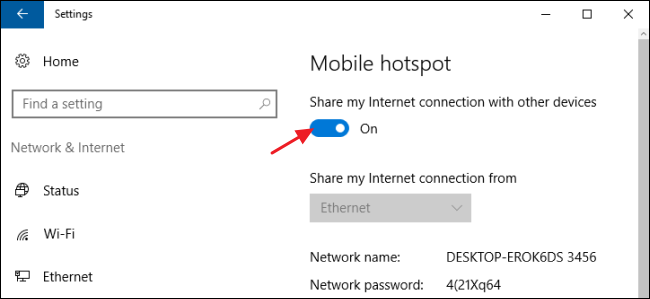
- На Windows 10/11 встроена функция «Мобильная точка доступа» (Mobile Hotspot). Откройте Параметры > Сеть и Интернет > Мобильная точка доступа и включите её. Выберите источник подключения (Wi‑Fi) и укажите имя/пароль сети.
- На старых версиях Windows (7/8) потребуется сторонняя утилита (например, бесплатные проекты виртуальных роутеров). Проверьте совместимость и репутацию ПО заранее.
- macOS стандартно не может одновременно использовать один Wi‑Fi‑адаптер и создавать Wi‑Fi‑точку доступа с этого же адаптера. Решение — докупить недорогой USB Wi‑Fi‑адаптер. После подключения второго адаптера вы сможете в macOS включить Системные настройки > Общий доступ > Раздача интернета и выбрать источник и способ раздачи.
Пошаговая инструкция для macOS (с дополнительным адаптером):
- Подключитесь к сети отеля на встроенном адаптере.
- Включите внешний USB Wi‑Fi‑адаптер и убедитесь, что система его видит.
- Откройте Системные настройки > Общий доступ > Раздача интернета.
- В поле «Сделать доступным соединение» выберите исходное подключение (Wi‑Fi), а в списке «По способу» выберите второй адаптер (USB‑Wi‑Fi).
- Настройте безопасность точки доступа (WPA2) и пароль, затем включите Раздачу интернета.
Советы и подводные камни:
- Если отель использует captive portal (страницу входа), подключитесь к сети отеля непосредственно с ноутбука и пройдите авторизацию перед включением раздачи. Иногда нужно открыть браузер на ноутбуке, принять условия и подтвердить устройство.
- В некоторых сетях отель «привязывает» учетную запись к MAC‑адресу устройства. В таком случае на маршрутизаторах и в Windows есть функция «клонировать MAC» — используйте MAC вашего ноутбука.
Создайте Bluetooth PAN
Если ваши устройства поддерживают Bluetooth и профиль PAN (Personal Area Network), можно поделиться интернетом через Bluetooth. Это удобно при отсутствии второго Wi‑Fi‑адаптера, но скорость и стабильность ниже, чем у Wi‑Fi.
На macOS:
- Откройте Системные настройки > Общий доступ.
- Включите «Раздача интернета» и выберите «Bluetooth PAN» как способ раздачи.
- Спарьте другие устройства с Mac по Bluetooth и подключитесь к PAN.
На Windows:
- Включите Bluetooth и спарьте устройство (Параметры > Устройства > Bluetooth и другие устройства).
- В центре управления сетями откройте «Изменение настроек адаптера», щёлкните правой кнопкой по Bluetooth Network Connection и включите общий доступ к интернету (Internet Connection Sharing) для нужного подключения.
- На смартфоне/устройстве подключитесь к компьютеру как к сети через Bluetooth.
На Android и iPhone:
- Android поддерживает Bluetooth‑модем (Bluetooth tethering). В Настройках > Сеть и интернет > Точка доступа и модем включите Bluetooth модем и спарьте устройства.
- iPhone поддерживает лишь персональную точку доступа через Wi‑Fi/USB/Bluetooth; включите «Личная точка доступа» и разрешите подключения по Bluetooth.
Ограничения Bluetooth PAN: низкая пропускная способность и возможные проблемы с некоторыми устройствами, которые не реализуют профиль PAN.
Купите роутер WiFi‑to‑WiFi и настройте его для путешествий

Если вы много путешествуете, лучше приобрести компактный маршрутизатор, который умеет подключаться к Wi‑Fi как клиент и одновременно создавать собственную точку доступа. При выборе учитывайте следующие функции:
- Режим Client/Bridge/Repeater/WISP — нужен режим, позволяющий подключиться к внешней Wi‑Fi сети и раздавать её дальше.
- Возможность работы с captive portal: интерфейс, через который можно открыть браузер и пройти авторизацию, или режим «свежего устройства» для перенаправления трафика на страницу входа.
- Поддержка смены MAC‑адреса (MAC clone) для обхода привязки отелем.
- Поддержка шифрования WPA2/WPA3 для локальной сети и смены пароля по умолчанию.
- Компактный размер и питание от USB‑банка — удобно в поездках.
Как это работает:
- Включите роутер и подключитесь к его локальной сети с ноутбука или смартфона.
- Через веб‑интерфейс роутера найдите режим «Client» или «Repeater», укажите SSID отельной сети и её пароль (если требуется).
- Если появляется captive portal, откройте браузер, пройдите авторизацию — это «зарегистрирует» соединение на внешней сети.
- После авторизации все устройства, подключенные к вашей локальной точке доступа, будут иметь доступ в интернет.
Преимущества маршрутизатора: стабильность, централизованная безопасность (можно включить VPN на роутере), возможность подключать множество устройств и не платить за каждое отдельно (если отель использует ограничение по количеству устройств).
Важные замечания о captive portal:
- Некоторые порталы работают только при доступе с браузера. Если роутер не поддерживает выполнение необходимых JavaScript/redirect, проще подключиться к порталу с ноутбука, пройти авторизацию, затем перенести соединение на роутер, либо использовать MAC‑клонирование.
- Если у вас возникли проблемы, временно подключите ноутбук к сети отеля, пройдите авторизацию, запомните MAC, затем склонируйте этот MAC в настройках роутера.
Используйте смартфон как запасной вариант — раздача мобильного интернета
Если ни один из предыдущих способов не подходит, а у вас есть приличное мобильное соединение и тарифный план с трафиком, используйте режим «Точка доступа» на смартфоне.
- На Android: Настройки > Сеть и интернет > Точка доступа и модем.
- На iPhone: Настройки > Режим модема или «Личная точка доступа».
Плюсы: просто, не требует дополнительного оборудования. Минусы: трафик тарифицируется, может быть медленно за границей или при высоком потреблении контента.
Безопасность и конфиденциальность
Важно не только получить подключение, но и защитить свои данные.
- Используйте VPN при работе через общие сети отелей. VPN шифрует трафик и защищает от локальных атак «man‑in‑the‑middle».
- Меняйте пароль Wi‑Fi точки, которую вы создаёте (не оставляйте пароль по умолчанию).
- Если используете роутер, обновите его прошивку и отключите службы удалённого администрирования.
- Не используйте незащищённые протоколы (FTP без TLS, старые версии HTTP для конфиденциальных операций).
Важно: некоторые отели запрещают обходить ограничения. Прежде чем что‑то менять, ознакомьтесь с правилами отеля.
Решение по шагам — метод выбора
- Планирование: есть ли ноутбук и поддержка USB‑адаптера? Если да — ноутбук → раздача или Bluetooth PAN.
- Если часто в разъездах — инвестировать в travel‑роутер с Client/AP режимом.
- Если спонтанно и нет оборудования — включите мобильную точку доступа на телефоне.
- Всегда включайте VPN для безопасности.
flowchart TD
  A[Вы в отеле с ограничением по устройствам?] --> B{Есть ноутбук?}
  B -- Да --> C{Можно подключиться к Wi‑Fi и пройти портал на ноутбуке?}
  C -- Да --> D[Используйте ноутбук как точку доступа]
  C -- Нет --> E{Есть второй Wi‑Fi‑адаптер или travel‑роутер?}
  E -- Да --> F[Купите/подключите адаптер или роутер и настройте Client->AP]
  E -- Нет --> G{Есть Bluetooth‑совместимые устройства?}
  G -- Да --> H[Создайте Bluetooth PAN]
  G -- Нет --> I[Используйте мобильную точку доступа смартфона]
  B -- Нет --> I
  D --> Z[Включите VPN и смените пароль по умолчанию]
  F --> Z
  H --> Z
  I --> Z
Чек‑лист перед выходом в дорогу
Для путешественника:
- Взять ноутбук и USB‑Wi‑Fi‑адаптер (опция).
- Купить компактный travel‑роутер при частых поездках.
- Установить и проверить VPN заранее.
- Сохранить инструкции по MAC‑клонированию и настройкам точки доступа.
Для IT‑администратора малого офиса или группы:
- Настроить роутер на работу в Client+AP.
- Включить VPN на роутере и обязательно сменить административный пароль.
- Протестировать captive portal и сценарии клонирования MAC.
Когда эти способы не работают
- Если отель активно блокирует повторную авторизацию или ограничивает количество уникальных устройств на уровне провайдера, технические ухищрения могут не помочь.
- В сетях, где авторизация привязана к паспорту/личным данным, вместо технических решений лучше согласовать дополнительные подключения с администрацией отеля.
Краткое резюме
Поделиться одним подключением Wi‑Fi в отеле можно: раздавая через ноутбук, используя Bluetooth PAN, покупая travel‑роутер с режимом Client->AP или используя мобильную точку доступа. Выбор зависит от вашего оборудования, бюджета и частоты поездок. Всегда учитывайте безопасность (VPN, смена паролей) и правила отеля.
Изображение: Nicolas Vigier on Flickr

Похожие материалы

Несколько аккаунтов Skype: Multi Skype Launcher

Журнал для работы: повысить продуктивность

Персональные звуки уведомлений на Android

Скачивание шоу Hulu для офлайн‑просмотра

Microsoft Start: персонализированная новостная лента
