
Как поделиться календарём Google: полное руководство
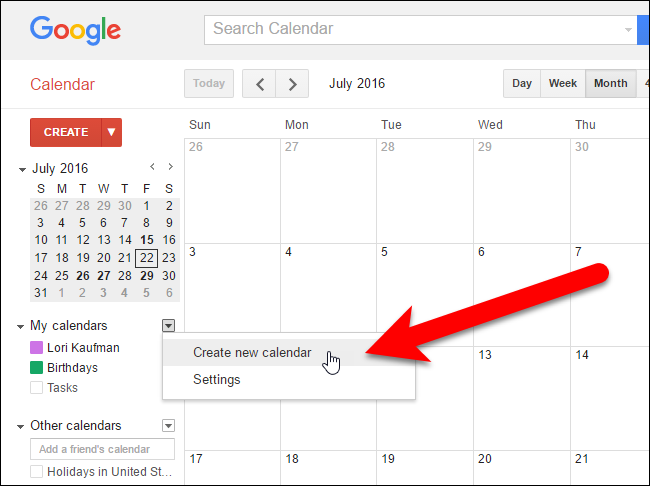
- Google Calendar позволяет создавать несколько календарей и делиться ими с конкретными людьми или публикой. Создайте новый календарь или откройте настройки существующего, добавьте адреса в раздел «Поделиться с конкретными людьми» и выберите уровень доступа. На мобильных устройствах убедитесь, что нужный аккаунт Google добавлен в систему.
Зачем делиться календарём
Совместный календарь помогает координировать работу, смены и семейные планы. Вы можете создавать отдельные календари для сотрудников, проектов, личных событий или семейных мероприятий — и давать разный уровень доступа разным людям.
Краткое определение: календарь — это набор событий и напоминаний, который можно показывать совместно с другими пользователями.
Важно: публичный календарь может появиться в результатах поиска Google. Не публикуйте конфиденциальные данные.
Содержимое руководства
- Создание нового календаря и настройка общего доступа
- Расшаривание существующего календаря
- Объяснение уровней доступа и рекомендации
- Как отменить доступ и что увидит получатель
- Доступ с мобильных устройств
- Типичные проблемы и их решения
- Альтернативные подходы и практические шаблоны
- Контроль безопасности и конфиденциальности
Шаг 1. Создайте новый календарь или откройте существующий
- Откройте Google Calendar в браузере и войдите в аккаунт, из которого хотите поделиться календарём.
- В левой панели нажмите стрелку рядом с «Мои календари» и выберите «Создать календарь».
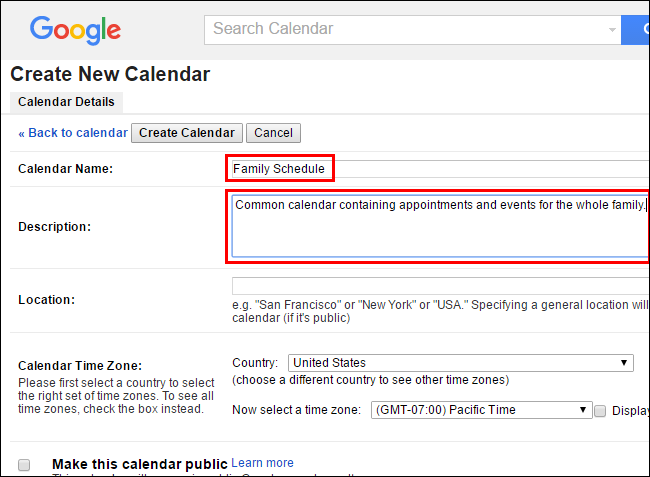
- Заполните поля:
- Название календаря — короткое и понятное.
- Описание — зачем этот календарь, правила использования.
- Местоположение — опционально (например, «Офис Москва»).
- Часовой пояс — обычно определяется автоматически.
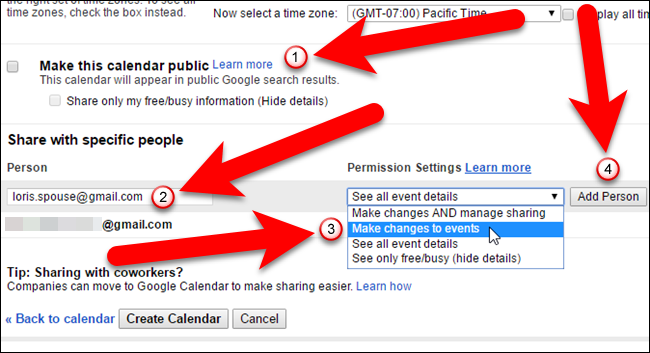
- Если хотите, чтобы календарь был доступен всем, поставьте «Сделать календарь общедоступным». При этом можно скрыть детали и показывать только занятость/свободно.
Примечание: публичный календарь будет доступен в результатах поиска. Оценивайте риск утечки информации.
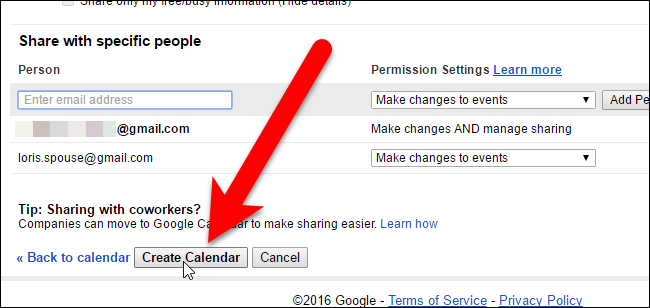
- Нажмите «Создать календарь». Если вы редактируете существующий календарь — нажмите «Сохранить».
Шаг 2. Поделитесь календарём с конкретными людьми
- В том же окне настройки найдите раздел «Поделиться с конкретными людьми».
- Введите электронный адрес пользователя в поле «Человек».
- Выберите уровень доступа из списка:
- Просматривать только занятость/свободно — показывает только блоки занятости без деталей.
- Просматривать все подробности событий — видит заголовок, описание, местоположение и заметки.
- Вносить изменения в события — может редактировать события.
- Вносить изменения и управлять доступом — тот же уровень привилегий, что и у владельца (будьте осторожны).
- Нажмите «Добавить человека».
Если у человека ещё нет настроенного календаря в этом аккаунте, Google предложит отправить приглашение. Если календарь уже активен — он автоматически отобразится в списке у получателя, и тот получит письмо с ссылкой «Просмотреть ваш календарь».
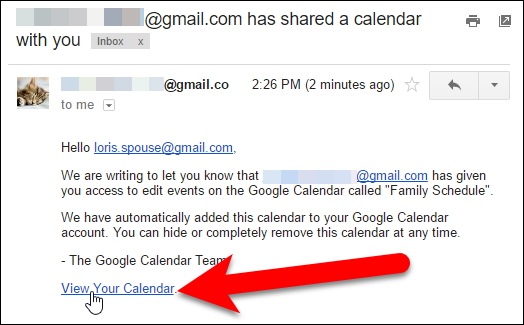
Шаг 3. Как удалить доступ у пользователя
Чтобы перестать делиться календарём с конкретным человеком, в настройках найдите этого человека в списке «Поделиться с конкретными людьми» и нажмите значок корзины в колонке «Удалить».
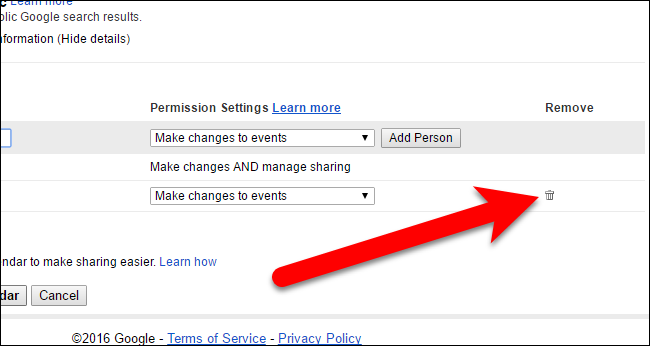
После удаления календарь исчезнет из аккаунта этого человека.
Где отображаются календари в интерфейсе
- Ваши календари перечислены в левой панели под «Мои календари».
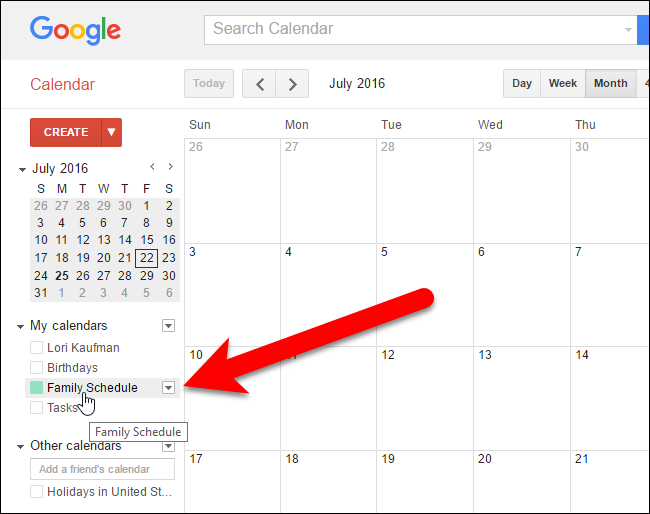
- Календарь, которыми поделились с вами, появляется в разделе «Другие календари».
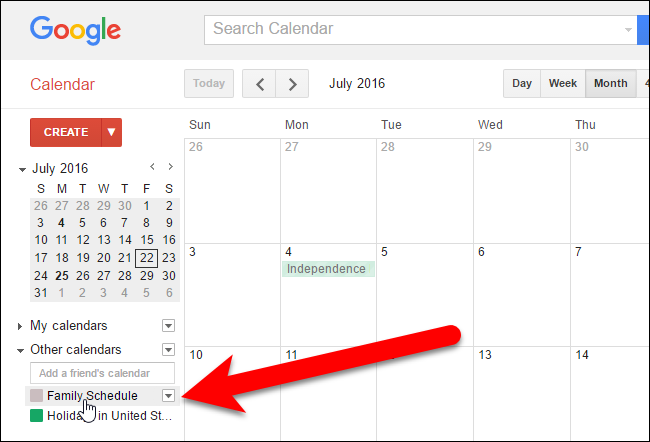
Доступ с мобильных устройств
- iPhone / iPad: добавьте аккаунт Google в «Настройки» → «Пароли и учётные записи» или используйте приложение Google Calendar — общий календарь появится автоматически.
- Android: убедитесь, что нужный аккаунт Google добавлен в настройки устройства. Если добавлен — календарь автоматически синхронизируется.
Уровни доступа: когда что давать
- Просмотр только «занято/свободно» — для внешних подрядчиков или широкой публики.
- Просмотр всех деталей — для коллег и членов семьи, которым нужно знать место и контекст событий.
- Редактирование событий — менеджерам смен или координаторам проектов.
- Управление доступом — только доверенным администраторам.
Практические сценарии использования
- Смена сотрудников: отдельный календарь «Смены» с правом редактирования у менеджера и просмотром у сотрудников.
- Семья: семейный календарь с правом редактирования у родителей и просмотром у детей старшего возраста.
- Проект: календарь проекта, доступный всей команде, с правом редактирования у тимлида.
Альтернативные подходы и когда они лучше
- Общий Google Group с календарём: удобно, если у вас уже есть группа сотрудников и вы хотите централизовать доступ.
- Публичный календарь с ограничением «занято/свободно»: быстрый способ показать занятость, если подробности неважны.
- Сторонние решения (Teamup, Outlook): полезны при требовании интеграции с другими системами или при сложных правовых настройках.
Проверка безопасности и конфиденциальности
- Ограничивайте право «вносить изменения и управлять доступом» только админам.
- Не делайте публичным календарь с личными данными или адресами мероприятий.
- Регулярно ревью списка пользователей в разделе «Поделиться с конкретными людьми».
Типичные проблемы и их решения
- Получатель не видит календарь: проверьте, добавлен ли он под тем же адресом электронной почты, и не нужно ли принять приглашение из письма.
- События не синхронизируются на мобильном устройстве: проверьте синхронизацию аккаунта в настройках устройства и права приложения Google Calendar.
- Неправильный часовой пояс для событий: откройте настройки календаря и проверьте часовой пояс календаря и отдельных событий.
Роль‑ориентированные чек-листы
Руководитель смен:
- Создать календарь «Смены»;
- Установить тайм-зону офиса;
- Дать права редактирования менеджерам;
- Проверять список участников ежемесячно.
Организатор семьи:
- Создать семейный календарь;
- Добавить членов семьи с правом просмотра или редактирования;
- Установить правила: кто добавляет события, как помечать конфиденциальные записи.
ИТ‑администратор:
- Контролировать, кто имеет право «управлять доступом»;
- Раз в квартал экспортировать список календарей и участников;
- Документировать процедуры восстановления доступа.
Шаблон правил использования календаря
- Название события: [Код проекта] — краткое описание.
- Местоположение: полный адрес или пометка «онлайн».
- Конфиденциальность: отмечать личные события как «только занятость».
- Уведомления: стандартные — за 30 минут.
Мини‑методология внедрения совместных календарей
- Определите группы пользователей и их нужды (просмотр/редактирование).
- Создайте календарь для каждой группы/цели.
- Настройте права доступа и тестируйте с 2–3 пользователями.
- Документируйте правила и обучите сотрудников.
- Проводите регулярный аудит доступа.
Примеры тест‑кейсов и критерии приёмки
Критерии приёмки
- Добавление нового пользователя с правом просмотра показывает календарь в его аккаунте через 10 минут.
- Участник с правом редактирования может изменить время события и эти изменения видны всем.
- Участник без доступа не может просматривать события и не получает детализации.
Тесты
- Тест 1: добавить пользователя и проверить получение письма и видимость календаря.
- Тест 2: изменить событие как редактор и проверить синхронизацию на мобильном устройстве.
- Тест 3: удалить пользователя и проверить отсутствие календаря в его списке.
Decision flowchart для выбора уровня доступа
flowchart TD
  A[Нужно ли делиться календарём?] -->|Нет| B[Не делиться]
  A -->|Да| C[Публичный ли доступ допустим?]
  C -->|Да и детали не важны| D[Публичный: только занятость]
  C -->|Да и детали допустимы| E[Публичный: все детали]
  C -->|Нет| F[Поделиться с конкретными людьми]
  F --> G{Нужны ли правки от получателей?}
  G -->|Нет| H[Просмотр всех деталей]
  G -->|Нужно редактировать| I[Редактирование]
  I --> J{Должны ли они управлять доступом?}
  J -->|Нет| K[Редактирование событий]
  J -->|Да| L[Полные права]
Короткий глоссарий
- Календарь — набор событий, который можно показывать и давать доступ другим.
- Занятость/свободно — уровень видимости, показывающий только, занято ли время.
- Управление доступом — право изменять список тех, с кем календарём делятся.
Частые ошибки и как их избежать
- Ошибка: дать всем полные права. Решение: давать управление доступом только администраторам.
- Ошибка: публиковать конфиденциальные встречи. Решение: помечать личные события как «только занятость».
- Ошибка: не проверять часовой пояс. Решение: стандартизируйте часовой пояс календаря для команды.
Заключение
Совместное использование календарей Google — простой и гибкий способ организовать работу команды и жизнь семьи. Разделяйте календари по назначению, внимательно выбирайте уровни доступа и регулярно проводите аудит участников.
Краткие рекомендации
- Создавайте отдельные календари по задачам.
- Используйте уровни доступа осознанно.
- Документируйте и периодически пересматривайте список пользователей.
Ресурсы и следующий шаг
- Проверьте настройки календаря сейчас: откройте Google Calendar → Мои календари → Настройки.

Похожие материалы

Несколько аккаунтов Skype: Multi Skype Launcher

Журнал для работы: повысить продуктивность

Персональные звуки уведомлений на Android

Скачивание шоу Hulu для офлайн‑просмотра

Microsoft Start: персонализированная новостная лента
