
Как поделиться папкой в локальной сети
Краткое содержание
- Подготовка: какие условия нужны
- Включение общего доступа и обнаружения в сети
- Настройка общего доступа для конкретной папки
- Проверка классификации сети и маппинг сетевого диска
- Как получить доступ с другого компьютера
- Когда это не работает и альтернативы
- Безопасность, чек-листы и FAQ
Зачем это нужно
Общий доступ к папкам упрощает совместную работу и обмен файлами в домашних и малых офисных сетях. Это экономит время и позволяет работать с одними и теми же документами без копирования.
Что потребуется (минимум)
- Компьютеры в одной физической или логической сети (Wi‑Fi или Ethernet).
- Версия Windows с поддержкой общего доступа (например, Windows 10/11).
- Права администратора для изменения сетевых настроек и прав папки.
Важно: общий доступ отличается от облачных сервисов. Файлы остаются на вашем ПК и доступны только когда он включён и подключён к сети.
1. Включите «File and printer sharing» и обнаружение сети
- Откройте «Settings» через меню Пуск (значок шестерёнки).
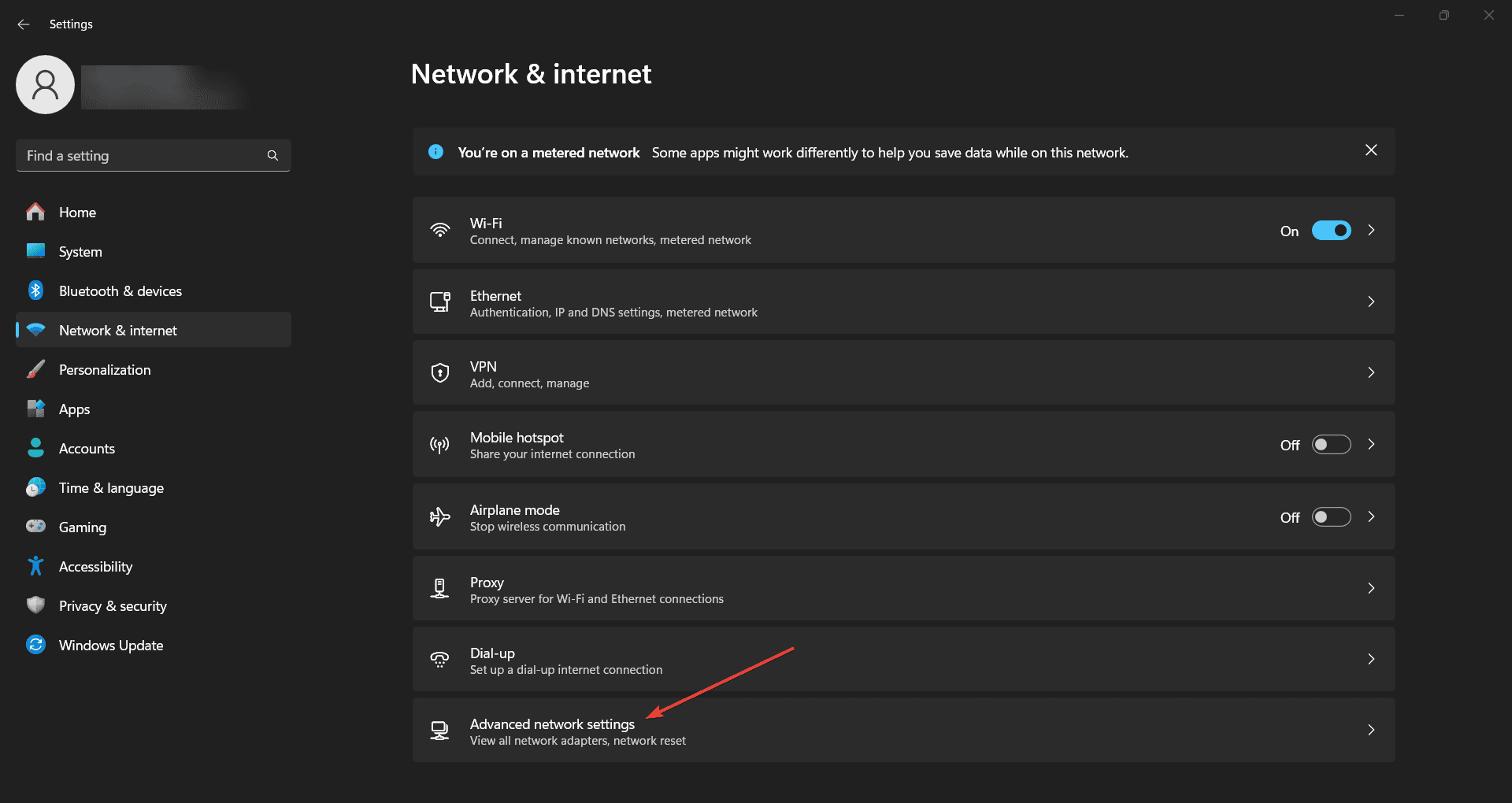
- Выберите «Network & Internet».
- Прокрутите вниз и нажмите «Advanced network settings».
- Нажмите «Advanced sharing settings».
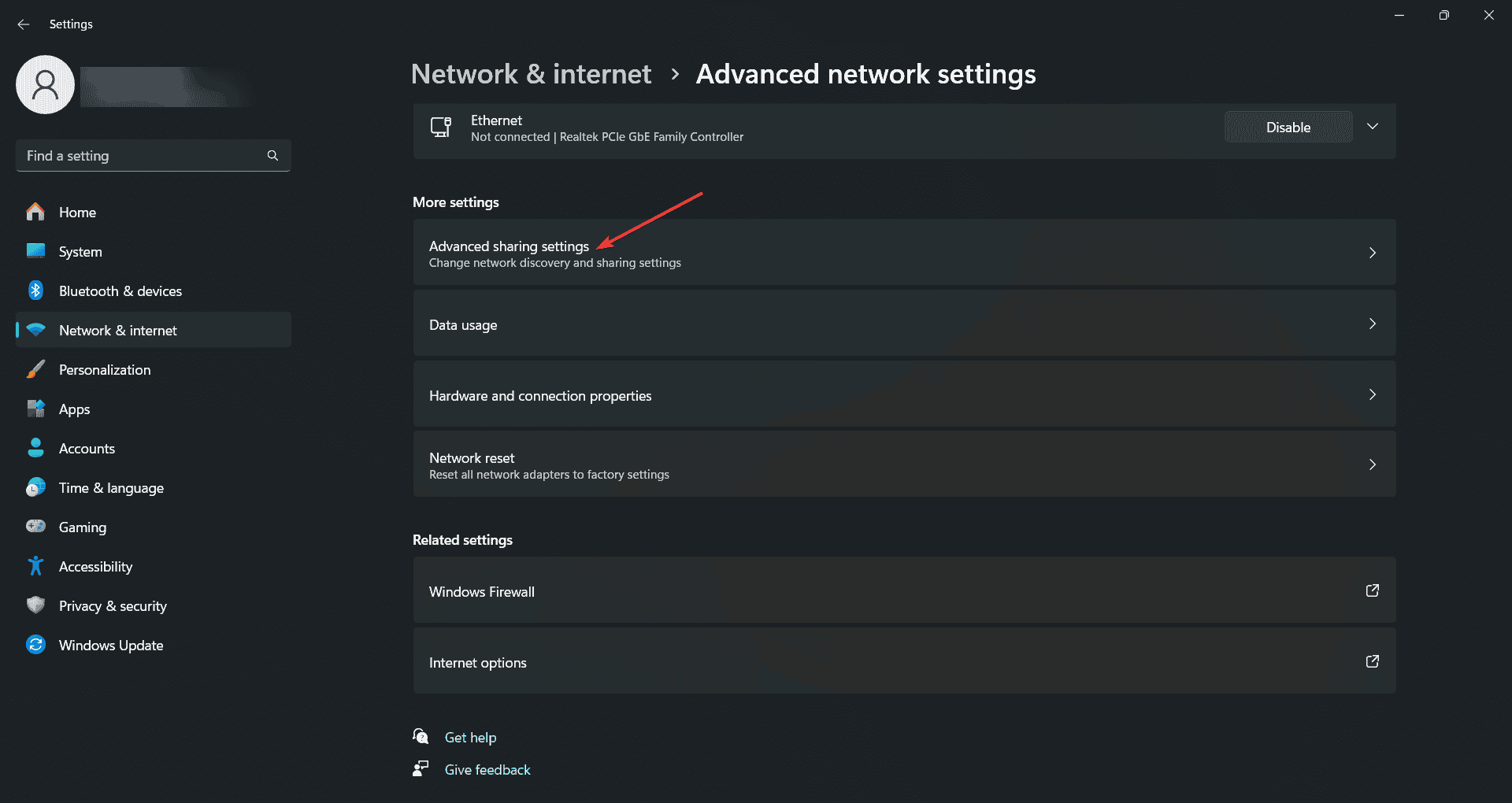
- В секции «Private networks» включите Network discovery и File and printer sharing.
- По желанию включите Set up network connected devices automatically.
- Нажмите Save changes.
Последствие: компьютер становится обнаружимым в локальной сети, и другие устройства смогут подключаться к расшаренным ресурсам согласно заданным правам.
2. Как расшарить конкретную папку
- Откройте File Explorer (Win + E).
- Перейдите в нужную папку.
- Правый клик на папке → Properties.
- Перейдите на вкладку Sharing.
- Нажмите кнопку Share.
- В окне Network access введите имя пользователя или выберите Everyone.
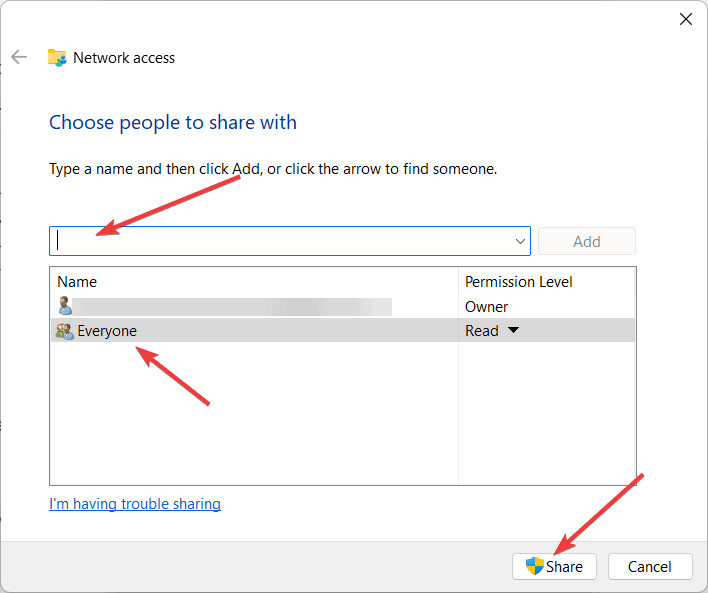
- Нажмите Add.
- Выберите уровень разрешений: Read или Read/Write рядом с именем пользователя.
- Нажмите Share, затем Done.
Совет: если вы хотите давать доступ только определённым людям, создайте локальные учётные записи или используйте доменные учётные записи в корпоративной сети.
3. Проверьте классификацию сети
- Откройте Settings → Network & Internet.
- Выберите текущее подключение (Wi‑Fi или Ethernet).
- Нажмите на свойства сети.
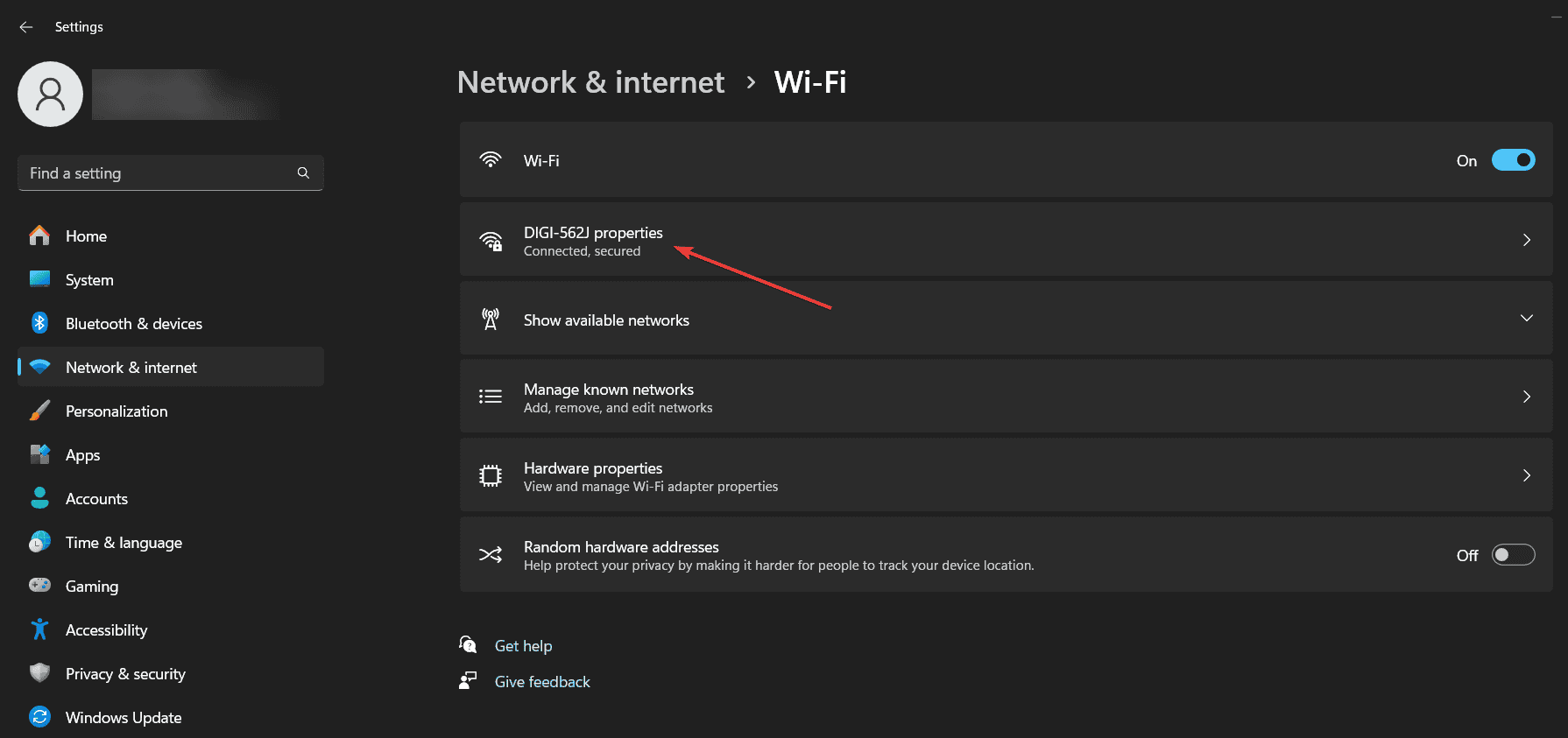
- Убедитесь, что тип сети установлен как Private.
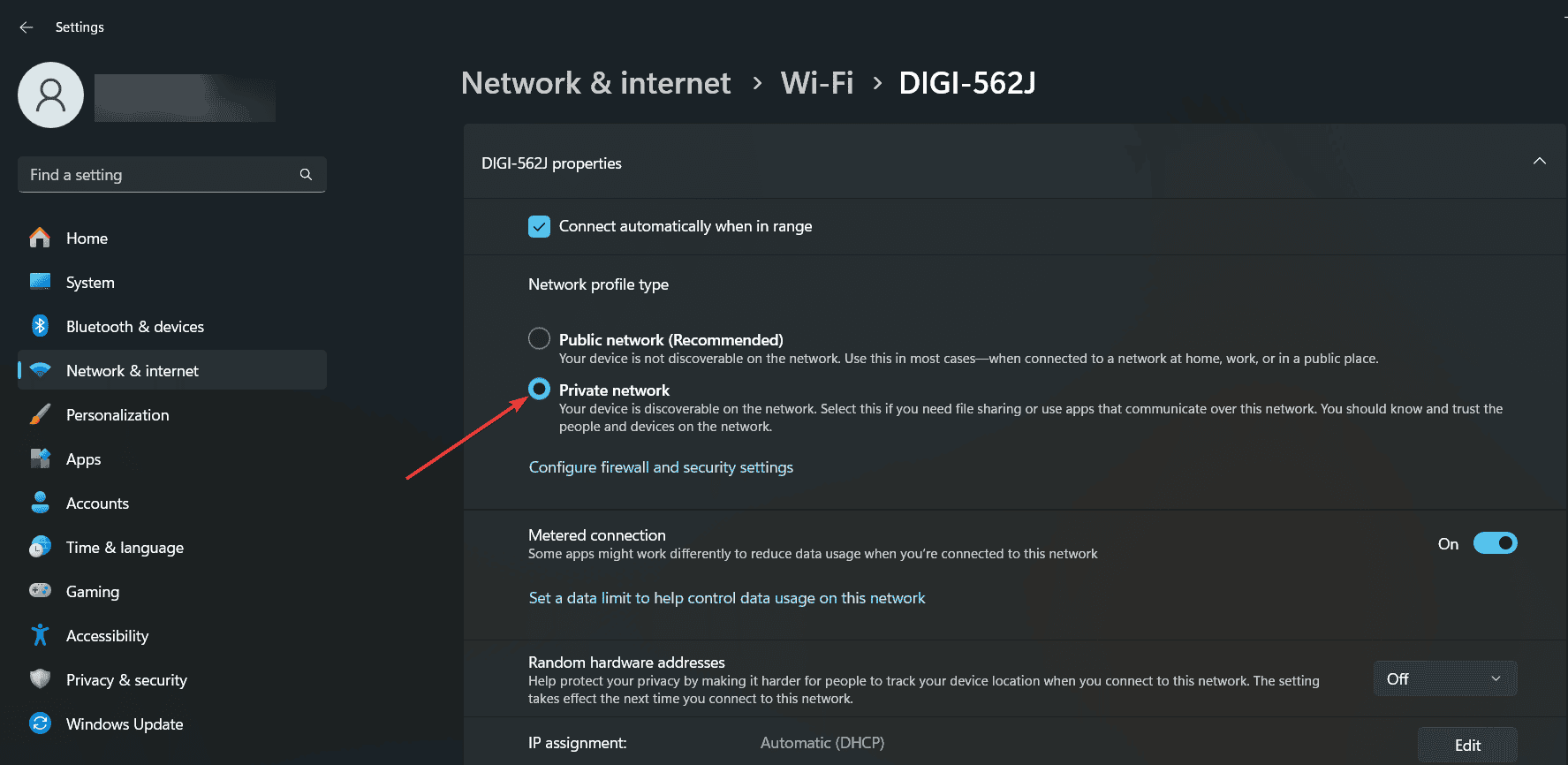
Пояснение: в приватной сети Windows автоматически более либерален к локальному обмену. В публичной сети общий доступ может блокироваться.
4. Монтирование сетевого диска (Map network drive)
- Откройте File Explorer (Win + E).
- Правый клик This PC → Map network drive.
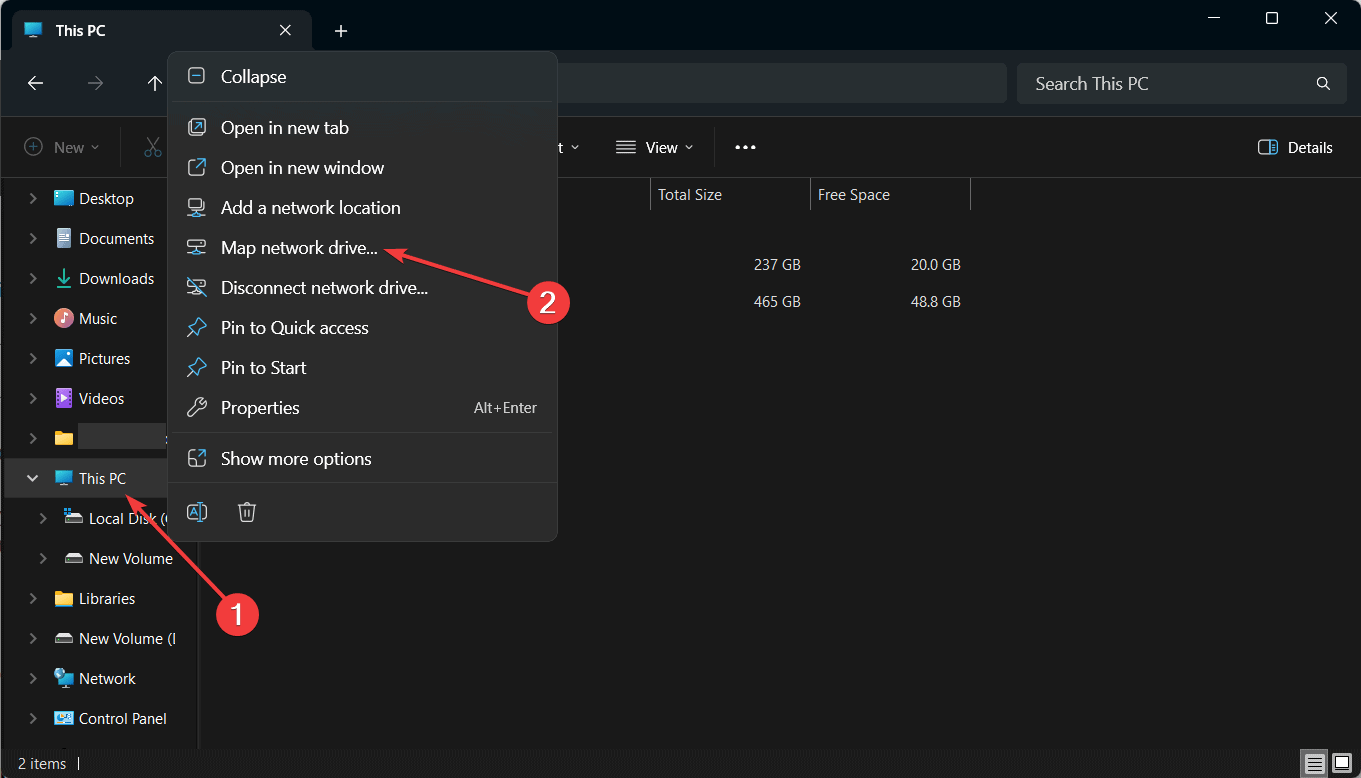
- Выберите букву диска.
- В поле Folder введите путь вида \ComputerName\SharedFolder.
- Отметьте Reconnect at sign-in, если нужно авто‑подключение.

- Нажмите Finish.
Результат: сетевой ресурс будет отображаться как обычный диск в This PC и доступен из любых приложений.
5. Доступ к расшаренной папке с другого компьютера
- Откройте File Explorer (Win + E).
- В левой панели нажмите Network.
- Если появится подсказка — включите Network discovery.
- Найдите имя компьютера, который расшарил папку.
- Дважды кликните по имени и откройте нужную папку.
Примечание: при попытке доступа система может запросить пароль от учётной записи владельца ПК. Чтобы отключить парольную защиту, используйте настройки общего доступа (настройка Password protected sharing).
Когда это не работает (контрпримеры и типичные причины)
- Сеть классифицирована как Public — Windows блокирует обнаружение.
- На компьютере источнике выключен File and printer sharing.
- Брандмауэр блокирует протокол SMB.
- В сетевой политике домена запрещён общий доступ.
- Клиент использует несовместимую версию SMB (SMBv1 disabled на современных системах).
Что проверить: пингуется ли IP, видим ли компьютер в разделе Network, нет ли ошибок в журнале безопасности.
Альтернативные подходы
- Использовать облачные хранилища (OneDrive, Google Drive) — проще в удалённом доступе, но требует интернета.
- Настроить FTP/SFTP-сервер — удобно для передачи файлов, даёт больше контроля над доступом.
- Виртуальная частная сеть (VPN) + SMB — для безопасного доступа извне.
- NAS (сетевое хранилище) — для постоянного общего каталога с профильными настройками прав.
Безопасность и харднинг
- Отключайте SMBv1 — он устарел и уязвим.
- Ограничивайте доступ по списку пользователей, а не Everyone.
- Используйте сильные пароли и, где возможно, двухфакторную аутентификацию.
- Настройте правила брандмауэра только для нужных портов и подсетей.
- В корпоративных средах применяйте политику групп (GPO) для унификации настроек.
Ролевые чек-листы
Администратор:
- Проверил классификацию сети и включил общий доступ.
- Установил нужные правила брандмауэра.
- Настроил права доступа и удалил лишние учётные записи.
Обычный пользователь:
- Подключился к правильной сети (Private).
- Смонтировал сетевой диск (при необходимости).
- Сообщил администратору о проблемах с доступом.
Гость/временный доступ:
- Создать временную локальную учётную запись с минимальными правами.
- Ограничить доступ только к нужной папке.
Критерии приёмки
- Другой компьютер видит имя хоста в Network.
- Расшаренная папка открывается и файлы читаются/записываются в соответствии с правами.
- Сетевой диск монтируется при входе (если опция включена).
- Нет ошибок брандмауэра или протокола при подключении.
Частые вопросы (FAQ)
Q: Нужно ли включать общий доступ на всех компьютерах?
A: На каждом компьютере, который будет расшаривать файлы, должен быть включён File and printer sharing. Клиентам достаточно включить Network discovery для обнаружения.
Q: Что делать, если при доступе запрашивается пароль?
A: Введите учётные данные локальной учётной записи владельца компьютера либо отключите Password protected sharing (менее безопасно).
Q: Можно ли расшарить папку по Wi‑Fi?
A: Да, если сеть помечена как Private и на роутере/сети нет ограничений на локальный трафик.
Q: Как отключить общий доступ к папке?
A: В свойствах папки на вкладке Sharing выберите Advanced Sharing и снимите галочку Share this folder или удалите пользователей в окне Network access.
Если нужно, могу подготовить короткое пошаговое руководство для мобильного устройства или инструкцию для корпоративной политики групп (GPO).

Похожие материалы

Несколько аккаунтов Skype: Multi Skype Launcher

Журнал для работы: повысить продуктивность

Персональные звуки уведомлений на Android

Скачивание шоу Hulu для офлайн‑просмотра

Microsoft Start: персонализированная новостная лента
