
Как создавать клипы в YouTube

Быстрые ссылки
- Что такое функция «Клипы» в YouTube?
- Как создать клип на сайте YouTube
- Как создать клип в приложении YouTube на Android, iPhone и iPad
Что такое функция «Клипы» в YouTube?
Функция «Клипы» позволяет вырезать короткий фрагмент из полного видео и получить отдельную ссылку на этот фрагмент. Клип воспроизводится в петле и доступен по уникальному URL. Создать клип можно и в веб‑версии YouTube, и в официальном мобильном приложении.
Короткое определение: клип — это от 5 до 60 секунд исходного видео, отдельно доступных для просмотра и распространения.
Важные ограничения
- Для создания клипа нужно войти в YouTube (аккаунт Google).
- Нельзя делать клипы из видео для детей, трансляций без DVR, прямых эфиров длительностью более 8 часов и премьер, пока они идут в прямом эфире.
- Минимальная длительность клипа — 5 секунд, максимальная — 60 секунд.
- Просматривать клип можно без входа в аккаунт.
- Клип воспроизводится по кругу.
Примечание: на момент написания (июнь 2021) функция доступна не для всех каналов. Если опция отсутствует — канал ещё не получил её.
Как создать клип на сайте YouTube (Windows/Mac/Linux)
- Откройте сайт YouTube в браузере и откройте видео, из которого хотите сделать клип.
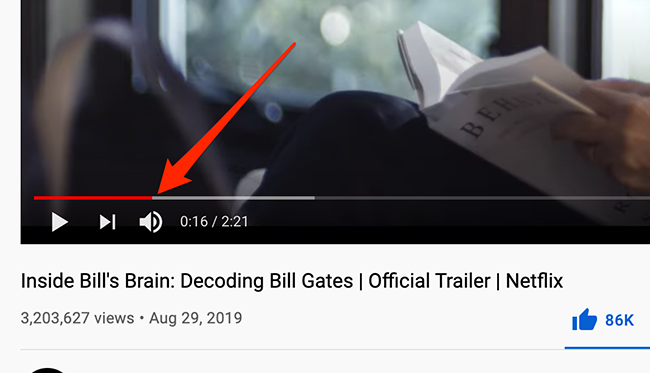
- Воспроизведите видео и остановите в той точке, с которой должен начинаться клип. Можно перематывать для точности.
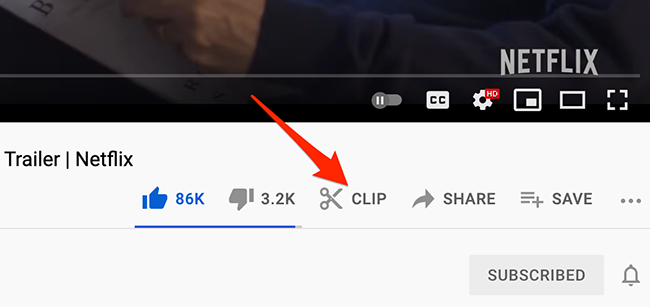
- Под заголовком видео нажмите кнопку «Клип».
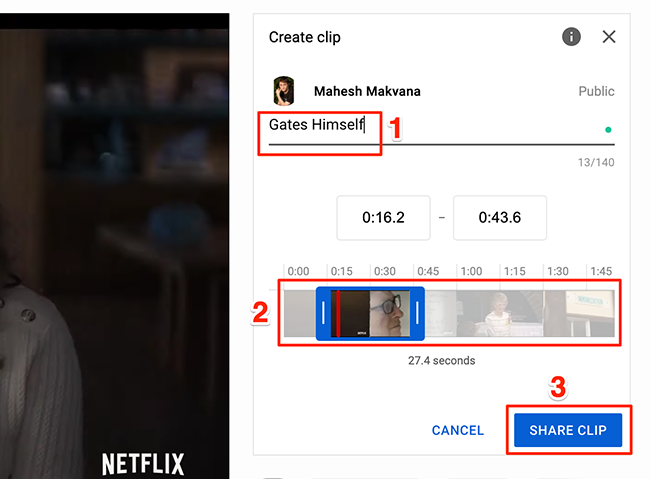
- Справа откроется панель «Создать клип». В поле «Добавить название» введите имя клипа. Перетащите слайдер, чтобы охватить нужный фрагмент (5–60 с). Нажмите «Поделиться клипом».
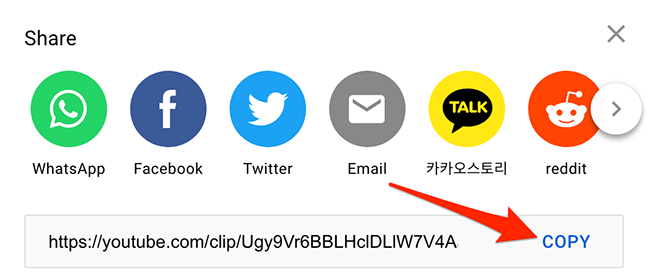
- Откроется окно «Поделиться». Нажмите «Копировать», чтобы скопировать ссылку на клип, или выберите иконку соцсети для мгновенного шаринга.
- Вставьте URL куда нужно — получатель откроет только выбранный фрагмент.
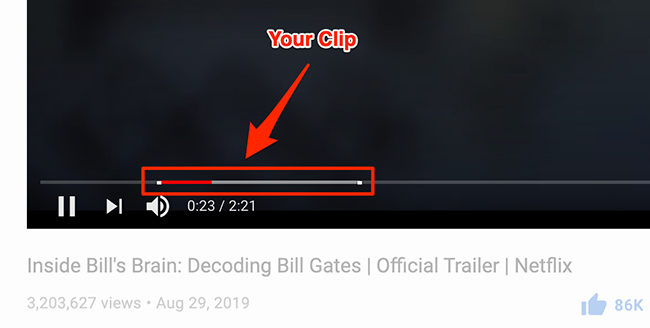
Совет: при выборе начала и конца клипа ориентируйтесь не только на эмоции и ключевой момент, но и на свето‑ и аудиосинхронизацию — резкий обрез может сделать фрагмент трудным для понимания.
Как создать клип в приложении YouTube (Android, iPhone, iPad)
- Откройте приложение YouTube и выберите нужное видео.
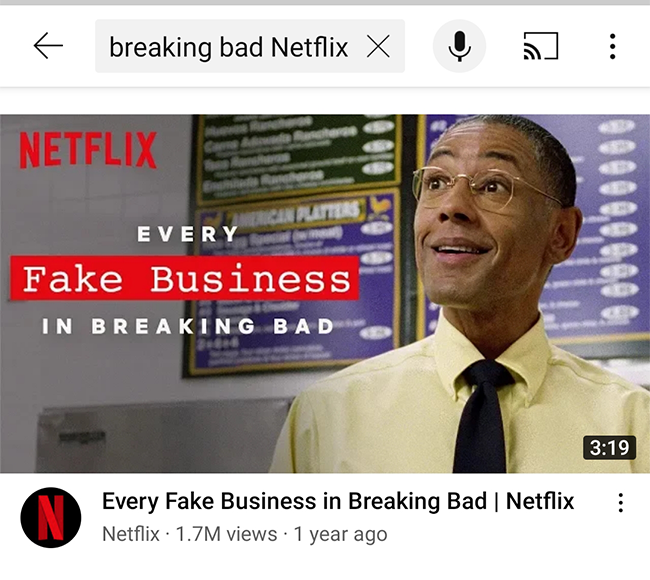
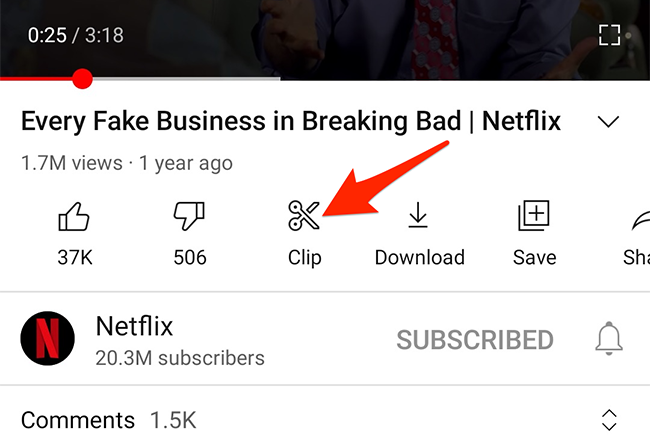
- На странице воспроизведения под заголовком нажмите «Клип».
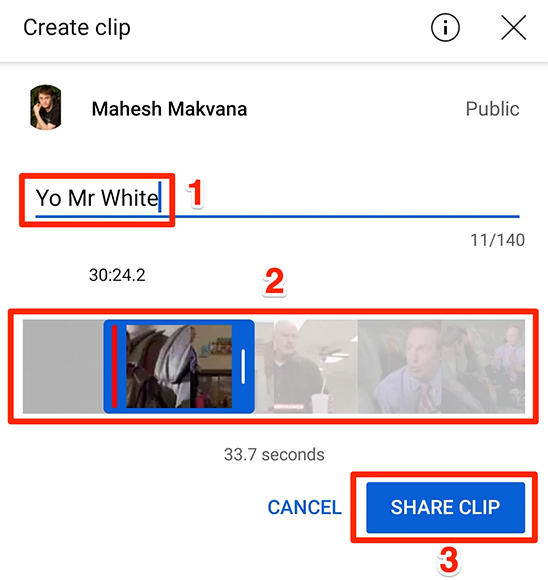
- В панели «Создать клип» внизу добавьте название, перетащите границы фрагмента и нажмите «Поделиться клипом».
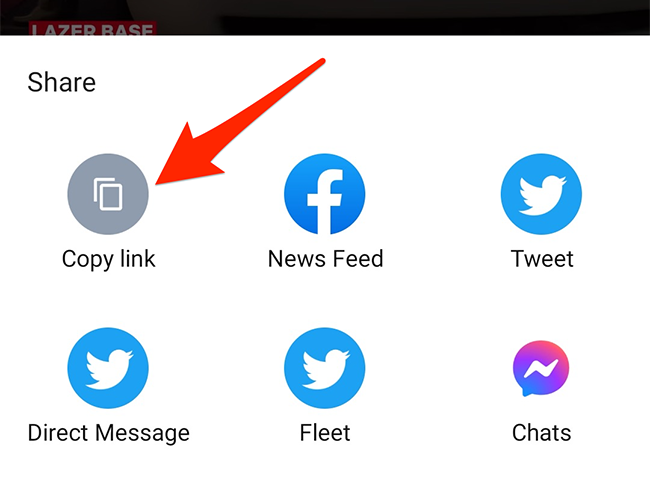
- Откроется системное меню «Поделиться». Нажмите «Копировать ссылку» или выберите приложение для моментального распространения.
- Откройте скопированную ссылку в браузере или отправьте её адресату — воспроизведение начнётся с выбранного фрагмента.
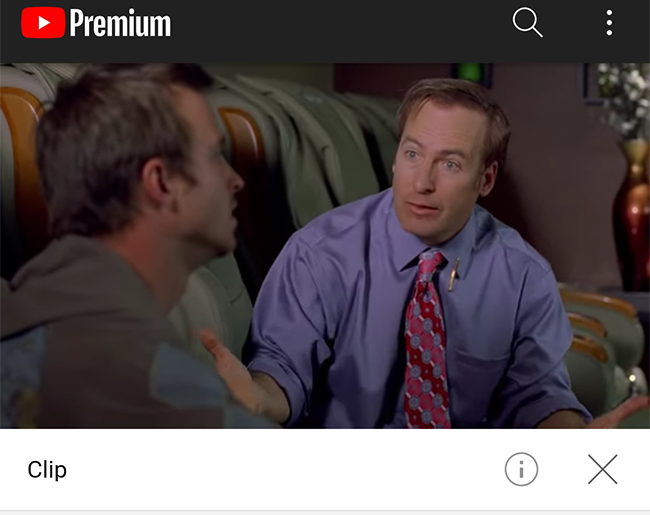
Повторяйте процесс для любых видео, где доступна кнопка «Клип».
Альтернативные способы поделиться частью видео
- Ссылка с отметкой времени (timestamp): если вам нужно поделиться началом не более длинной части, можно скопировать обычную ссылку с параметром &t= (например, вставить «Начать с» при копировании URL в веб‑интерфейсе). Этот способ указывает точку старта, но не создаёт отдельного обрезанного фрагмента и не даёт повторного зацикливания.
- Локальный монтаж в редакторе: вырезать и экспортировать фрагмент в виде нового видео можно в видеоредакторе (например, в бесплатном редакторе на компьютере или в мобильном приложении). Это даёт больше контроля, но требует времени и загрузки нового файла.
Когда альтернативы полезны: если хотите более длинный фрагмент, встроенные переходы или наложение текста — используйте локальный монтаж. Если нужно быстро указать старт — используйте метку времени.
Чек‑лист для быстрого создания клипа
Для веба:
- Войти в аккаунт Google.
- Открыть видео и выбрать точку старта.
- Нажать «Клип» → задать название → подвинуть слайдер → «Поделиться клипом» → «Копировать».
Для мобильного:
- Открыть приложение YouTube.
- Открыть видео → нажать «Клип» → задать название → выбрать фрагмент → «Поделиться клипом» → «Копировать ссылку».
Мини‑методология: быстрый рабочий процесс (5 шагов)
- Выберите цель клипа: показать момент, привлечь внимание или ответить на комментарий.
- Найдите точный таймкод и отметьте начало и конец.
- Дайте информативное название (2–6 слов).
- Прослушайте клип: убедитесь, что начало и конец понятны без контекста.
- Поделитесь ссылкой и проверьте на другом устройстве.
Когда функция не сработает
- Кнопки «Клип» нет — канал ещё не получил функцию или видео попадает под ограничения (детское видео, длинный эфир и т. п.).
- Нельзя получить клип длиннее 60 секунд или короче 5 секунд.
- При проблемах с входом в аккаунт — кнопка неактивна.
Критерии приёмки
- Ссылка открывает только выбранный отрезок видео.
- Длительность клипа находится в пределах 5–60 секунд.
- Клип корректно воспроизводится на мобильных и на ПК.
- Название клипа отображается в окне шаринга.
Рекомендации и трюки
- Выбирайте начало за 1–2 секунды до ключевой фразы, чтобы дать зрителю контекст.
- Не обрезайте по словам: оставляйте естественные паузы.
- Для соцсетей делайте клипы ближе к 30–60 секунд — короткие клипы лучше подходят для быстрого привлечения внимания.
- Используйте читабельное название: люди часто решают открыть ссылку по названию клипа.
Факты и числа
- Минимальная длительность клипа: 5 секунд.
- Максимальная длительность клипа: 60 секунд.
- Дата упоминания о доступности функции: июнь 2021.
Конфиденциальность и права
Клип — это публичная ссылка на часть оригинального видео. Правообладатель и настройки приватности исходного видео применяются по‑прежнему. Если видео защищено авторскими правами, клип тоже может подпадать под правила Content ID и блокировки.
Важно: при распространении чужих клипов учитывайте правила использования контента и авторские права.
Маленькое руководство для авторов каналов
- Проверьте настройки канала и политику монетизации: в некоторых случаях клипы могут влиять на метрики и доход.
- Если вы не хотите, чтобы клипы создавались из ваших видео, проверьте доступность функции в настройках канала (если такая опция доступна у YouTube для авторов).
Мини‑глоссарий
- Клип — короткая (5–60 с) вырезка из полного видео, доступная по отдельной ссылке.
- DVR — функция записи прямой трансляции, позволяющая прокрутку назад во время стрима.
Итог
Функция «Клипы» — простой и быстрый способ поделиться важным моментом из видео без загрузки и редактирования файла. Используйте встроенный инструмент на сайте или в приложении, следите за ограничениями по длительности и правам, и проверяйте клип перед отправкой.
Важно: если кнопка отсутствует, попробуйте один из альтернативных способов: ссылка с отметкой времени или локальный монтаж.
Короткий чек‑лист повторно:
- Войти в аккаунт → выбрать «Клип» → задать название → выбрать отрезок → «Поделиться» → «Копировать».

Похожие материалы

Несколько аккаунтов Skype: Multi Skype Launcher

Журнал для работы: повысить продуктивность

Персональные звуки уведомлений на Android

Скачивание шоу Hulu для офлайн‑просмотра

Microsoft Start: персонализированная новостная лента
