
Phone Link для iPhone на Windows — настройка и ограничения
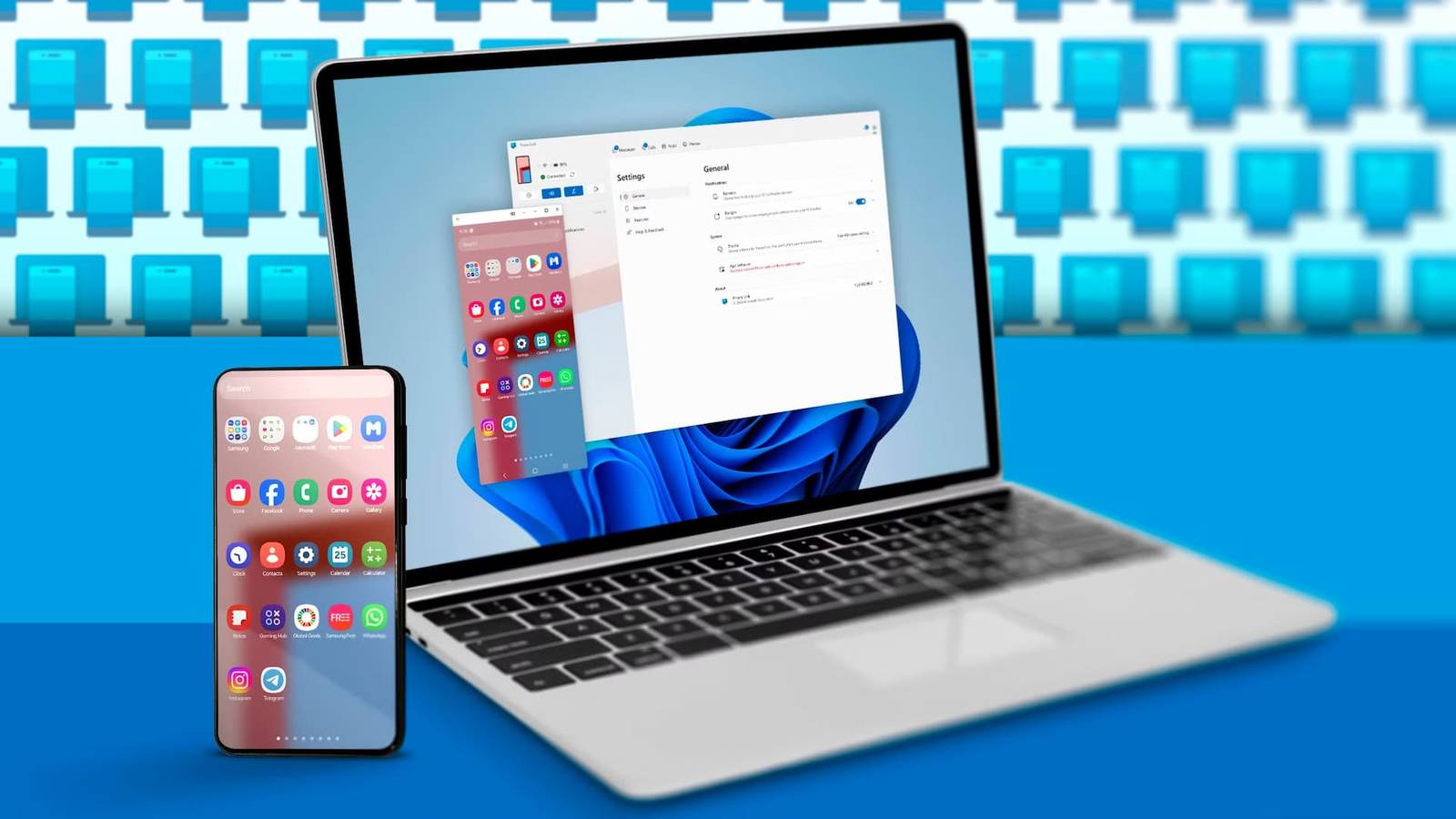
Что такое Phone Link?
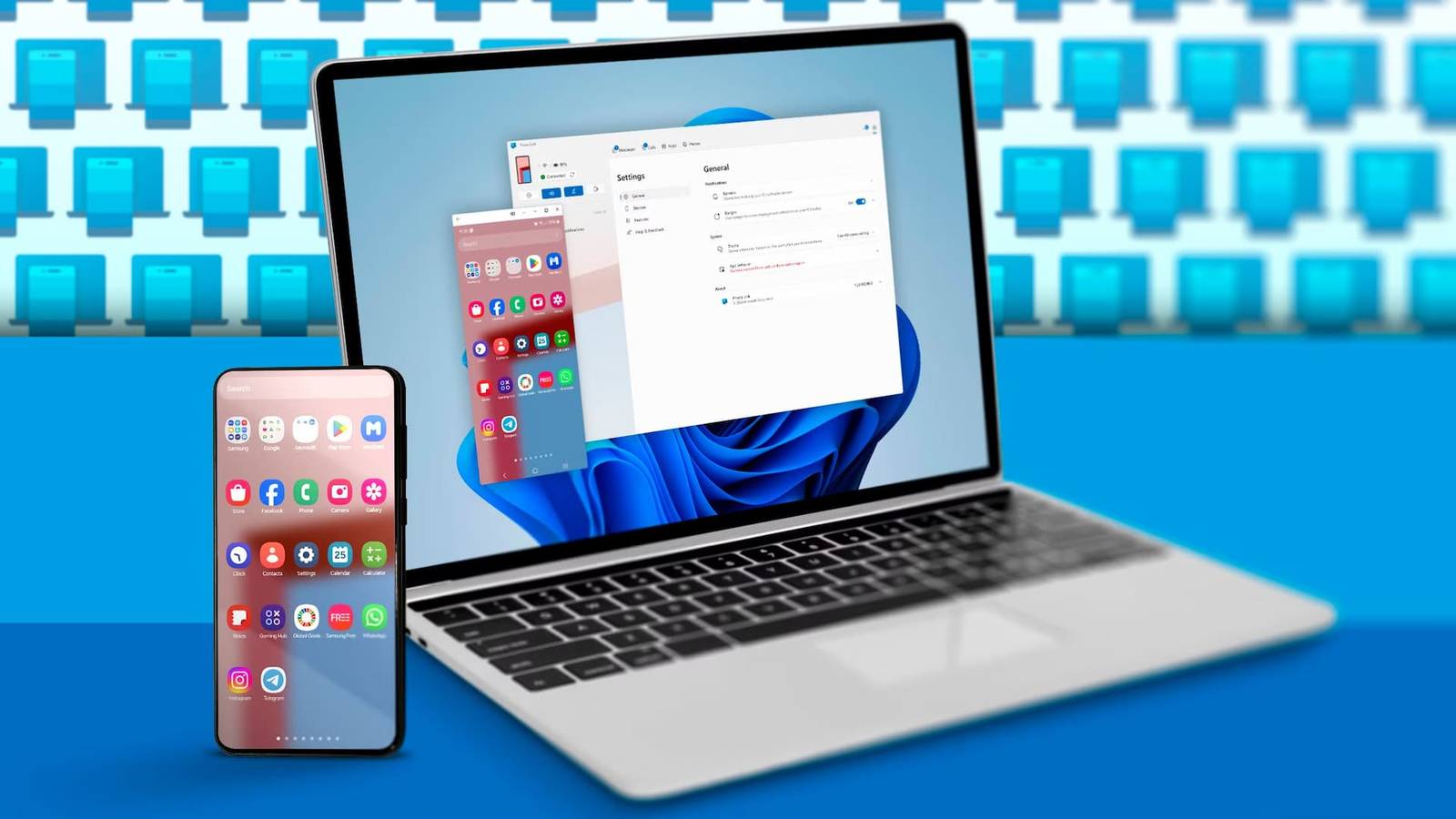
Phone Link — встроенное приложение Microsoft для Windows, которое выводит часть функций телефона на рабочий стол. Оно показывает уведомления, позволяет принимать и совершать звонки, отправлять простые SMS/MMS и просматривать недавние уведомления. Для пользователей Android функциональность глубже; с iPhone возможности ограничены каналами, которые Apple открывает сторонним разработчикам.
Важно: Phone Link не предоставляет полного доступа к iMessage, библиотеке всех фотографий или приложениям iPhone.
Быстрый план установки
- Убедитесь, что на ПК и iPhone включён Bluetooth.
- Нажмите Пуск в Windows 11; в правой панели нажмите «Access your mobile device here» или выберите опцию iPhone. Откроется приложение Phone Link.
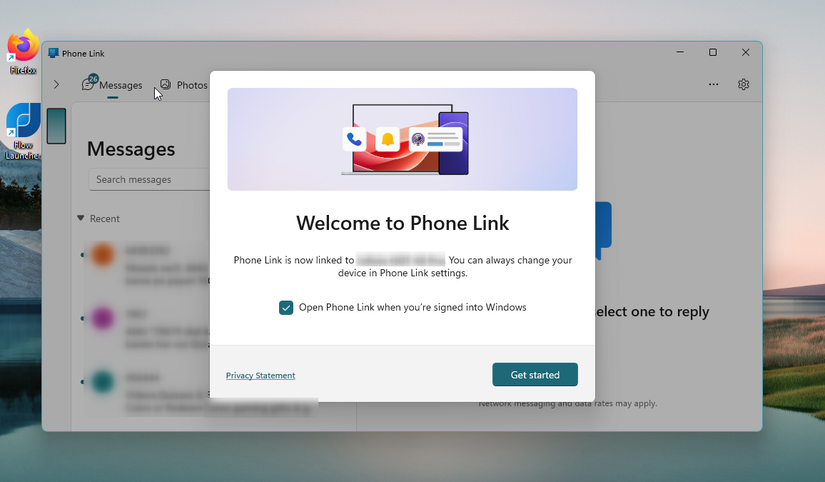
- На iPhone откройте Камеру и наведите на QR‑код на экране ПК. Нажмите появившуюся ссылку — она откроет страницу Link to Windows в App Store.

- Скачайте и откройте приложение Link to Windows. Выполните вход тем же аккаунтом Microsoft, что и на ПК.

- Разрешите Bluetooth и подтвердите сопряжение на обеих устройствах, сверив коды.

- Позвольте доступ к уведомлениям и вызовам. После синхронизации Phone Link готов к использованию.

Как это работает с iPhone
После сопряжения Phone Link ведёт себя как мост. Вы получаете:
- Уведомления с iPhone на рабочем столе.
- Возможность принимать и совершать звонки через микрофон и динамики ПК.
- Отправку и приём обычных SMS и MMS.
Однако Phone Link не даёт:
- Доступ к iMessage с синхронизацией всех переписок в стиле macOS.
- Полный доступ к фотокаталогу iCloud или автоматическую передачу фото аналогично AirDrop.
- Управление приложениями iPhone или глубокую интеграцию буфера обмена.
Причина простая: Apple ограничивает сторонний доступ к ряду системных API. Microsoft может работать только через те интерфейсы, которые Apple предоставляет.
Сравнение с работой на Mac
Apple интегрирует iPhone и macOS на уровне операционной системы. На Mac вы получаете мгновенную синхронизацию сообщений, AirDrop, общий буфер обмена, Handoff и другие функции Continuity.
Phone Link даёт базовые удобства, но не заменяет Continuity. Если вам критично, чтобы сообщения, фото и приложения были неразрывно связаны, Mac остаётся лучшим выбором.
Важно: если вы ожидаете полного опыта macOS на Windows, Phone Link вас разочарует. Это именно вспомогательный инструмент для снижения числа переключений устройств.
Когда Phone Link полезен и когда терпит неудачу
Когда он помогает:
- Вы работаете за Windows и хотите не реагировать на телефон при каждом уведомлении.
- Вам нужно быстро отвечать на SMS или принимать звонки во время офисной работы.
- Нужна непрерывность звука и базовых уведомлений без перехода на другое устройство.
Когда он не подойдёт:
- Вы рассчитываете на iMessage, синхронизацию всех фото и полную интеграцию приложений.
- Вы профессионально работаете с мобильной фотографией или часто используете AirDrop.
- Вам нужно полноценное удалённое управление iPhone через ПК.
Альтернативные подходы
- iCloud для Windows: синхронизирует фото, заметки и iCloud Drive. Подходит для доступа к медиатеке и документам, но не даёт звонков и уведомлений.
- Использование Mac в связке с Windows (виртуальная машина, второй компьютер или переключатель KVM): лучший вариант для глубокой интеграции.
- Третьи стороны: существуют приложения и сервисы (для Android они более мощные). Для iPhone третьи‑лицам доступны меньшие возможности из‑за ограничений Apple.
Практическое руководство для разных ролей
Разработчик
- Убедитесь, что Bluetooth стабилен и драйверы Windows обновлены.
- Тестируйте вызовы и уведомления во время встреч, чтобы понять задержки.
Офисный сотрудник
- Включите уведомления только от нужных приложений в настройках Link to Windows.
- Настройте режим «Не беспокоить» на рабочем ПК и телефоне для собраний.
Творческий специалист
- Используйте iCloud для передачи больших медиафайлов, а Phone Link — только для сообщений и звонков.
- Для записи звонков на ПК заранее проверьте правомерность и инструменты записи.
Проверка совместимости и рекомендации
- Обновите iPhone до последней версии iOS, а Windows — до актуальной сборки Windows 11.
- Некоторые старые модели iPhone или устаревшие версии iOS могут работать менее стабильно.
- Если сопряжение не проходит, попробуйте удалить устройство в Bluetooth‑настройках и повторить процесс.
Безопасность и конфиденциальность
- Link to Windows запрашивает доступ только к тем разрешениям, которые нужны для работы: Bluetooth, уведомления и звонки.
- Проверьте разрешения в настройках iPhone и аккаунте Microsoft. Ограничьте доступ к данным, если не доверяете устройству.
- Для корпоративных ноутбуков убедитесь, что политика безопасности организации допускает установку сторонних приложений и синхронизацию с личным устройством.
Мини‑методология принятия решения
- Опишите сценарии, которые хотите упростить (звонки, SMS, фото).
- Проверьте, какие функции поддерживает Phone Link для iPhone.
- Сравните с альтернативами (iCloud, Mac, сторонние сервисы).
- Попробуйте Phone Link в течение недели и оцените выигрыш в удобстве.
- Если более глубокая интеграция нужна, рассмотрите переход в экосистему Apple или гибридный рабочий процесс.
Дерево решений
flowchart TD
  A[Нужна интеграция iPhone с ПК?] --> B{Какие функции критичны}
  B --> |Звонки и SMS| C[Попробовать Phone Link]
  B --> |Полный доступ к iMessage/фото| D[Использовать Mac или iCloud + Mac]
  B --> |Только фото и файлы| E[Использовать iCloud для Windows]
  C --> F{Работает ли стабильно}
  F --> |Да| G[Оставить Phone Link]
  F --> |Нет| H[Использовать альтернативы или Mac]
Устранение неполадок
- Перезапустите Bluetooth на обоих устройствах.
- Проверьте, что Microsoft и Apple ID совпадают там, где это требуется.
- Убедитесь, что приложение Link to Windows обновлено из App Store.
- Отключите VPN, если оно мешает локальной сетевой связности.
- Удалите сопряжение и повторно выполните подключение через QR‑код.
Критерии приёмки
- Уведомления с iPhone отображаются на рабочем столе.
- Звонки проходят через динамик и микрофон ПК.
- SMS можно отправлять и получать из интерфейса Phone Link.
- Сопряжение стабильно в течение рабочей сессии минимум 4 часа без отключений.
FAQ
Работает ли Phone Link с iMessage?
Нет. Phone Link не даёт доступ к iMessage с полной синхронизацией, как это делает macOS.
Можно ли видеть всю галерею фотографий iPhone на ПК через Phone Link?
Нет. Для доступа к библиотеке используйте iCloud для Windows или перенесите фото вручную.
Какие разрешения требует Link to Windows?
Bluetooth, доступ к уведомлениям и доступ к вызовам. Приложение запрашивает только необходимые права для базовой работы.
Краткое резюме
Phone Link — полезный инструмент, если ваша цель — минимизировать переключения между iPhone и Windows в офисных сценариях. Он надёжно доставляет уведомления, поддержку звонков и базовые сообщения, но не заменяет полноценную интеграцию Apple Continuity. Решение о внедрении стоит принимать, опираясь на конкретные задачи: если вам важны только звонки и SMS — Phone Link оправдан; если нужна глубокая работа с iMessage и фото — выбирайте Mac или комбинированный подход.
Социальный текст для публикации
Phone Link приносит базовую интеграцию iPhone в Windows: звонки, уведомления и SMS без переключения устройств. Полезно для офисной работы, но не заменяет Continuity на Mac.
Ключевые выводы
- Phone Link даёт базовые удобства, но ограничен API Apple.
- Для доступа к фото и iMessage нужны другие решения.
- Обновите системы и проверьте разрешения для стабильной работы.
- Попробуйте в рабочей неделе, чтобы понять реальную пользу.

Похожие материалы

Несколько аккаунтов Skype: Multi Skype Launcher

Журнал для работы: повысить продуктивность

Персональные звуки уведомлений на Android

Скачивание шоу Hulu для офлайн‑просмотра

Microsoft Start: персонализированная новостная лента
