
Как настроить, изменить и использовать ваш новый Apple Watch
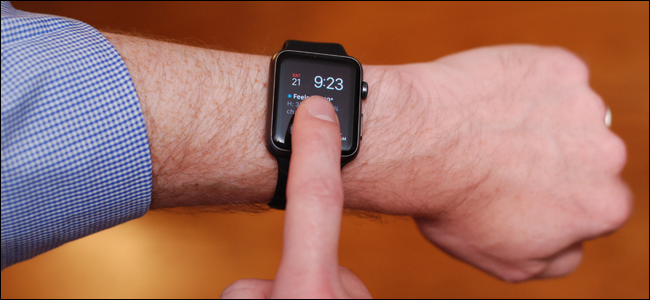
Быстрые ссылки
Настройка Apple Watch
Настройка параметров Apple Watch
Как использовать Apple Watch
Настройка Apple Watch
Первое, что стоит сделать с новыми часами — обновить watchOS до последней версии, доступной для вашей модели. Обновления часто приносят исправления, повышение стабильности и новые возможности, такие как улучшенные циферблаты и поддержка приложений, работающих нативно на часах.
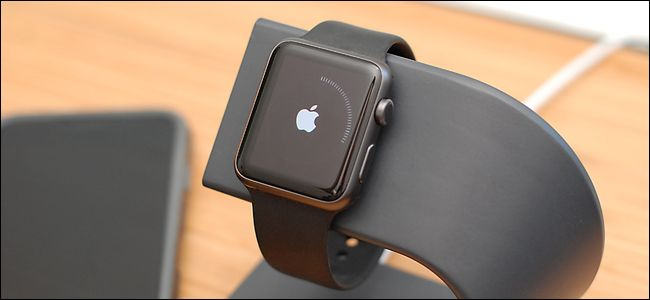
Важно: всегда делайте резервную копию iPhone перед крупным обновлением watchOS. Восстановление часов происходит через резервную копию iPhone.
Короткая методика первоначальной настройки
- Поднесите часы к iPhone и дождитесь уведомления «Использовать этот iPhone для настройки Apple Watch».
- Следуйте подсказкам на iPhone: войдите в Apple ID, установите код-пароль, настройте Apple Pay если нужно.
- Обновите watchOS через приложение Watch на iPhone при первой возможности.
- Выберите ориентацию и запомните, на каком запястье носите часы.
Ориентация и ремешки
Выберите ориентацию (правое или левое запястье) в настройках — это влияет на расположение цифровой коронки и поведение жестов. Часы доступны в нескольких размерах и с разными ремешками: замена ремешка проста и не требует покупки дорогих фирменных комплектаций.
Циферблат и компликации
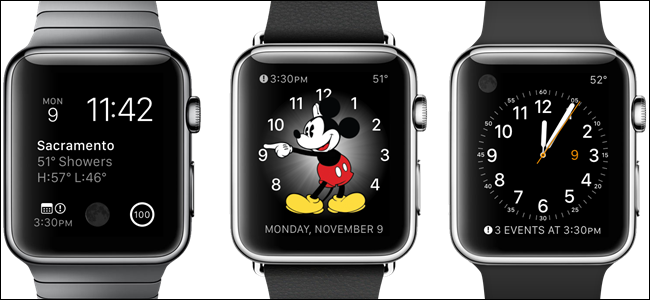
Выберите циферблат и добавьте компликации — небольшие виджеты, показывающие погоду, расписание, уровень активности и другое. Некоторые циферблаты можно полностью настраивать: менять цвета и расположение компликаций.
Вы также можете создать циферблат из одной фотографии или альбома. Это удобный способ быстро персонализировать устройство.
Установка приложений и компактность интерфейса
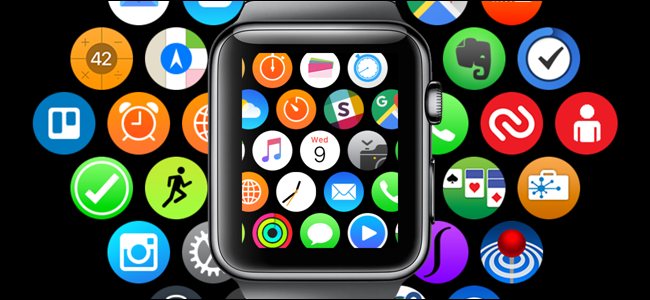
Начиная с появления нативной платформы для приложений, многие программы могут работать прямо на часах — это повышает скорость и снижает зависимость от iPhone. Для удобного доступа:
- Устанавливайте только те приложения, которые реально используете.
- Используйте «Глансы» (Glances) и виджеты там, где это удобно.
- Переставляйте иконки на экране «Домой», чтобы сгруппировать важные приложения.
Если экран «Домой» стал загромождён — упорядочите иконки в приложении Watch на iPhone или сделайте все иконки одного размера, чтобы улучшить восприятие.
Место хранения и управление приложениями
В приложении Watch на iPhone можно посмотреть, какие приложения занимают больше места на часах, и при необходимости удалить лишние. Если приложение зависло, его можно принудительно завершить прямо на часах.
Резервное копирование и восстановление
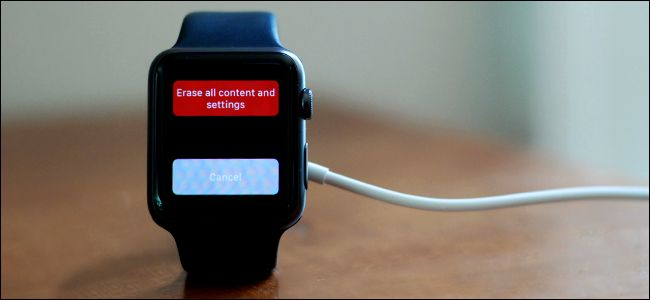
Apple Watch регулярно создают резервные копии автоматически как часть резервной копии вашего iPhone. Если нужно стереть и восстановить часы, сделайте следующее:
- На iPhone: приложение Watch → Основные → Сброс → Стереть содержимое и настройки Apple Watch.
- При восстановлении — выберите последнюю резервную копию iPhone, когда часы предложат восстановиться.
Настройка параметров Apple Watch
Часы содержат множество параметров для тонкой настройки поведения под ваш стиль жизни. Ниже — самые полезные.
Экран и взаимодействие
- Время подсветки при тапе можно увеличить (удобно при использовании как фонарика).
- Включите «Показывать последнюю активность» если предпочитаете продолжить то, что делали.
- Увеличьте размер шрифта и яркость при чтении мелкого текста.
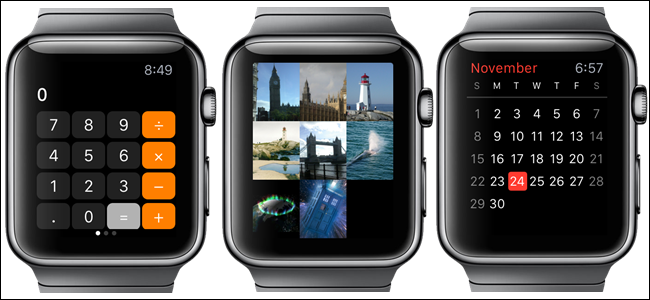

Совет: при длительном чтении включайте увеличенный шрифт и яркость — это экономит время и снижает количество ошибок при наборе.
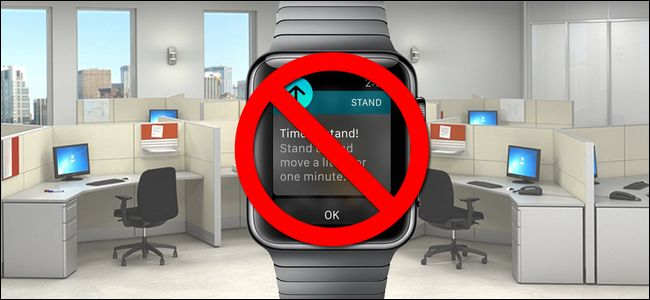
Напоминание «Время встать»
Часы по умолчанию напоминают встать каждый час. Если напоминание мешает, например при вождении, его можно отключить.
Ответы на сообщения и Handoff
Вы можете отвечать на сообщения стандартными шаблонами, голосом или эмодзи. Шаблоны можно настроить в приложении Watch на iPhone.
Если начали писать на часах, а удобнее закончить на iPhone, используйте Handoff: сообщение появится на экране блокировки iPhone.

Погода и город по умолчанию
В приложении Погода на iPhone можно задать город по умолчанию, который будет показываться в погодной компликации на часах.
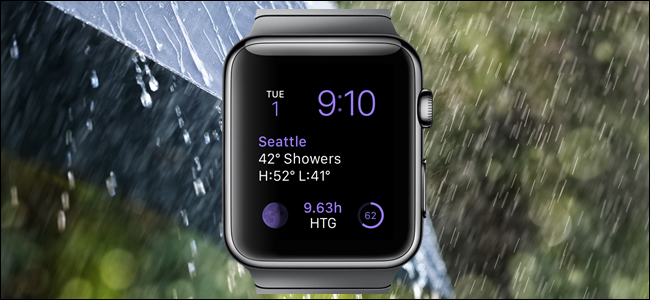
Как использовать Apple Watch
Ниже — ключевые сценарии использования с практическими советами и ограничениями.
Siri на часах
Siri на Apple Watch меньше функциональна, чем на iPhone, но подходит для быстрых задач: напомнить, поставить таймер, задать направление. Ее можно отключить, если не используете.
Apple Pay
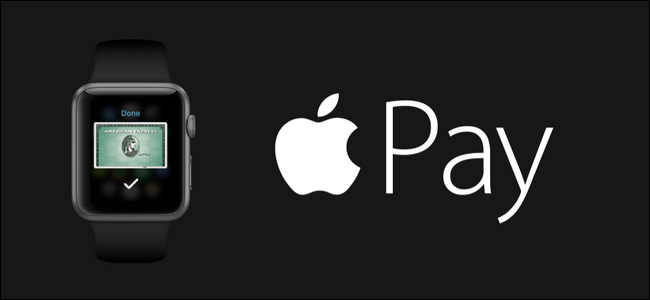
Apple Pay на часах позволяет быстро оплачивать покупки. Для включения требуется код-пароль на часах. Это удобно в магазинах — два касания и оплата выполнена.
Важно: если часы потеряны или украдены, удалите карты через iCloud или приложение Watch.
Force Touch
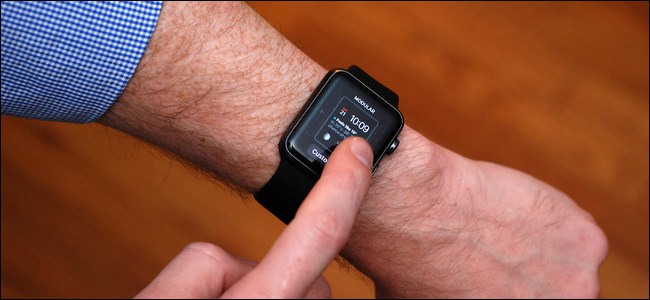
Сильный нажатие (Force Touch) открывает контекстные опции в приложениях и на циферблате. Это способ получить дополнительные функции без загромождения интерфейса.
Скриншоты
Снимок экрана делается комбинацией кнопок и сохраняется в фотопотоке. Это удобно для быстрого обмена текущим экраном часов.
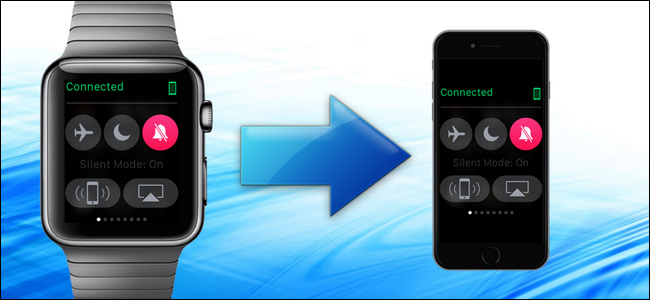
Поиск iPhone
Если потеряли iPhone неподалёку, часы помогут его обнаружить — главное, чтобы устройства были в зоне действия Bluetooth или в одной Wi‑Fi сети.
Time Travel — просмотр прошлого и будущего
Функция Time Travel позволяет пролистывать события: посмотреть, что было или что будет в расписании, или прогноз погоды на несколько часов вперёд.

Тренировки и активность
Apple Watch одновременно может служить фитнес-трекером. Activity отслеживает повседневное движение, а Workout позволяет фиксировать тренировки и получать статистику по ним.
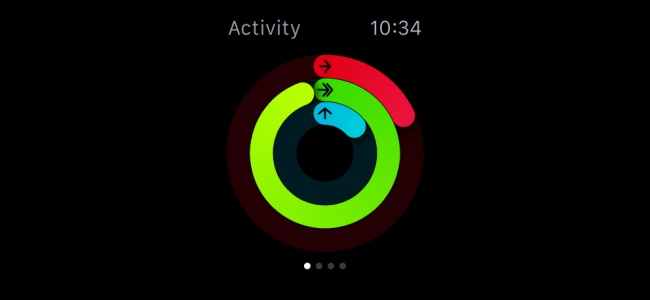
Разница: Activity — пассивное ежедневное отслеживание, Workout — запись конкретной тренировки с метриками и напоминаниями.
Уведомления и режим «Не беспокоить»
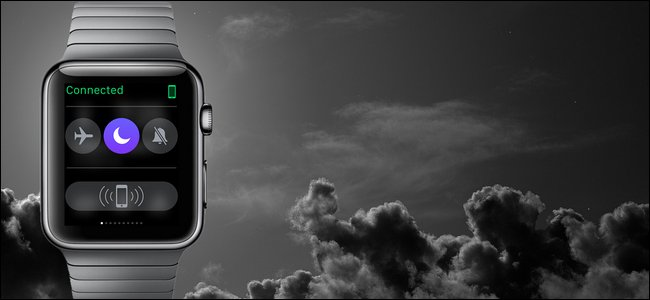
Часы уведомляют о звонках, сообщениях и событиях. Чтобы полностью заглушить уведомления и вибрации — включите режим «Не беспокоить». Можно также снизить громкость и отключать вибрации выборочно.
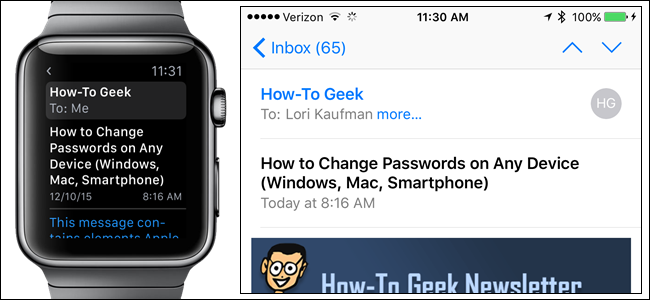
Ответ на email
На часах можно просматривать почту и отвечать тремя способами: шаблонами, голосом или эмодзи. Это удобно для коротких ответов на ходу.

Фотографии и Live Photos
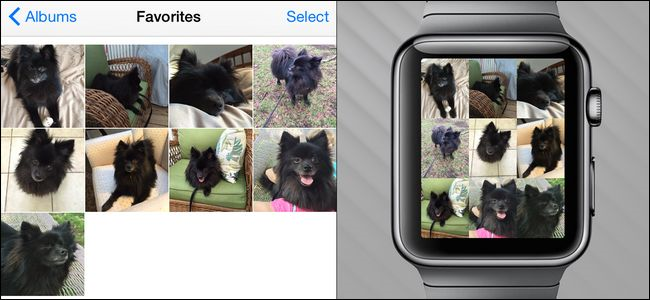
Вы можете синхронизировать альбом с iPhone и просматривать фото на часах, даже если телефон не рядом. Live Photos будут анимироваться при подъёме запястья.
Навигация и обмен локацией
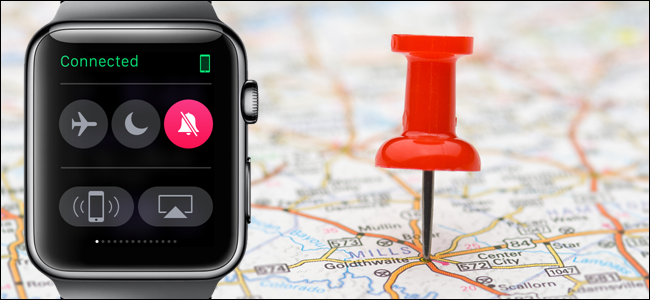
Карты на часах подскажут направление и подсветят маршрут. Чтобы быстро отправить свое местоположение — используйте отправку локации в сообщении.
Экономия батареи и режим Power Reserve
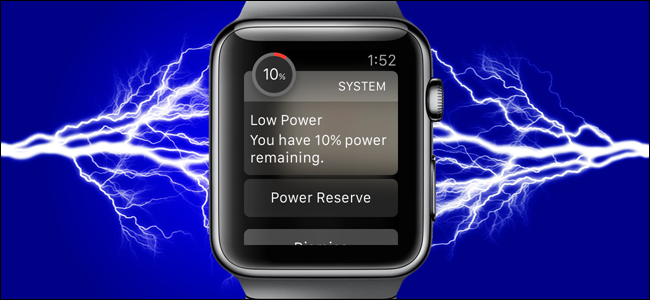
Если батарея на исходе, включите Power Reserve — часы сохранят только базовую функцию отображения времени. Чтобы продлить время работы:
- Выключите «Излишние» уведомления.
- Отключите пульсометр при ненадобности.
- Уменьшите яркость и отключите постоянное отображение экрана.
Когда Apple Watch не подходят или дают сбои
- Если вам нужно длительное автономное время (много дней), лучше выбирать специализированный фитнес-браслет — автономность у них выше.
- В местах с сильными помехами Bluetooth/Wi‑Fi некоторые функции (поиск iPhone, синхронизация) могут работать нестабильно.
- Некоторые старые модели Apple Watch не поддерживают новые версии watchOS.
Важно: при постоянных программных сбоях попробуйте перезагрузить часы и iPhone и обновить ПО. Если проблема сохраняется — сбросьте настройки на заводские и восстановитесь из резервной копии.
Альтернативы и подходы
- Если приоритет — длительное время автономной работы и базовые уведомления — рассмотрите специализированные фитнес-трекеры.
- Если вам важна совместимость со сторонними платформами, изучите носимые устройства на Wear OS или гарминовские решения.
- Для максимальной интеграции с iPhone Apple Watch остаются лучшим вариантом.
Права и конфиденциальность
Часы собирают данные о физической активности, местоположении и здоровье. Управляйте доступом приложений в настройках iPhone → Конфиденциальность. Для GDPR и иных требований:
- Ограничьте доступ к данным здоровья и геолокации для ненадёжных приложений.
- Удаляйте данные и аккаунты, если передаёте или продаёте устройство.
Совместимость и миграция
Часы тесно связаны с iPhone. При переходе на новый iPhone:
- Сделайте резервную копию старого iPhone.
- Настройте новый iPhone из резервной копии.
- При первом подключении часов выберите восстановление из резервной копии.
Если часы и iPhone работают на очень старых версиях ПО, проверьте список поддерживаемых устройств на сайте Apple.
Чек-листы по ролям
Чек-лист для новичка:
- Зарядите часы.
- Обновите watchOS.
- Настройте код-пароль и Apple ID.
- Установите 3–5 основных приложений.
- Настройте уведомления и компликации.
Чек-лист для продвинутого пользователя:
- Оптимизируйте список приложений и фоновые обновления.
- Настройте автозагрузку музыки и офлайн-плейлисты.
- Включите трекинг тренировок и выгрузку данных в сторонние сервисы.
Чек-лист для спортсмена:
- Настройте Workout для основных видов активности.
- Синхронизируйте пульс и метрики с приложениями тренера.
- Настройте уведомления о целевых зонах пульса.
SOP: Быстрая инструкция «из коробки в рабочее состояние»
- Включите часы и зарядите до 100%.
- Поднесите к iPhone и следуйте мастеру настройки.
- Обновите watchOS.
- Установите код-пароль, добавьте карты для Apple Pay.
- Выберите и настройте циферблат и компликации.
- Настройте уведомления и режимы энергосбережения.
- Проверьте резервное копирование и синхронизацию с iPhone.
Критерии приёмки
- Часы успешно сопряжены с iPhone.
- Все необходимые приложения установлены и синхронизированы.
- Apple Pay работает (если требуется).
- Данные активности корректно отображаются в приложении Activity.
- Резервное копирование настроено.
Мини‑методика быстрого поиска и исправления неисправностей
- Перезагрузите часы и iPhone.
- Убедитесь в диапазоне Bluetooth и подключении к Wi‑Fi.
- Обновите watchOS и iOS до последних версий.
- Если проблема не решается — сброс и восстановление из резервной копии.
Набор тестов приёма (краткие тест-кейсы)
- Пара тест-кейсов для проверки уведомлений: отправить push-уведомление, проверить отображение и вибрацию.
- Тест Apple Pay: добавить карту, совершить пробную оплату.
- Тест синхронизации фото: синхронизировать альбом и проверить отображение Live Photo.
- Тест GPS/Навигации: запустить шаговую навигацию и сравнить маршрут с iPhone.
Краткая терминология
- Циферблат — главный экран часов, отображающий время и компликации.
- Компликация — мини-виджет на циферблате с информацией.
- Force Touch — сильное нажатие для вызова дополнительных опций.
- Handoff — передача активной задачи между Apple Watch и iPhone.
Факто-бокс: ключевые сведения
- Размеры корпуса: доступны несколько размеров (включая 38 мм и 42 мм в ранних моделях).
- Универсальность: watchOS поддерживает нативные приложения и компликации.
- Безопасность: для Apple Pay требуется код-пароль.
Рекомендации по безопасности и приватности
- Используйте сложный код-пароль и включите блокировку при снятии.
- Ограничьте доступ к данным здоровья для приложений с низкой репутацией.
- При утере устройства удаляйте карты и данные через iCloud.
Примеры, когда Apple Watch не решат задачу
- Нужна многодневная автономность без подзарядки — лучше фитнес-браслет.
- Точные медицинские показания для лечения — используйте профессиональное медицинское оборудование и консультацию врача.
Заключение
Apple Watch — гибкое устройство, которое удобно персонализировать под свои потребности: от простых уведомлений до полноценного фитнес-трекинга и мобильных платежей. Настройте устройства и уведомления под себя, следите за безопасностью данных и регулярно обновляйте ПО.
Важно: если у вас остались вопросы о конкретных моделях или функциях, напишите в службу поддержки или отправьте нам письмо по адресу ask@howtogeek.com и мы поможем.

Похожие материалы

Несколько аккаунтов Skype: Multi Skype Launcher

Журнал для работы: повысить продуктивность

Персональные звуки уведомлений на Android

Скачивание шоу Hulu для офлайн‑просмотра

Microsoft Start: персонализированная новостная лента
