
Настройка Gmail на Windows Phone
Введение
Я пользуюсь Windows Phone с октября 2010 года. Он позволял мне получать почту с Hotmail (где синхронизируются контакты и календарь) и с нескольких самоуправляемых почтовых ящиков на собственном домене.
Чтобы сократить спам и разгрузить локальный ПК, я перенёс почту на Google Mail. Это изменило поведение синхронизации на Windows Phone — особенно если вы используете Google Mail для адреса с собственным доменом.
Как правильно добавить стандартный аккаунт Gmail на Windows Phone
Если у вас обычный аккаунт @gmail.com, настройка обычно проходит гладко. Начиная с Windows Phone 7.5 контакты и календарь можно полностью синхронизировать вместе с почтой.
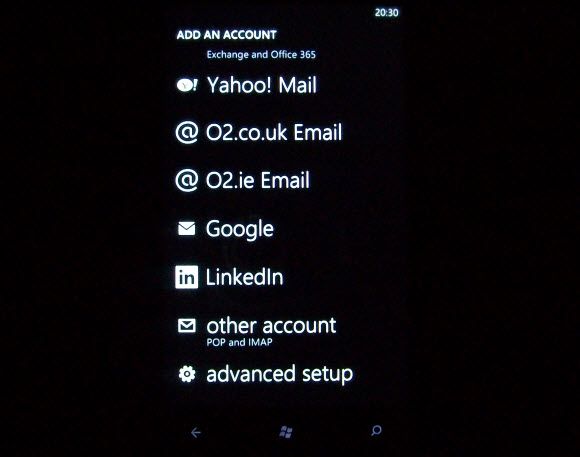
Шаги:
- Откройте Settings > Email + accounts.
- Нажмите +add an account.
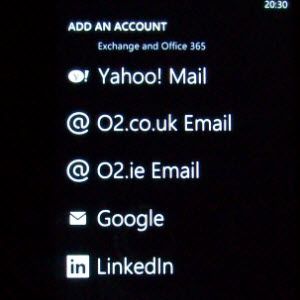
- Выберите Google.
- Введите адрес электронной почты и пароль, затем нажмите Sign in.
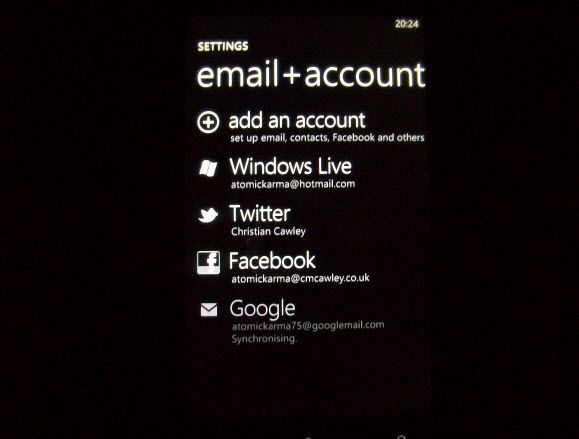
Через несколько минут (в зависимости от скорости соединения) телефон скачаeт последние сообщения и выполнит синхронизацию контактов и календаря. Период синхронизации можно изменить в Settings > Synchronization.
Что делать, если почта не синхронизируется
Иногда синхронизация не запускается — здесь перечислены наиболее частые причины и способы их устранения.
Частая причина: капча Google
Windows Phone не предлагает поле для ввода решения капчи Google, поэтому даже при корректных учётных данных синхронизация может не происходить.
Решение:
- Убедитесь, что на телефоне введены правильные логин и пароль для аккаунта Gmail.
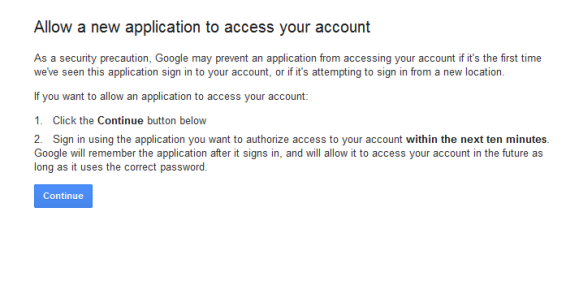
- В браузере на компьютере или телефоне откройте страницу разблокировки капчи: https://www.google.com/accounts/DisplayUnlockCaptcha
- Нажмите Continue (Продолжить).
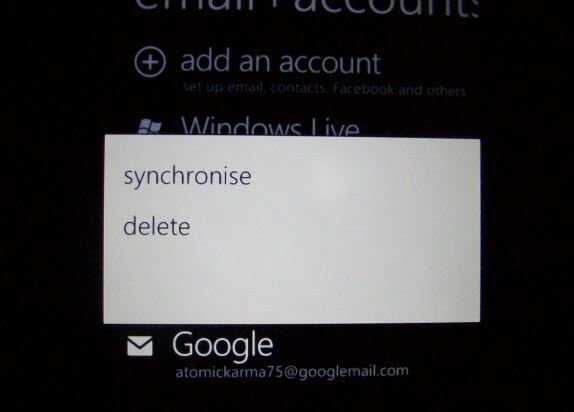
- На телефоне откройте аккаунт и нажмите Synchronise (Синхронизировать).
После этого Windows Phone сможет подключиться к Google Mail.
Если не сработало с первого раза — удалите аккаунт на телефоне (Settings > Email + accounts, удерживайте проблемный аккаунт и выберите Delete) и настройте заново.
Другая возможная причина: соединение
Проверьте мобильную сеть или подключение Wi‑Fi. Без доступного интернета синхронизация невозможна.
Важно: перед началом диагностики отключите VPN и прокси, которые могут менять исходящий трафик и мешать авторизации Google.
Как настраивать почту Google, перенесённую с собственного домена
Если вы мигрировали почту с домена (например, myemail@mydomain.com) на Google Mail (G Suite/Google Workspace или перенаправление), многие пользователи пытаются выбрать «Other account» в настройках — это ошибка.
Правильный подход: при добавлении аккаунта выберите Google и укажите адрес в формате myemail@mydomain.com и пароль. Система аутентификации идёт через Google, поэтому тип аккаунта должен быть Google.
Примечание: для таких аккаунтов иногда тоже требуется разблокировать капчу на странице DisplayUnlockCaptcha, как описано выше.
Пошаговое руководство по устранению проблем (минимальная методика)
- Убедитесь, что пароль рабочий: войдите в Gmail через браузер на ПК/мобиле.
- Если Google попросил дополнительную проверку (капчу/подтверждение устройства), выполните её в браузере.
- Откройте страницу DisplayUnlockCaptcha и нажмите Continue.
- На телефоне удалите старый аккаунт (при необходимости) и заново добавьте через Settings > Email + accounts > +add an account > Google.
- Подождите 5–10 минут и проверьте почту, контакты и календарь.
- Если неудачно, проверьте дату и время телефона — некорректные системные часы могут препятствовать TLS/SSL-соединению.
Чек-лист для разных ролей
Для пользователя:
- Проверить работоспособность логина в браузере
- Разблокировать капчу через DisplayUnlockCaptcha
- Перезагрузить телефон после настройки
- Убедиться в наличии интернет‑соединения
Для администратора домена:
- Проверить настройки Google Workspace (если используется)
- Убедиться, что нет блокировок по IP или политикам безопасности
- Сообщить пользователям о необходимости разблокировки капчи при проблемах
Альтернативные подходы
Если прямое подключение через тип Google невозможно или вызывает проблемы, можно рассмотреть альтернативы:
- Настройка по протоколу IMAP/SMTP (тип Other account) — полезно, если нужна только почта, но этот метод не синхронизирует контакты/календарь через Google.
- Настройка через Exchange ActiveSync (если Google Workspace ещё поддерживает EAS для вашей организации) — обычно обеспечивает полную синхронизацию почты, контактов и календарей.
- Использовать приложение Gmail на устройстве Android/iOS (если вы готовы сменить устройство) — это не решение для Windows Phone, но альтернативный путь.
Когда это не сработает — сценарии и ограничения
- Устаревшая версия Windows Phone с неподдерживаемыми протоколами безопасности может не соединяться с современными серверами Google.
- Корпоративные политики безопасности (например, принудительная двухфакторная аутентификация без приложения-генератора кода, требующие SSO) могут потребовать дополнительных настроек у администратора.
- Ограничения аккаунта Google Workspace, наложенные администратором, могут блокировать подключения по сторонним клиентам.
Если попадаете в один из этих кейсов, свяжитесь с администратором или рассмотрите смену клиента/устройства.
Критерии приёмки
Чтобы считать задачу «настройка Gmail на Windows Phone» выполненной, проверьте:
- Почта приходит и отображается в приложении Mail.
- Контакты синхронизированы и видны в списке контактов телефона.
- Календарь событий появился и синхронизируется.
- Повторная синхронизация не вызывает ошибок в течение 24 часов.
Быстрое руководство при инциденте (runbook)
- Проверить интернет и дату/время на телефоне.
- Войти в Gmail через браузер для проверки пароля.
- Запустить DisplayUnlockCaptcha и подтвердить.
- Удалить и заново добавить аккаунт через Settings > Email + accounts > +add an account > Google.
- Если не помогло, отправить лог администратору (если доступно) и проверить политики Google Workspace.
Глоссарий — одно предложение на термин
- Google Mail / Gmail: почтовый сервис Google, обеспечивающий почту, контакты и календарь.
- IMAP: протокол доступа к почтовым ящикам, позволяет загружать сообщения с сервера.
- Exchange ActiveSync (EAS): протокол синхронизации почты, контактов и календарей в реальном времени.
- DisplayUnlockCaptcha: страница Google для временного снятия блокировки капчи и разрешения доступа сторонних клиентов.
Рекомендации по безопасности
- По возможности используйте двухфакторную аутентификацию (2FA) и создавайте отдельные пароли приложений для устаревших клиентов.
- Не храните пароли в открытом виде на устройстве и избегайте использования общих или небезопасных сетей для первичной авторизации.
Итог
Настройка Gmail на Windows Phone обычно проста: выберите тип аккаунта Google и введите адрес и пароль. Основные проблемы связаны с капчей Google и соединением; разблокировка капчи через страницу DisplayUnlockCaptcha и повторная настройка решают большинство случаев. В тех ситуациях, когда устройство или корпоративные политики мешают, рассматривайте альтернативные методы подключения или обращайтесь к администратору.
Важно: если вы используете почту на собственном домене через Google, всё равно выбирайте тип Google, а не «Other account», и следуйте той же процедуре разблокировки капчи при необходимости.

Похожие материалы

Несколько аккаунтов Skype: Multi Skype Launcher

Журнал для работы: повысить продуктивность

Персональные звуки уведомлений на Android

Скачивание шоу Hulu для офлайн‑просмотра

Microsoft Start: персонализированная новостная лента
