Apple Pay на Apple Watch — настройка и использование
TL;DR
Apple Pay на Apple Watch позволяет оплачивать покупки с запястья — быстро и безопасно. Потребуется совместимые Apple Watch, iPhone (5 или новее), вход в iCloud, поддерживаемая банковская карта и включённый код-пароль на часах. В статье — пошаговая настройка, советы по использованию, проверка совместимости и сценарии устранения неполадок.
Быстрые ссылки
- Почему это нужно и что требуется
- Защита Apple Watch паролем
- Добавление карты в Apple Watch
- Использование Apple Pay с Apple Watch
- Частые проблемы и их решения
Картинка: человек расплачивается с Apple Watch у терминала оплаты
Почему это нужно и что требуется
Apple Pay — это система мобильных платежей и цифровой кошелёк от Apple (представлена в 2014 году). Она хранит виртуальные данные карт и передаёт платёжную информацию через безопасный протокол, так что сам терминал и розничная система не получают реальные реквизиты карты. Это повышает безопасность по сравнению с прямой оплатой картой в некоторых магазинах.
Преимущества использования Apple Pay на Apple Watch:
- Платежи выполняются быстрее — не нужно доставать телефон или кошелёк.
- Карты защищены устройством и токенизацией (замена реальных реквизитов токеном).
- Можно управлять несколькими картами прямо с запястья.
Что потребуется (кратко):
- Apple Watch, сопряжённые с iPhone 5 или новее. Хотя iPhone 5 сам по себе не поддерживал Apple Pay при релизе, он совместим при паре с более новой моделью Apple Watch.
- iOS 8.2 (для США) или iOS 8.3 (для Великобритании) и новее — фактические минимальные версии зависят от года выпуска устройств; используйте актуальную прошивку.
- Аккаунт Apple ID и вход в iCloud на iPhone.
- Карта банка, который поддерживает Apple Pay в вашей стране.
- Включённый код-пароль (passcode) на Apple Watch — обязательное требование безопасности.
Важно: главный барьер для многих пользователей — поддержка карты банком. Если банк не сотрудничает с Apple Pay, карта не добавится.
Защита Apple Watch паролем
Перед добавлением карты включите код-пароль на часах. Apple требует код для разблокировки и для авторизации платежей на устройстве.

Картинка: экран настроек Apple Watch с пунктом код-пароля
Как включить код-пароль:
- Нажмите Digital Crown, чтобы открыть меню приложений.
- Откройте «Настройки» (значок шестерёнки).
- Найдите раздел «Код-пароль» и выберите «Включить код-пароль».
- Введите четырёхзначный код и подтвердите его.
После этого при снятии часов вам потребуется вводить код при надевании. Если часы плотно сидят на запястье, ввод потребуется редко.
Важно: не используйте слишком простой код, если вы храните на устройстве финансовые данные.
Добавление карты в Apple Watch
Добавить карту можно как из уже настроенных в Wallet карт, так и вручную через приложение Watch на iPhone.
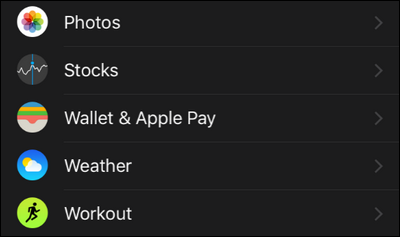
Картинка: главное окно приложения Watch на iPhone
Пошаговая инструкция — минимальная методика (быстрая):
- Откройте приложение Watch на iPhone.
- Пролистайте меню до «Wallet и Apple Pay» и откройте этот раздел.
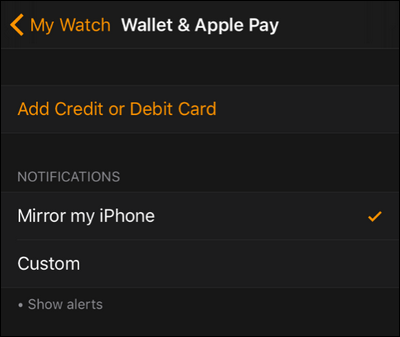
Картинка: экран раздела Wallet и Apple Pay в приложении Watch
- Если у вас уже есть карты в Wallet, они появятся в списке. Чтобы добавить новую карту, выберите «Добавить кредитную или дебетовую карту».
- Следуйте подсказкам: будет предложено подтвердить карту, связанную с вашим Apple ID, либо ввести данные другой карты вручную.
- При добавлении вам предложат принять условия банка. Ознакомьтесь и подтвердите.
- После проверки банк может выполнить дополнительную верификацию (смс, звонок, приложение банка). Подтвердите добавление.
- Вы получите уведомление на iPhone и подтверждение на Apple Watch.
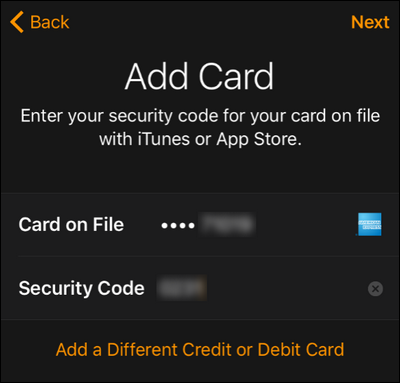
Картинка: экран подсказки о добавлении карт в Apple Pay
Советы и замечания:
- Если банк не поддерживает Apple Pay — карта не добавится. Свяжитесь с банком для уточнения планов поддержки.
- Некоторые карты малого регионального банка могут работать позже, когда банк подключится.
- При смене телефона перенос карт не всегда происходит автоматически: иногда придётся повторно добавить карту и пройти верификацию.
Краткая проверочная инструкция (SOP) по добавлению карты:
- Убедитесь, что iPhone подключён к интернету и выполнен вход в iCloud.
- Включите код-пароль на Apple Watch.
- В приложении Watch выберите Wallet и добавьте карту.
- Подтвердите верификацию банка.
- Проверьте, что карта отображается в списке на Apple Watch.
Использование Apple Pay с Apple Watch
После добавления карты оплата происходит с запястья. Разберёмся, где можно оплачивать, быстрые приёмы и как выбрать не-дефолтную карту.
Где можно использовать Apple Pay
Apple Pay работает на большинстве терминалов с поддержкой бесконтактной оплаты. Логотипы, указывающие на совместимость:
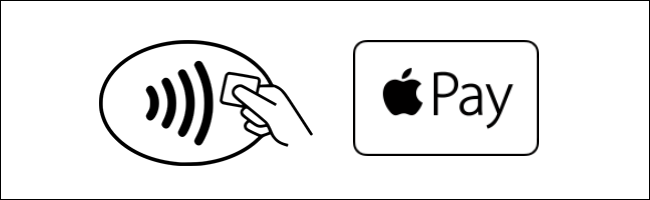
Картинка: логотипы бесконтактной оплаты (волны и логотип Apple Pay)
Когда вы видите логотип Apple Pay или символ бесконтактной оплаты (волны), можно поднести часы и оплатить. Помимо фирменных логотипов Apple, Apple Pay совместим с системами Visa payWave, MasterCard PayPass и American Express ExpressPay — терминал может показывать их логотипы.
Совет: если магазин сотрудничает с крупными платёжными системами, скорее всего терминал подержит Apple Pay, даже если нет явного логотипа Apple.
Быстрая оплата дефолтной картой
Чтобы быстро заплатить дефолтной картой:
- Дважды нажмите боковую кнопку (не Digital Crown). Это откроет экран Apple Pay с надписью «Готово» или «Ready…» — в русской локали будет соответствующее сообщение.
- Поднесите экран часов к терминалу.
- Дождитесь лёгкого виброотклика и звукового сигнала — это подтверждение оплаты.
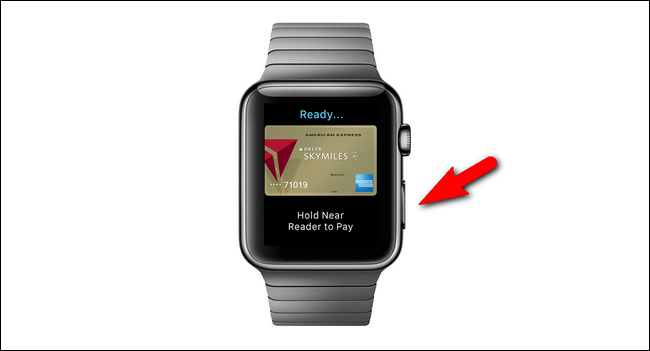
Картинка: боковая кнопка Apple Watch, используемая для оплаты
Важно: при оплате часов вам не нужно разблокировать iPhone.
Оплата не-дефолтной картой
Если нужно использовать вторую или третью карту:
- Нажмите Digital Crown и откройте приложение Wallet/карты на часах.
- Листайте карточки пальцем влево/вправо, как в фотогалерее.
- Когда нужная карта выбрана, дважды нажмите боковую кнопку.
- Поднесите часы к терминалу и дождитесь подтверждения.
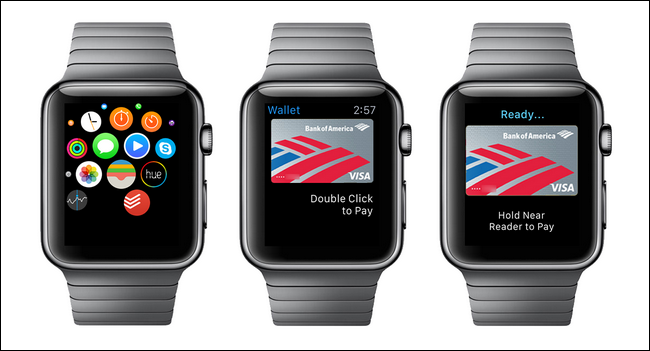
Картинка: интерфейс выбора карты на Apple Watch
Платёж с не-дефолтной картой занимает чуть больше времени, но остаётся удобным.
Когда это не работает — типичные причины и как исправить
Если оплата не проходит, проверьте последовательность ниже:
- Совместимость карты и банка. Проверьте в приложении Wallet или в сайте банка, поддерживает ли он Apple Pay.
- Подключение к интернету на iPhone во время добавления карты. Для оплаты интернет не нужен, но добавление и верификация требуют связи.
- Включён ли код-пароль на Apple Watch. Без него Apple Pay работать не будет.
- Не исчерпаны ли лимиты карты или не требуется дополнительная верификация от банка.
- Не находится ли Apple Watch в «режиме снятых часов» (если часы сняты с запястья и не разблокированы, платежи не проходят).
- Программная несовместимость: устаревшие версии watchOS и iOS могут мешать работе. Обновите устройства.
- Проблемы с терминалом: иногда терминал физически неисправен — попросите сотрудника магазина попробовать другой терминал.
Если ничего не помогает:
- Удалите карту и попробуйте добавить её повторно.
- Свяжитесь с банком для уточнения блокировок и подтверждений.
- Перезагрузите Apple Watch и iPhone.
Альтернативные подходы
Если Apple Watch по каким-то причинам недоступны, используйте:
- iPhone с Apple Pay — почти та же последовательность оплаты.
- Физическую карту с поддержкой бесконтактных платежей.
- Другие кошельки: Google Wallet (Android) или банковские приложения с NFC.
Порой использование телефона удобнее для возвратов, потому что в некоторых магазинах персонал просит показать карту в Wallet на телефоне для подтверждения транзакции.
Проверка совместимости и советы по миграции
Таблица: базовая совместимость (ориентир)
| Компонент | Требование | Примечание |
|---|---|---|
| iPhone | iPhone 5 или новее | Для сопряжения с Apple Watch требуется минимум iPhone 5; используйте актуальную iOS |
| watchOS | watchOS, совместимая с моделью часов | Обновите до последней версии для лучшей совместимости |
| iOS | iOS 8.2/8.3 и новее (исторически) | Фактические требования зависят от модели и времени выпуска |
| Банк | Поддержка Apple Pay | Проверяйте у банка список поддерживаемых карт |
Миграция карт при смене iPhone:
- При восстановлении из резервной копии некоторые карты не переносятся автоматически из соображений безопасности. Придётся добавить их заново и пройти верификацию.
- Перед продажей или сбросом устройства удалите карты и выйдите из iCloud.
Руководство: от распаковки до оплаты (SOP)
- Зарядите Apple Watch и iPhone, подключите к Wi‑Fi.
- Включите iPhone, выполните вход в iCloud.
- Сопрягите Apple Watch с iPhone через приложение Watch.
- Включите код-пароль на Apple Watch.
- Откройте приложение Watch на iPhone → Wallet и Apple Pay.
- Добавьте карту и пройдите верификацию банка.
- Проверьте, что карта отображается на часах.
- Отправьтесь в магазин и попробуйте оплатить — двойное нажатие боковой кнопки → поднесение часов.
Контрольный чек-лист после настройки:
- Код-пароль включён
- Карта добавлена и подтверждена
- Часы отображают карту и готовы к оплате
- iPhone в системе iCloud
Роль‑ориентированные чек‑листы
Для обычного пользователя:
- Включить код-пароль
- Добавить карту и пройти верификацию
- Проверить оплату на пробном терминале
Для администратора/ИТ‑специалиста (например, в компании с корпоративными картами):
- Проверить политики безопасности компании
- Убедиться, что корпоративные карты разрешены для использования в Apple Pay
- Подготовить инструкцию для сотрудников и SOP по блокировке карт в случае утраты часов
Критерии приёмки
Чтобы считать настройку завершённой и работающей, выполните эти проверки:
- На часах отображается нужная карта.
- Оплата на тестовом терминале проходит без ошибок.
- После снятия и повторного надевания часов просят ввести код.
- В приложении Watch карта отражает статус «Активна» или «Готова к оплате».
Критерии для отказа:
- Карта не добавляется из-за отсутствия поддержки банка.
- Транзакции постоянно отклоняются по причине аппаратной ошибки терминала.
Матрица рисков и меры по снижению
Риски:
- Утечка данных при физической потере устройства — снижаете путём включения кода и удаления карт при утере.
- Блокировка платежей банком — связываетесь с банком и выясняете причины.
- Несовместимость терминалов — используйте альтернативный терминал или карту.
Меры:
- Включить блокировку карт через приложение банка или iCloud (Find My).
- Настроить уведомления банка о транзакциях.
Конфиденциальность и юридические заметки (GDPR и локализация)
Apple Pay не передаёт реальные реквизиты карты торговцу — передаётся токен. Тем не менее:
- Проверьте политику конфиденциальности банка и магазина в вашей юрисдикции.
- Если вы находитесь в ЕС, банк и поставщик услуг обязаны соблюдать правила GDPR при обработке персональных данных.
- При утере часов используйте «Найти iPhone» и удалённое управление картами через iCloud.
Тестовые сценарии и приёмочные критерии
Тесты, которые стоит выполнить после настройки:
- Добавление карты — ожидаемый результат: карта подтверждена и отображается на часах.
- Оплата дефолтной картой — ожидаемый результат: оплата проходит, есть вибро и звук.
- Оплата не-дефолтной картой — ожидаемый результат: выбор карты и успешная оплата.
- Снятие и надевание часов — ожидаемый результат: запрос кода при надевании.
- Удаление карты и повторное добавление — ожидаемый результат: слово «Готово» после верификации.
Глоссарий (коротко)
- Apple Pay — система мобильных платежей от Apple.
- Wallet — приложение для хранения карт на iPhone и Apple Watch.
- Токенизация — замена реальных реквизитов карты на уникальный цифровой идентификатор.
- Digital Crown — вращающийся элемент управления на Apple Watch.
Часто задаваемые вопросы
Нужно ли подключение интернета для оплаты с Apple Watch?
Нет. Для самой транзакции интернет не обязателен. Однако интернет нужен при добавлении карты и для проверки статуса карты.
Что делать, если банк не поддерживает мою карту?
Свяжитесь с банком и уточните планы по поддержке Apple Pay. Временным решением может быть использование другой карты или платежа с iPhone.
Можно ли платить с Apple Watch за границей?
Да, если карта активна и банк не ограничивает географические операции. Терминал в стране должен поддерживать бесконтактные платежи.
Как удалить карту с Apple Watch при утере?
Через iCloud (Find My) можно очистить устройство и удалить карты. Также свяжитесь с банком для блокировки карты.
Краткое резюме
Apple Pay на Apple Watch — удобный и безопасный способ оплачивать покупки с запястья. Основные шаги: включите код-пароль на часах, добавьте карту через приложение Watch на iPhone, пройдите верификацию банка и пользуйтесь двойным нажатием боковой кнопки для оплаты. Если что-то не работает — проверьте поддержку карты банком, обновите ПО и при необходимости удалите и добавьте карту снова.
Если у вас есть вопрос по Apple Watch, напишите нам на ask@howtogeek.com, и мы постараемся помочь.

Похожие материалы

Raspberry Pi как Android TV — руководство

Как скрыть или удалить игру в Steam

Дефрагментация HDD в Windows 11
Приём платежей на сайте — Shopify, Stripe, PayPal
battery-wallpaper: мониторинг заряда через обои