
Установка Windows Home Server Vail в VMware Player
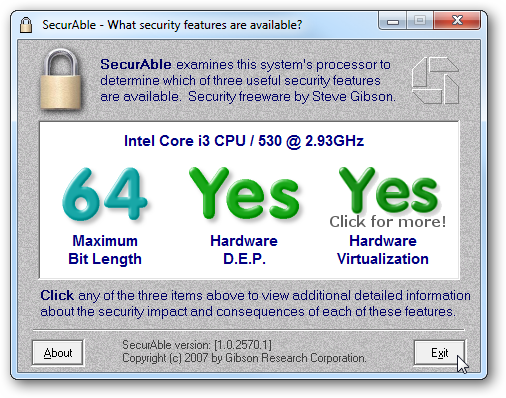
Важное: этот материал ориентирован на тестирование и обучение в виртуальной среде. Не используйте виртуальную установку для продакшн‑серверов без дополнительных мер безопасности и резервного копирования.
Зачем запускать WHS Vail в виртуальной машине
Запуск Windows Home Server Vail в VMware Player полезен, если у вас нет отдельного физического компьютера или вы хотите изолированную тестовую среду. Виртуальная машина позволяет быстро развернуть сервер, делать снимки состояния, отлаживать настройки и тестировать клиентские подключения, не рискуя основной системой.
Ключевые преимущества:
- Нет необходимости в дополнительном физическом оборудовании.
- Лёгкость восстановления состояния через снимки (snapshots) — в VMware Player снимки доступны через платные продукты, но тестирование всё равно удобно.
- Удобно тестировать подключение клиентов, RDP и Dashboard.
Требования и подготовка
Перед началом убедитесь, что у вас есть:
- Компьютер с поддержкой аппаратной виртуализации (Intel VT‑x или AMD‑V).
- VMware Player (последняя доступная версия); загрузка требует регистрации.
- ISO‑образ Vail (VailInstallDVD.iso), полученный из официального источника.
- Хост с достаточным объёмом оперативной памяти и дискового пространства: минимум 1 ГБ ОЗУ выделить виртуальной машине, но рекомендуется ≥2–4 ГБ для комфортной работы; диск виртуальной машины минимум 160 ГБ (рекомендуется выделять реальное свободное место на хосте).
Пример тестовой машины, использованной в статье:
- Процессор: Intel Core i3
- ОЗУ: 8 ГБ
- ОС хоста: Windows 7 Ultimate x64
- VMware Player 3.1 (пример версии в момент теста)
Проверка аппаратной виртуализации
Аппаратная виртуализация должна быть включена в BIOS/UEFI. Для проверки можно использовать сторонние утилиты, например SecurAble или Microsoft Hardware‑Assisted Virtualization Detection Tool. Если обнаружите, что виртуализация «не поддерживается», проверьте настройки BIOS/UEFI и обновления прошивки.
Примечание: на некоторых ноутбуках функция виртуализации выключена по умолчанию. Поиск по модели устройства и «enable VT‑x» обычно даёт точные инструкции.
Шаг 1. Установка VMware Player
- Скачайте последнюю версию VMware Player с официального сайта (регистрация может потребоваться).
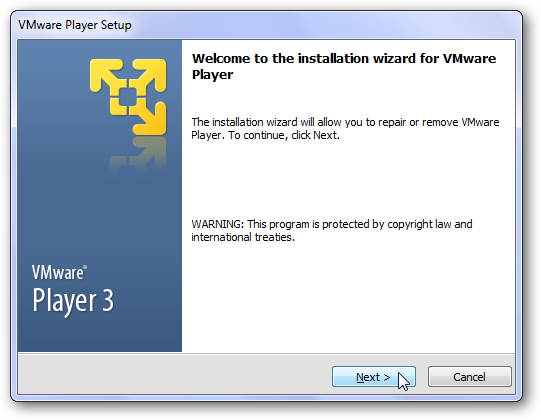
- Запустите инсталлятор и следуйте мастеру установки, принимая рекомендуемые параметры.
- По завершении установки перезагрузите хост‑машину, если мастер предлагает это сделать.
Шаг 2. Создание виртуальной машины для WHS Vail
Важно: не используйте Easy Install Wizard — при установке Vail лучше указать установку позднее и настроить параметры вручную.
Откройте VMware Player.
Нажмите «Create a New Virtual Machine» (Создать новую виртуальную машину).
В мастере создания выберите «I will install the operating system later» (Установлю ОС позже).
В качестве гостевой ОС выберите Windows Server 2008 x64.
Задайте имя виртуальной машины и место размещения файлов виртуального диска.
Укажите размер виртуального диска. Минимум для Vail — 160 ГБ. Для лучшей производительности создайте единый виртуальный файл диска (single file), а не разбивайте на несколько частей.
Нажмите Finish, затем перейдите к настройке аппаратуры виртуальной машины (Customize Hardware).
Рекомендуемые аппаратные настройки VM
Network Adapter: Bridged и отметить Replicate physical network connection state — это позволит виртуальной машине вести себя как отдельный узел в вашей сети.
Memory: минимум 1 ГБ, лучше 2 ГБ и выше для комфортной работы; выделяйте ресурс исходя из возможностей хоста.
CD/DVD: укажите ISO‑образ Vail (VailInstallDVD.iso) как источник загрузки.
Процессоры: 1–2 виртуальных CPU в зависимости от хоста.
SCSI/SATA контроллер: используйте рекомендуемый VMware контроллер по умолчанию.
После настройки проверьте параметры и нажмите Finish.
Шаг 3. Запуск и установка Vail
Запустите виртуальную машину.
Если появится сообщение о аппаратных устройствах, можно отметить «Do not show this hint again» и нажать OK.
Игнорируйте уведомление об обновлениях VMware Player на время установки (Remind Me Later).
Установка Windows Home Server Vail произойдёт как обычная установка Windows Server: копирование файлов, несколько перезагрузок, ввод параметров администратора и т.д. На тестовом Core i3 с 8 ГБ ОЗУ установка заняла около 30 минут, но время может значительно варьироваться в зависимости от железа.
Совет: не устанавливайте VMware Tools во время штатной установки Vail — дождитесь завершения установки сервера, затем монтируйте инструменты и установите их.
После нескольких перезагрузок и ввода нужных данных вы увидите экран входа. Чтобы отправить Ctrl+Alt+Del через VMware Player используйте меню Virtual Machine → Send Ctrl+Alt+Del.
Войдите в систему с теми учётными данными, которые указали при установке.
Поздравляем — виртуальный сервер запущен!
Шаг 4. Установка VMware Tools
Установка VMware Tools улучшит взаимодействие мыши, видео‑драйвер, сетевые драйверы и общую производительность виртуальной машины.
В меню Virtual Machine выберите Install VMware Tools.
В автозапуске нажмите Run setup.exe и следуйте мастеру, выбрав Typical.
По завершении установки перезагрузите виртуальную машину.
Шаг 5. Тестирование и подключение клиентов
После установки вы сможете обнаружить сервер в сетевой среде и подключаться к нему как к отдельному устройству:
Просмотрите раздел «Network» на другом компьютере — там должен появиться виртуальный WHS Vail.
Можно подключиться через RDP, использовать Dashboard для резервного копирования клиентов и доступа к общим папкам.
Проверьте резервное копирование одной из машин в тестовой сети на виртуальный WHS.
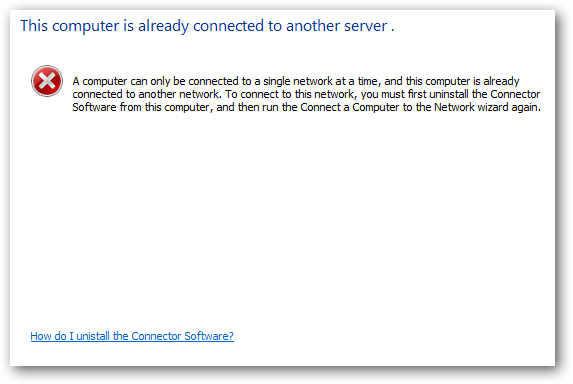
Важное ограничение: если на вашем хосте уже установлен клиент WHS Version 1 (Connector), вы не сможете одновременно подключиться к другому серверу WHS с тем же клиентом — соединение ограничено.
Частые проблемы и решения
- Нет запуска виртуальной машины или ошибка VT‑x: проверьте, включена ли виртуализация в BIOS/UEFI. Иногда помогает обновление BIOS.
- VM не видна в сети: проверьте, что сетевой адаптер настроен как Bridged и что на хосте нет конфликтов IP‑адресов. В некоторых сетях (например, Wi‑Fi с MAC‑фильтром) Bridged может работать нестабильно — используйте NAT как запасной вариант.
- Невозможность подключения клиентов WHS: убедитесь, что на клиентских машинах нет уже подключённого WHS Connector к другому серверу; при конфликте открепите старый сервер.
- Медленная работа: увеличьте количество выделенной оперативной памяти и CPU; переключите виртуальный диск на более быстрый SSD хоста.
Когда виртуальная установка не подходит (контрпример)
- Продакшн‑сервера с важными данными: виртуальная тестовая среда подходит для экспериментов, но для критичных данных требуется продуманная стратегия резервирования и восстановления, а также отказоустойчивое оборудование.
- Низкая производительность при больших нагрузках: если сервер планируется использовать для постоянных резервных копий большого объёма или потоковой передачи, физический сервер с RAID и выделенным сетевым каналом будет предпочтительнее.
Альтернативные подходы
- VMware Workstation: платная, но функциональная альтернатива с расширенными возможностями снимков и управления VM.
- VMware Server (ранние версии): была бесплатной для личного использования; функционал и поддержка могут отличаться.
- VirtualBox: бесплатная альтернатива с поддержкой большинства функций виртуализации.
- Физический тестовый сервер: при необходимости высокой производительности и надежности.
Ментальные модели и эвристики при выборе виртуализации
- «Тест‑песочница»: если цель — изучение и тестирование функций WHS — выбирайте VMware Player или VirtualBox.
- «Мини‑лаборатория»: для проверки клиентских подключений и политик доступа — достаточно VM с Bridged‑сетью.
- «Производство или бэкап» — используйте физическое оборудование или платформы виртуализации уровня предприятия с резервированием.
Checklists — краткие контрольные списки по ролям
Администратор (инфраструктура):
- Проверить поддержку VT‑x/AMD‑V в BIOS.
- Убедиться в наличии ISO Vail и образа VMware Player.
- Выделить диск ≥160 ГБ.
- Настроить Bridged‑сеть и проверить доступ с других устройств.
- Установить VMware Tools после установки ОС.
Тестировщик/энтузиаст:
- Сделать snapshot перед экспериментами (если доступно).
- Тестировать подключение Dashboard и RDP.
- Проверить резервное копирование клиентских машин.
Домашний пользователь:
- Проверить, не конфликтует ли WHS Connector.
- Оценить нагрузку и при необходимости выделить больше RAM.
Пошаговый SOP для быстрой проверки (резюме действий)
- Скачайте и установите VMware Player.
- Убедитесь, что виртуализация включена.
- Создайте новую VM, выберите Windows Server 2008 x64, диск ≥160 ГБ.
- Настройте сеть как Bridged, укажите ISO Vail.
- Запустите VM и установите Vail, вводя параметры по ходу установки.
- После завершения установки установите VMware Tools.
- Проверьте видимость сервера в сети и возможность подключиться через Dashboard/RDP.
Decision tree (Mermaid)
flowchart TD
  A[Есть физический свободный сервер?] -->|Да| B[Рассмотреть установку на физическом сервере]
  A -->|Нет| C[Использовать виртуальную машину]
  C --> D{Нужны снимки/быстрая миграция?}
  D -->|Да| E[VMware Workstation / Hypervisor]
  D -->|Нет| F[VMware Player / VirtualBox]
  E --> G[Подходит для тестирования и лёгкой автоматизации]
  F --> G
Критерии приёмки (Test cases и Acceptance)
- Виртуальная машина запускается и проходит установку Vail без ошибок.
- Сервер виден в сетевом окружении с других машин.
- Удалённый доступ (RDP) к серверу работает корректно.
- Dashboard доступен и клиентские машины могут выполнять резервное копирование на виртуальный сервер.
- После установки VMware Tools виртуальная машина показывает улучшенную работу графики и управление курсором.
Совместимость и переходы
- Клиент WHS Version 1: нельзя одновременно подключать один и тот же клиент к нескольким серверам WHS. Перед подключением к виртуальному Vail открепите старые подключения.
- Сеть: в зависимости от среды (корпоративная vs домашняя) Bridged соединение может быть ограничено политиками безопасности.
Безопасность и конфиденциальность
- В тестовой среде не храните реальные личные или производственные данные без шифрования и резервного копирования.
- Отключайте ненужные службы и ограничивайте доступ к Dashboard через брандмауэр гостевой ОС.
Глоссарий — однострочные определения
- Vail: кодовое название обновлённой версии Windows Home Server.
- VMware Player: бесплатный продукт для запуска виртуальных машин.
- Bridged: сетевой режим, при котором VM действует как отдельное устройство в сети.
- VMware Tools: набор драйверов и утилит для улучшения взаимодействия VM и хоста.
Заключение и дальнейшие шаги
Установка Windows Home Server Vail в VMware Player — быстрый и удобный способ изучить возможности новой версии WHS без необходимости выделять отдельный физический сервер. Для дальнейшей работы рекомендуем:
- Настроить регулярные бэкапы виртуальной машины.
- Исследовать подключение физических клиентов и интеграцию Dashboard.
- Ознакомиться с вариантами миграции в случае перехода с тестовой VM на физический сервер.
Итог:
- Виртуальная установка даёт гибкость и безопасность для тестирования.
- Обязательно учитывайте ограничения по подключению клиентов и производительности.
Сводка действий и полезные ссылки
- Скачать VMware Player — требуется регистрация на сайте VMware.
- Скачать Windows Home Server Vail — через официальный канал распространения образа.
Краткое резюме: виртуальная установка WHS Vail в VMware Player подходит для тестирования, обучения и демонстраций. Следуйте шагам по созданию VM, настройке сетевого режима Bridged, выделению диска ≥160 ГБ, установке Vail и VMware Tools, затем проверьте доступ из сети.

Похожие материалы

Несколько аккаунтов Skype: Multi Skype Launcher

Журнал для работы: повысить продуктивность

Персональные звуки уведомлений на Android

Скачивание шоу Hulu для офлайн‑просмотра

Microsoft Start: персонализированная новостная лента
