
Установка WHS «Vail» Beta в VirtualBox
Обзор и цель
Это подробное руководство по установке бета‑версии Windows Home Server (WHS) с кодовым названием “Vail” внутри Oracle VirtualBox. Оно дополняет серию материалов по установке Vail в разных гипervisорах (VMware Workstation, VMware Server, VMware Player) и фокусируется на специфике VirtualBox: создание машины, выбор типа носителя, сетевые настройки и оптимизация работы гостевой системы.
Важно: для комфортной работы хост должен быть 64‑битным и поддерживать аппаратную виртуализацию (Intel VT‑x или AMD‑V). Проверить поддержку можно с помощью утилит SecurAble или Microsoft Virtualization Detection Tool — обе бесплатны и просты в использовании.
Что вам понадобится
- 64‑битный Windows‑хост с поддержкой аппаратной виртуализации.
- Установленный Oracle VirtualBox (последняя доступная версия).
- ISO‑образ VailInstallDVD.iso (зарегистрируйтесь и скачайте с Microsoft Connect, если требуется).
- Достаточно места на диске (виртуальный диск минимум 160 ГБ). Рекомендуется не запускать одновременно тяжёлые фоновые задачи во время создания крупного фиксированного диска.
Важно: по опыту, установка возможна и без аппаратной виртуализации на некоторых системах, но стабильность и производительность при этом хуже; для надёжности используйте машину с VT‑x/AMD‑V.
Загрузка и установка VirtualBox
- Перейдите на сайт VirtualBox и скачайте установщик для Windows.
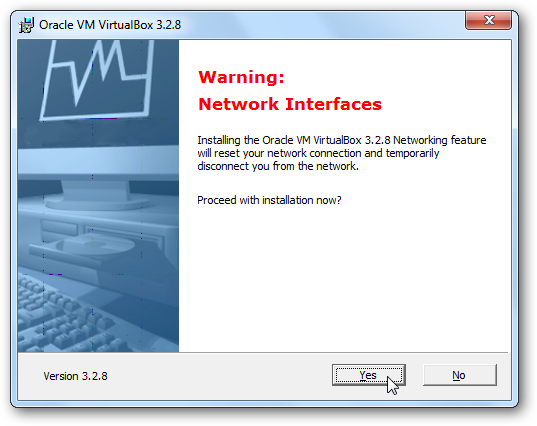
- Запустите и следуйте мастеру установки, выбирая значения по умолчанию. На предупреждение о сетевых интерфейсах выберите “Yes” (Да) для установки виртуальных сетевых драйверов.
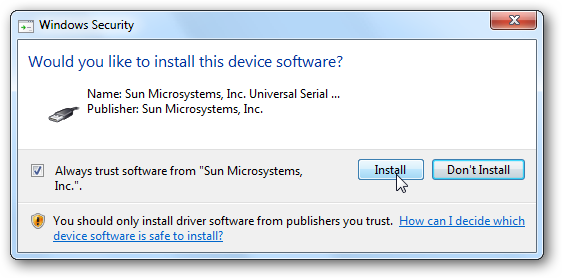
При появлении запроса на установку программного обеспечения устройства подтвердите установку.
Создание новой виртуальной машины (VM)
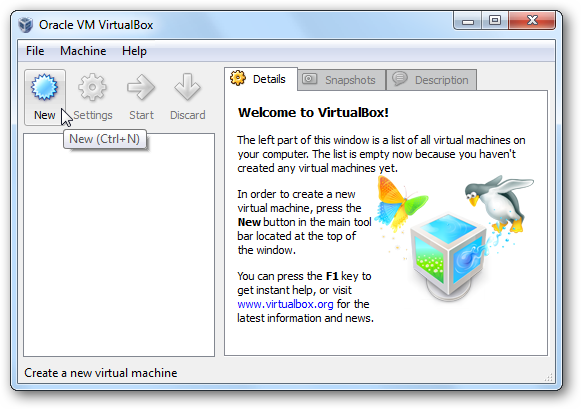
- Откройте VirtualBox и нажмите “New” для запуска мастера создания машины.
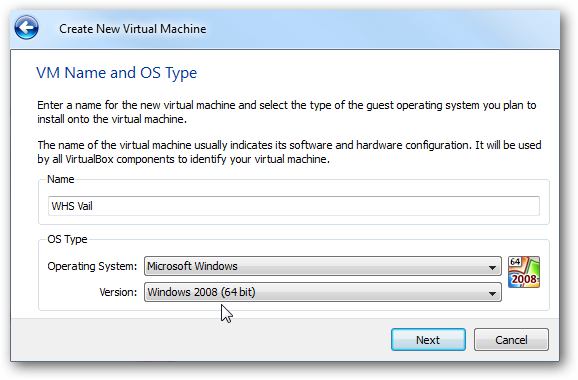
- В поле выбора ОС укажите Windows 2008 (64‑bit) и дайте виртуальной машине понятное имя.
- Выделите оперативную память: минимум 1 ГБ, рекомендуем 2 ГБ для более плавной работы.
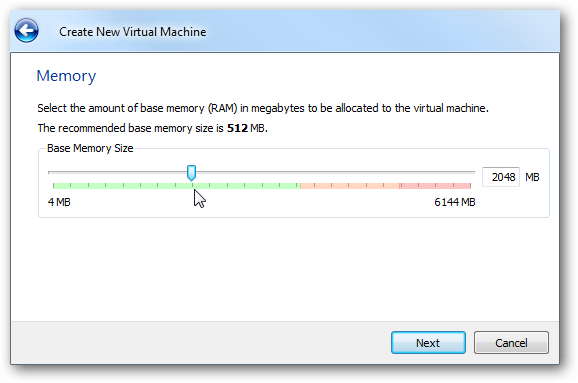
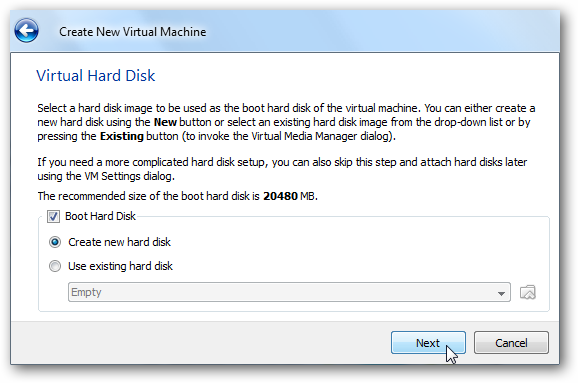
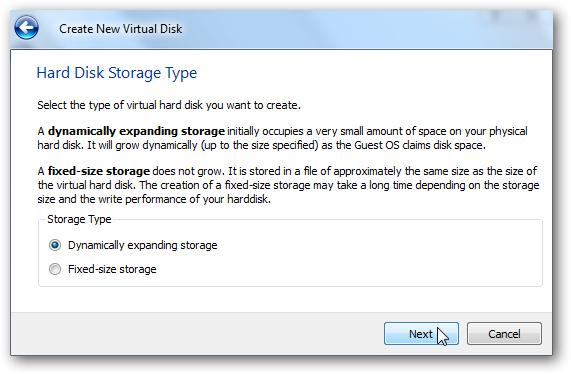
- Создайте виртуальный жесткий диск. Можно выбрать динамически расширяемый (экономит место на хосте) или фиксированный (часто чуть быстрее, но создаётся дольше). Vail требует минимум 160 ГБ виртуального объёма.
Мы рекомендуем Dynamically expanding (динамически расширяемый), чтобы не резервировать сразу весь объём на хосте. В тестах оба варианта работали.
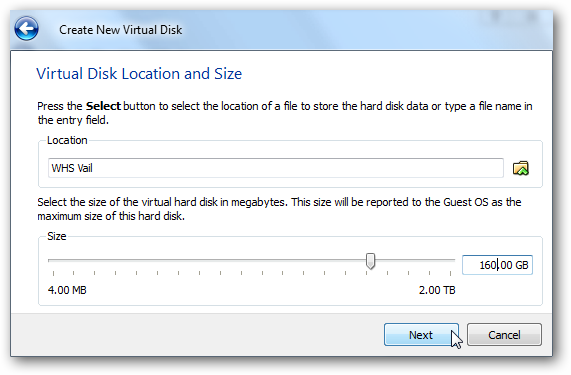
- Установите размер виртуального диска не менее 160 ГБ. Если выбран динамический режим, фактическое занимаемое место на хосте будет расти по мере заполнения.
- Проверьте сводку и завершите создание машины.
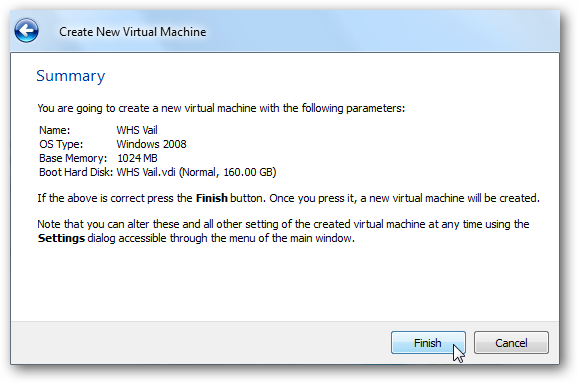
Аппаратные параметры виртуальной машины
После создания машины откройте её настройки и выполните следующие оптимизации.
Дисплей
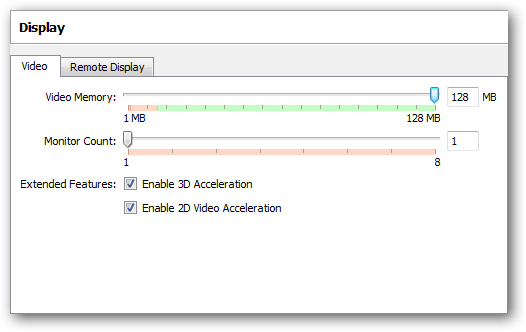
- Увеличьте видеопамять до максимума, доступного в настройках VirtualBox.
- 2D/3D‑ускорение можно включить, но для серверной ОС особого смысла нет — это интерфейсное ускорение, не влияющее на серверные функции.
Сеть
- Вкладка “Network”: включите “Enable Network Adapter” и выберите режим “Bridged Adapter”. Это сделает виртуальную машину видимой в вашей локальной сети как отдельный узел, с собственным IP‑адресом.
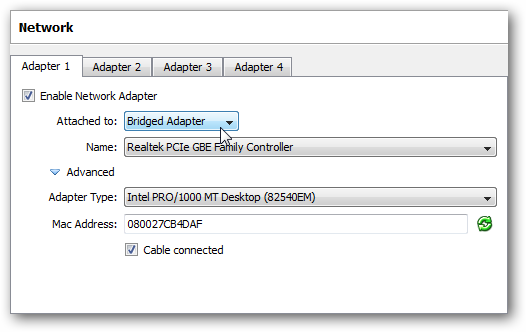
Пояснение: NAT удобен для изолированных сценариев, но Bridged нужен, если вы хотите, чтобы другие устройства в сети обращались к виртуальному серверу как к обычной машине.
Хранилище (Storage)
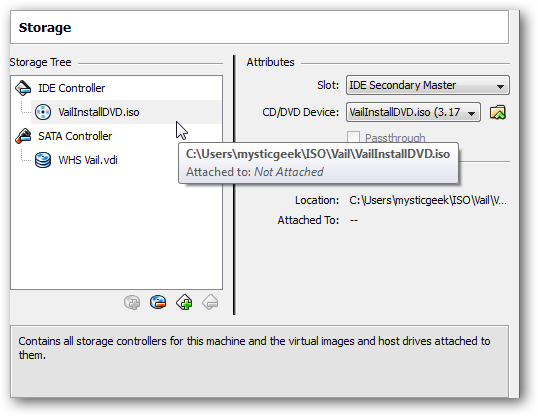
- В разделе Storage подключите ISO‑образ VailInstallDVD.iso к виртуальному CD/DVD‑приводу.
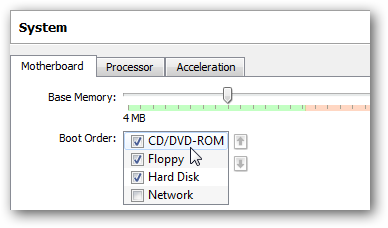
- В очередности загрузки (Boot Order) поднимите CD/DVD‑ROM на первое место, чтобы установка началась с ISO.
Запуск установки Vail
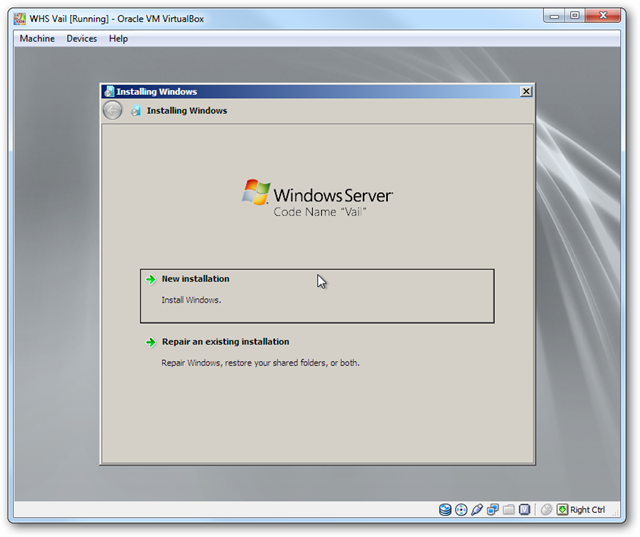
Запустите VM и пройдите стандартный процесс установки Windows Home Server “Vail” — разметка диска, копирование файлов и первоначальные настройки. При корректной конфигурации аппаратных параметров процесс проходит аналогично установке на физическом сервере.
Установка Guest Additions
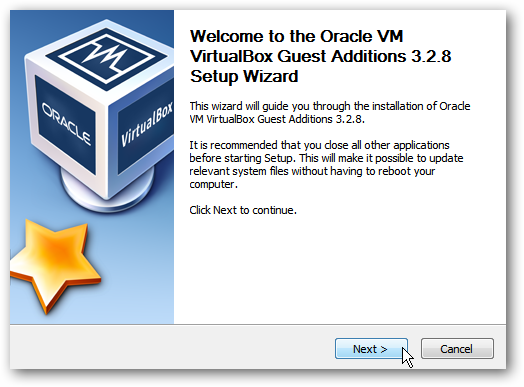
Guest Additions улучшают взаимодействие: оптимизация графики, поддержка общего буфера обмена и улучшенное управление указателем.
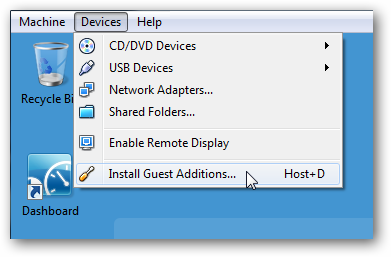
- В меню VirtualBox выберите Devices -> Install Guest Additions.
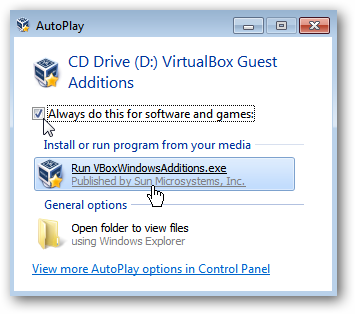
- В авто‑запуске гостевой системы выберите Run VBoxWindowsAdditions.exe и пройдите установщик.
- После завершения мастера потребуется перезагрузка виртуальной машины.
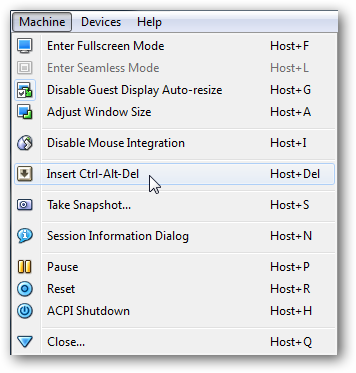
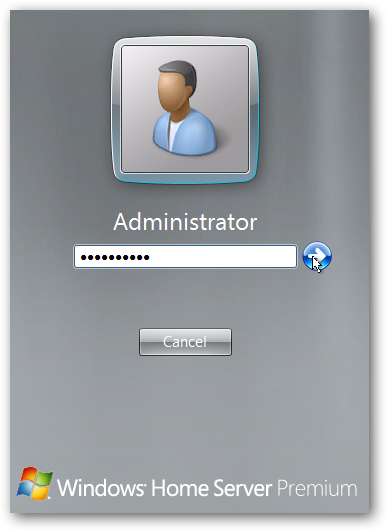
- После перезагрузки, если на экране блокировки требуется CTRL+ALT+DEL, используйте меню VirtualBox: Machine -> Insert Ctrl+Alt+Del, затем войдите в систему.
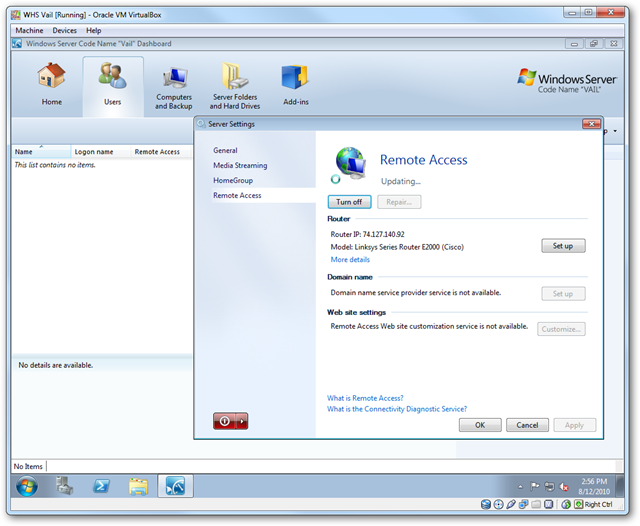
После входа вы готовы работать с Vail как с виртуальным сервером.
Отличия поведения в VirtualBox и VMware
В наших тестах установка прошла корректно, но в VirtualBox Vail работал не так плавно, как в VMware‑продуктах. Основные отличия:
- Производительность ввода‑вывода и сетевые задержки могут отличаться в зависимости от версии VirtualBox и драйверов.
- Некоторые специфические гостевые функции и интеграции тестировались дольше на VMware.
Тем не менее, VirtualBox — бесплатный инструмент, подходящий для большинства сценариев тестирования и демонстраций.
Когда такой подход подходит, а когда нет
- Подходит: тестирование приложений, обучение, демонстрации, подготовка к развертыванию на физическом оборудовании.
- Не подходит: нагрузочное тестирование, сценарии с интенсивным дисковым вводом‑выводом, продакшен‑развёртывание.
Если вам нужно измерять производительность под реальной нагрузкой — используйте физический сервер или гипervisор, который обеспечивает лучшие I/O‑метрики для вашего оборудования.
Отладка и распространённые проблемы
- Виртуальная машина не видна в сети: проверьте, что выбран Bridged Adapter и у хоста активен нужный физический адаптер.
- Установка зависает при разметке диска: убедитесь, что ISO корректен и виртуальный диск имеет достаточный размер.
- Guest Additions не устанавливаются: запустите установку от имени администратора в гостевой системе и проверьте журналы установки.
Совет: при проблемах включите логирование VirtualBox и сохраните состояние виртуальной машины для повторного анализа.
Контрольные тесты после установки
Критерии приёмки:
- VM загружается и принимает сетевые подключения по IP в вашей LAN.
- Основные службы Windows Home Server запускаются без ошибок.
- Guest Additions активны (проверить доступность общего буфера обмена и корректную работу мыши).
Тестовые сценарии:
- Пинг с другого компьютера до VM.
- Передача файла на сервер и проверка скорости/целостности.
- Перезагрузка VM и проверка восстановления служб.
Быстрый чек‑лист для администратора (роль‑ориентированный)
Администратор:
- Проверить поддержку VT‑x/AMD‑V на хосте.
- Обновить VirtualBox до последней версии.
- Создать VM с Windows 2008 (64‑bit), RAM 2 ГБ, диск 160 ГБ динамический.
- Настроить Bridged Networking, подключить ISO, поднять CD/DVD в Boot Order.
- Установить Guest Additions и перезагрузить.
Тестировщик:
- Выполнить набор сценариев приёмки.
- Записать показатели сети и диска.
Разработчик приложений:
- Развернуть тестовые сервисы и проверить подключение через локальную сеть.
Альтернативные подходы
- VMware Player/Workstation/Server: часто дают лучшую производительность I/O и более зрелые драйвера для гостевых систем Windows.
- Hyper‑V на Windows Server/Windows 10/11 Pro: интегрированное решение от Microsoft (требует совместимой платформы).
Выбор зависит от приоритетов: простота и бесплатность (VirtualBox) против производительности и совместимости (VMware/Hyper‑V).
Мини‑методология для тестирования виртуальной установки
- Подготовка: обновить хост, установить VirtualBox, проверить VT‑поддержку.
- Конфигурация: создать VM с рекомендованными параметрами.
- Установка: загрузиться с ISO, пройти установщик Vail.
- Интеграция: установить Guest Additions, настроить сеть.
- Валидация: выполнить контрольные тесты и зафиксировать результаты.
- Документирование: снять скриншоты, сохранить логи VirtualBox.
Факт‑бокс: ключевые числа
- Минимум ОЗУ: 1 ГБ
- Рекомендуемая ОЗУ: 2 ГБ
- Минимальный виртуальный диск: 160 ГБ
- Нужен 64‑битный хост и поддержка VT‑x/AMD‑V для лучшей совместимости
Решение — дерево принятия (Mermaid)
flowchart TD
  A[Есть 64‑битный хост с VT‑x/AMD‑V?] -->|Да| B[Использовать VirtualBox]
  A -->|Нет| C[Попробовать на хосте без VT, но ожидается нестабильность]
  B --> D{Нужна высокая I/O‑производительность?}
  D -->|Да| E[Рассмотреть VMware или физический сервер]
  D -->|Нет| F[VirtualBox подходит для тестов и демонстраций]
  C --> G[Риск: возможны ошибки, лучше найти другой хост]
Безопасность и конфиденциальность
- Виртуальная машина, которая подключена в режиме Bridged, видна в сети. Убедитесь, что внутри неё применены актуальные обновления безопасности, и ограничьте доступ в соответствии с политиками вашей сети.
- Если вы работаете с личными или чувствительными данными, лучше использовать изолированные сети и зашифрованные хранилища.
Краткое резюме
Установка Windows Home Server “Vail” в VirtualBox — удобный способ для тестирования и ознакомления с системой без отдельного физического сервера. При правильной конфигурации (64‑бит хост, VT‑поддержка, минимум 2 ГБ ОЗУ и 160 ГБ диска) установка проходит гладко. Для нагрузочного тестирования и сценариев с высокой интенсивностью дискового ввода‑вывода лучше использовать физический сервер или гипervisор с более высокой производительностью.
Краткое объявление (100–200 слов)
Если вы хотите опробовать Windows Home Server “Vail” без лишнего оборудования, установите его в бесплатном Oracle VirtualBox. Это руководство проведёт вас шаг за шагом: загрузка и установка VirtualBox, создание виртуальной машины под Windows 2008 (64‑bit), выделение памяти и дискового пространства, подключение ISO, настройка сетевого режима Bridged и установка VirtualBox Guest Additions. Рекомендуется использовать 64‑битный хост с поддержкой аппаратной виртуализации, выделить минимум 2 ГБ ОЗУ и создать виртуальный диск ёмкостью не менее 160 ГБ. VirtualBox подходит для тестирования и демонстраций; если вам нужна максимальная производительность диска или интеграция — рассмотрите VMware или физический сервер.
1‑строчный глоссарий
- Guest Additions: набор драйверов и утилит VirtualBox для улучшения работы гостевой ОС.
- Bridged Adapter: сетевой режим, при котором VM получает IP в вашей локальной сети.
- Dynamically expanding: виртуальный диск, который растёт по мере заполнения.
Download VirtualBox
Download Windows Home Server Vail Beta from Microsoft Connect – Registration Required.

Похожие материалы

Несколько аккаунтов Skype: Multi Skype Launcher

Журнал для работы: повысить продуктивность

Персональные звуки уведомлений на Android

Скачивание шоу Hulu для офлайн‑просмотра

Microsoft Start: персонализированная новостная лента
