
Как настроить и применять рецепты IFTTT через приложение IF на iOS
Быстрая навигация
- Начальная настройка
- Продуктивность
- Социальные сети
- Умный дом
- Здоровье
- Когда это не сработает
- Методология и чеклисты
- Безопасность и приватность
IFTTT (If This Then That) — это система, где одни сервисы «триггерят» события, а другие выполняют «действия». На iOS приложение IF связывает эти правила и может выполнять их автоматически, пока рецепт включён.
Начальная настройка
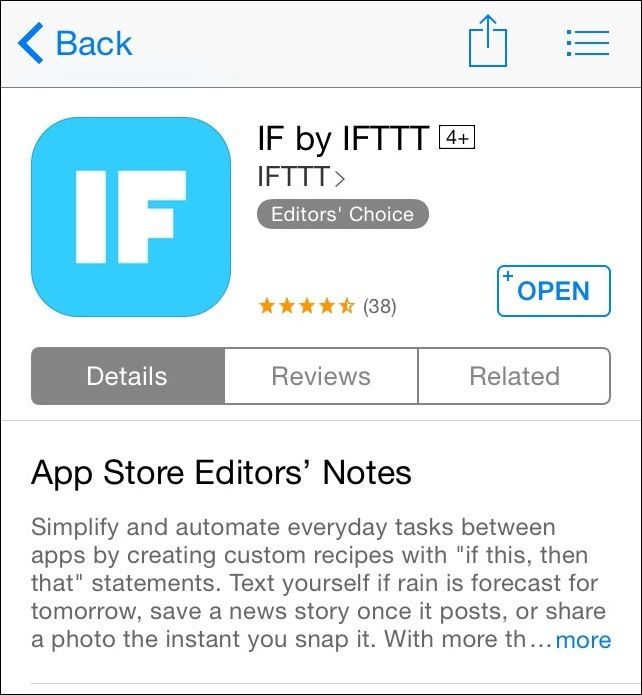
- Скачайте приложение IF из App Store и запустите его.
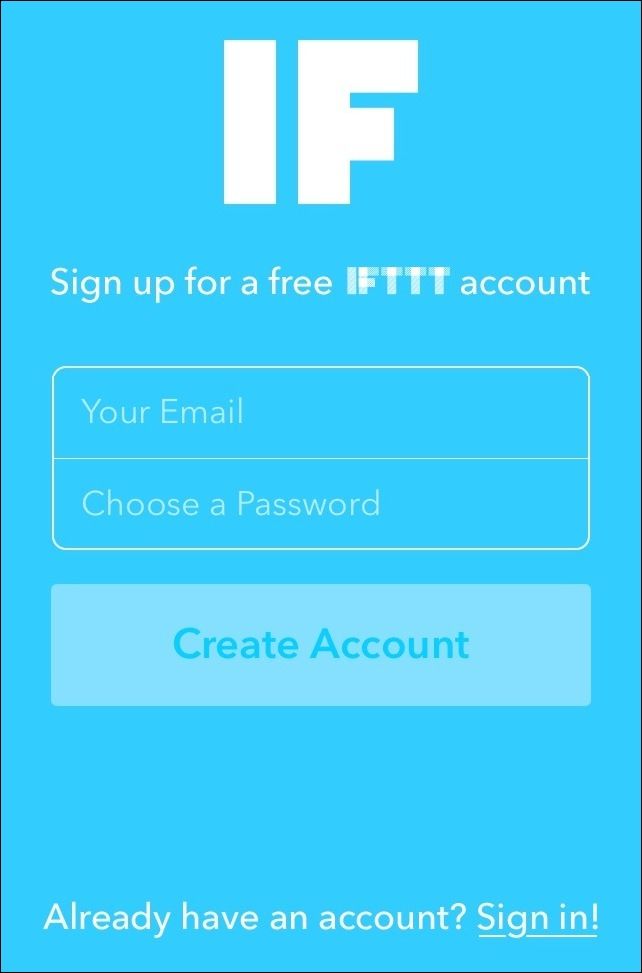
- Зарегистрируйтесь или войдите. Если у вас уже установлен DO, приложение предложит связать аккаунты.
- Предоставьте нужные разрешения для каналов (Google Drive, Twitter, Nest и т.д.). Каждый канал попросит логин и доступ отдельно.
- Просмотрите каталог рецептов: по каналам, коллекциям, рекомендациям.
Важно: на iOS некоторые действия ограничены системными правами — например, прямой доступ к SMS или фоновой работе приложений Apple может быть ограничен. Всегда читайте список разрешений при подключении канала.
Продуктивность
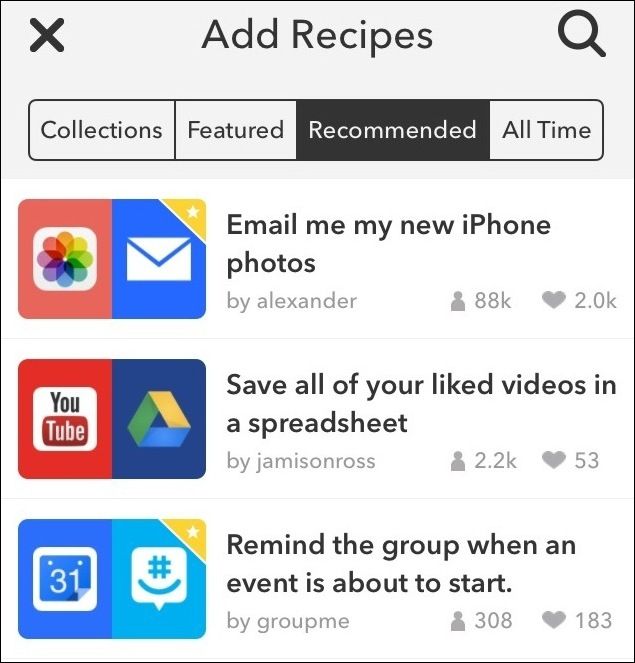
IF ориентирован на повышение продуктивности. В приложении доступно более 35 каналов для интеграций. Примеры полезных рецептов:
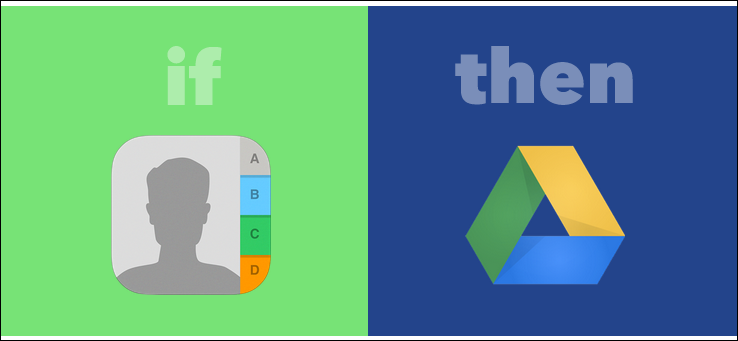
- Экспорт контактов из iCloud в Google Drive для архивирования и поиска. Это спасение, если вы хотите иметь резерв в электронных таблицах.
- Уведомления по электронной почте при появлении новых объявлений по заданным фильтрам (например, Craigslist).
- Создание задач в Reminders при пометке писем в Gmail.
- Логирование времени, проведённого в офисе, с записью в Google Drive по геопозиции.
Рекомендация: начинайте с готовых рецептов, затем клонируйте и подгоняйте их под свои нужды.
Социальные сети
Рецепты для соцсетей экономят время и уменьшают ручной труд:
- Публикация фото из Instagram в Twitter и другие сети одновременно.
- Репосты видео с YouTube на Tumblr и другие платформы.
- Синхронизация статусов между Facebook и Twitter.
Совет: для бренд‑аккаунта создайте отдельный профиль IFTTT и используйте тестовые рецепты перед массовой публикацией.
Умный дом
Домашняя автоматизация — одна из сильных сторон IFTTT. Популярные сценарии:
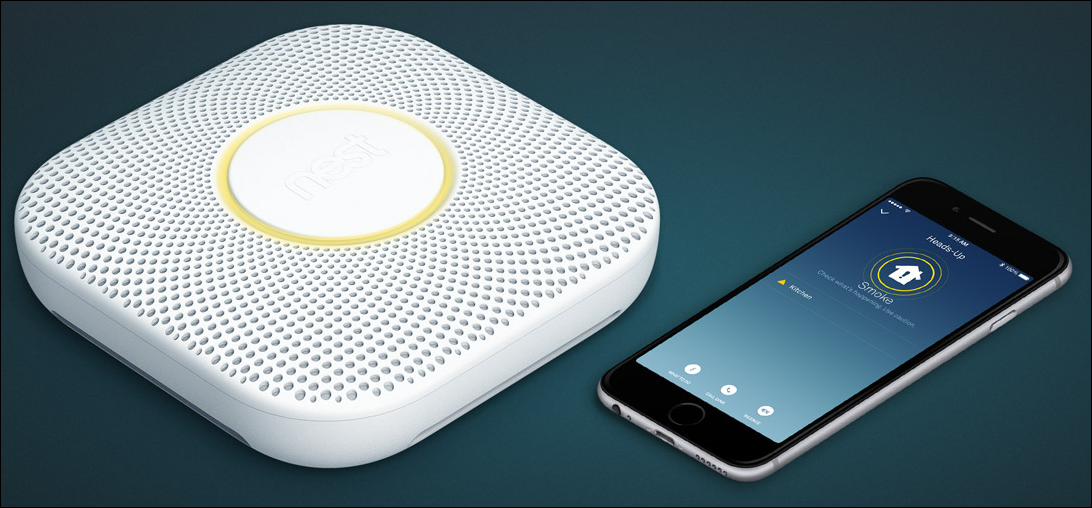
- Уведомления от Nest Protect с автоматическим оповещением соседей при обнаружении CO (полезно при длительных отъездах).
- Моргание ламп Philips Hue при входящем электронном сообщении, отметке в Facebook или при голе любимой команды.
Просматривайте каталог домашних рецептов и включайте те, что повышают безопасность и удобство. Следите за тем, какие устройства поддерживают двустороннюю интеграцию (чтение и запись состояний).
Здоровье и фитнес
IFTTT помогает синхронизировать данные носимых устройств и приложений:
- Логи активности Fitbit в Google Drive.
- Сообщение в Twitter при достижении дневной цели шагов.
- Затемнение ламп Hue при переходе в режим сна, зафиксированном трекером.
Поддерживаемые устройства включают Fitbit, Nike+, UP by Jawbone, Misfit и другие. Убедитесь, что ваш трекер и соответствующее приложение поддерживают экспорт данных через IFTTT.
Когда рецепты не сработают
- Ограничения iOS: некоторые системные данные (SMS, звонки) и фоновые задачи могут быть недоступны.
- Отозванные разрешения: если вы изменили пароль сервисов или отозвали доступ, рецепт перестанет работать.
- Ограничения API у сторонних сервисов: платформы могут менять публичные API и ограничивать возможности интеграции.
- Конфликты правил: два рецепта могут противоречить друг другу (например, один включает устройство, другой выключает по другому триггеру).
Что делать:
- Проверьте подключение канала в настройках IF.
- Переподключите сервис и повторно авторизуйте доступ.
- Посмотрите журнал выполнения рецепта (если доступен) для диагностики.
Альтернативные подходы
- Apple Shortcuts (Команды) — для глубокого взаимодействия с iOS и локальными функциями устройства.
- Zapier — если нужно больше бизнес‑интеграций и сложной логики.
- Собственные скрипты и webhook — для гибких и приватных сценариев.
Выбор зависит от привязки к платформам, объёма автоматизаций и требуемой безопасности.
Методология настройки рецепта (мини‑метод)
- Обнаружение: найдите готовый рецепт или составьте рабочий сценарий.
- Авторизация: подключите нужные каналы и дайте только необходимые разрешения.
- Тест: активируйте рецепт в тестовом режиме или с тестовыми данными.
- Мониторинг: следите за журналом и результатами первые 24–72 часа.
- Откат: при проблемах быстро выключите рецепт и вернитесь к предыдущим настройкам.
Чеклисты по ролям
Чеклист для домашнего пользователя:
- Проверил совместимость устройств.
- Подключил только необходимые каналы.
- Настроил уведомления об ошибках.
- Включил резервные сценарии безопасности.
Чеклист для SMM (соцмедиа менеджера):
- Создал отдельный тестовый аккаунт.
- Протестировал публикации в пиковое/непиковое время.
- Включил контроль дубликатов.
- Определил правило отката.
Чеклист для IT/администратора:
- Провёл ревизию разрешений OAuth.
- Ограничил доступ сервисов по принципу наименьших привилегий.
- Настроил мониторинг и логи.
- Запланировал регулярную ревизию интеграций.
Шаблон для тестирования рецепта
| Шаг | Описание | Ожидаемый результат |
|---|---|---|
| 1 | Подключить канал A и канал B | Каналы авторизованы и видны в IF |
| 2 | Активировать рецепт с тестовыми данными | Сработает действие B в ответ на триггер A |
| 3 | Проверить лог/почту/таблицу | Данные записаны корректно |
| 4 | Отключить рецепт | Рецепт выключен без ошибок |
Риск‑матрица и меры смягчения
- Низкий риск: уведомления о соцсетях — меры: тестировать и ограничивать частоту.
- Средний риск: автоматическая публикация — меры: включить ручное подтверждение для важных аккаунтов.
- Высокий риск: управление замками/безопасностью дома — меры: использовать только проверенные интеграции, резервные уведомления, оповещения соседей.
Безопасность и приватность
- Принцип: выдавайте минимально необходимые разрешения.
- Регулярно проверяйте список подключённых приложений и токенов.
- Для корпоративных аккаунтов используйте выделенные учётные записи.
- Для чувствительных данных избегайте общедоступных Google Sheets или публичных webhook.
Приватность (GDPR и локальные требования):
- При передаче персональных данных между сервисами убедитесь в соблюдении политики конфиденциальности каждого провайдера.
- Храните минимально необходимый объём данных и срок хранения.
Совместимость и советы по миграции
- Перед миграцией аккаунтов (смена почты/пароля) переподключите все каналы.
- Для перехода с DO Button на IF: экспортируйте набор рецептов вручную или восстановите их по списку.
- Отслеживайте изменения в API у сервисов: иногда интеграция перестаёт работать после обновления платформы.
Примеры подводных камней
- Рецепт, который логирует геопозицию, может не работать, если пользователь отключил геолокацию для приложения.
- Публикация в несколько соцсетей может привести к дублированию ссылок и санкциям со стороны платформ.
- Автоматизация, управляющая замками, требует резервного доступа (физический ключ или телефоны членов семьи).
Сравнение подходов (коротко)
- IFTTT: простота, много готовых интеграций, идеально для пользователей и умного дома.
- Shortcuts: глубокая интеграция с iOS и локальными функциями, но сложнее в настройке для внешних сервисов.
- Zapier: сложные бизнес‑флоу и насыщенные триггеры, платный уровень для продвинутых сценариев.
Диаграмма принятия решения
flowchart TD
  A[Нужна автоматизация?] --> B{Тип задач}
  B -->|Локальные функции iOS| C[Использовать Shortcuts]
  B -->|Межсервисные интеграции| D[Использовать IFTTT]
  B -->|Бизнес‑автоматика| E[Использовать Zapier]
  D --> F{Требуется безопасность}
  F -->|Да| G[Ограничить разрешения, тестировать]
  F -->|Нет| H[Включить рецепт]
Примеры тест‑кейсов и критерии приёмки
Тест‑кейс: Экспорт контактов в Google Drive.
- Шаги: добавить тестовый контакт → дождаться срабатывания → проверить строку в таблице.
- Критерии приёмки: контакт появился в таблице в течение 10 минут; поля соответствуют; дубли не создаются.
Тест‑кейс: Синхронизация Instagram → Twitter.
- Шаги: опубликовать тестовую фотографию с подписью → ожидать пост в Twitter.
- Критерии приёмки: фото и текст отображаются корректно; файл не обрезан; хэштег присутствует.
Краткое резюме
IFTTT через приложение IF на iOS — простой способ объединить сервисы и автоматизировать рутинные задачи. На iOS стоит учитывать ограничения платформы, но при правильной настройке это заметно повышает продуктивность и удобство жизни.
Важно: тестируйте рецепты, ограничивайте разрешения и держите резервные планы для критических автоматизаций.
Image Credits: IFTTT, Apple/ iTunes, Nest

Похожие материалы

Несколько аккаунтов Skype: Multi Skype Launcher

Журнал для работы: повысить продуктивность

Персональные звуки уведомлений на Android

Скачивание шоу Hulu для офлайн‑просмотра

Microsoft Start: персонализированная новостная лента
