
Как развернуть собственный OpenVPN сервер и безопасно подключаться
Быстрые ссылки
- Почему нужен VPN сервер?
- Установка OpenVPN Access Server
- Подключение к OpenVPN
- Безопасность и жёсткая настройка
- Альтернативы и когда их выбрать
- Чеклисты и критерии приёмки
Почему нужен VPN сервер?
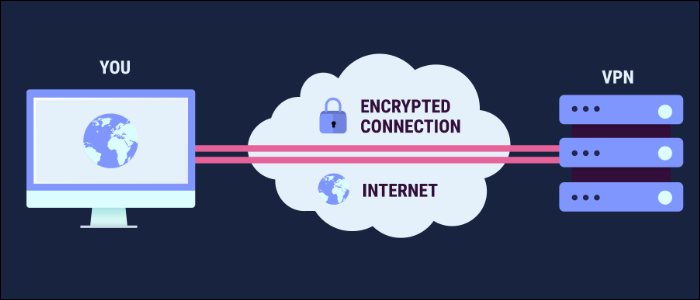
VPN сервер создаёт частную сеть, через которую вы можете подключаться к ресурсам внутри закрытой инфраструктуры. Простая модель:
- Вы не оставляете открытые порты на публичных серверах (например, административные панели базы данных).
- Вместо этого вы подключаетесь к VPN серверу, который уже имеет доступ к внутренней сети.
- Все ваши запросы выглядят так, как будто они исходят с VPN сервера. Это упрощает фильтрацию трафика и повышает безопасность.
Коротко: вместо публикации приложения в интернет вы допускаете доступ только с IP адреса VPN сервера.
Важно: VPN защищает не только доступ к внутренним сервисам, но и соединение в небезопасных сетях (кофейни, общественный Wi‑Fi). Это дополнительный уровень защиты, а не замена других практик (SSH‑ключи, ограничения доступа по ролям).
Установка OpenVPN Access Server
OpenVPN Access Server предоставляет пакетную установку и веб‑интерфейс для управления. Это быстрее и удобнее, чем ручная конфигурация OpenVPN и собственного центра сертификации.
Поддерживаемые дистрибутивы: Ubuntu, Debian, CentOS, RHEL.
- Скачайте пакет для вашего дистрибутива. Пример для Ubuntu/Debian:
wgetwget http://swupdate.openvpn.org/as/openvpn-as-2.1.12-Ubuntu16.amd_64.deb- Установите пакет на Ubuntu/Debian:
dpkg -i openvpn-as-2.1.12-Ubuntu16.amd_64.debНа CentOS/RHEL используйте rpm:
rpm -Uvh <имя_пакета>.rpmВо время установки OpenVPN Access Server создаст приватный CA, настроит веб‑интерфейс и предложит адрес для доступа к клиентскому и админ‑интерфейсам. Админ‑UI доступен по пути /admin на том же сервере.
- Установите пароль для системного пользователя openvpn (по умолчанию):
passwd openvpnВведите пароль дважды. Этот пользователь используется для входа в веб‑интерфейс по умолчанию.
- Проверьте статус службы и логи (пример для systemd):
systemctl status openvpnas
journalctl -u openvpnas --no-pager | tail -n 200
Совет: если вы используете облачного провайдера, убедитесь, что правила безопасности (security groups) пропускают нужные порты.
Подключение к OpenVPN
Откройте в браузере клиентский и админские URL:
- Админ: https://your-servers-ip-address/admin
- Клиент: https://your-servers-ip-address/ (может работать на порту 943)
Браузер может показать предупреждение о сертификате. Это ожидаемо: сервер использует самоподписанный сертификат, созданный в ходе установки. Если вы доверяете серверу, продолжите (в production рекомендуем заменить на валидный сертификат).
Войдите под пользователем openvpn и паролем, который вы установили. После этого в админке в разделе User Settings создайте отдельного пользователя для подключения клиентов.

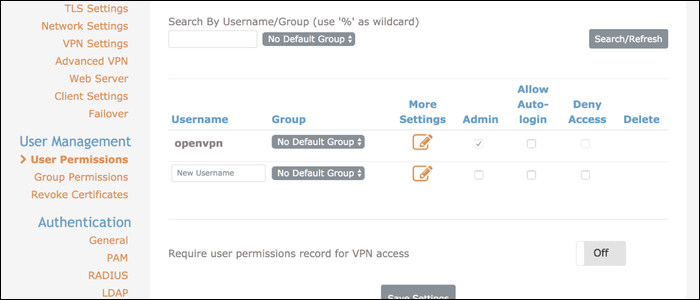
Выберите в клиентской части Connect Client. Система сформирует файл client.ovpn — конфигурацию OpenVPN, которую можно использовать в любом OpenVPN‑совместимом клиенте (OpenVPN GUI, Tunnelblick, сторонние клиенты).
Подключение выполняется с использованием логина/пароля пользователя. После установки соединения весь трафик будет маршрутизироваться через VPN (если включён режим маршрутизации по умолчанию).
Сетевые и портовые требования
- Откройте на сервере VPN порты 443 и 943 (443 часто используется для HTTPS/редиректа, 943 — для клиентского интерфейса). Если 443 занят вашими сервисами, рассмотрите запуск OpenVPN на выделенном небольшом сервере в той же VPC.
- На остальных серверах закройте прямой доступ к административным портам. Разрешите доступ только с IP адреса VPN сервера.
- Для SSH используйте ключи; по возможности запрещайте логин по паролю.
Важно: пропуск трафика через VPN не отменяет необходимости валидной настройки прав доступа, ролей и журналирования.
Безопасность и жёсткая настройка
Рекомендации по усилению безопасности OpenVPN Access Server:
- Используйте SSH‑ключи для доступа на сервер и отключите вход по паролю для учетных записей, не требующихся для веб‑админки.
- Ограничьте доступ к админ UI: разрешайте подключение только с определённых IP (например, локального админ‑подсети) или через отдельный туннель.
- Поменяйте самоподписанный сертификат на валидный TLS сертификат (Let’s Encrypt с DNS‑валидацией для приватных зон или публичным DNS). Это убирает предупреждения браузера и облегчает управление сертификатами.
- Включите fail2ban для защиты от перебора паролей и Brute Force атак.
- Обновляйте OS и OpenVPN Access Server по расписанию.
- Включите LZO/сжатие только если оно действительно нужно; сжатие иногда увеличивает риск компрометации данных (упоминается в CVE для определённых сценариев).
- Настройте логирование и централизованный сбор логов (syslog/ELK/CloudWatch) для анализа инцидентов.
Короткая инструкция по смене сертификата (высокий уровень):
- Получите сертификат и ключ от CA (Let’s Encrypt или корпоративного).
- Замените файлы сертификатов в директории OpenVPN Access Server согласно инструкции производителя.
- Перезапустите службу: systemctl restart openvpnas
- Проверьте UI и клиентские подключения.
Альтернативы и когда их выбрать
- WireGuard — проще, быстрее и легче в конфигурации. Подходит для новых установок и когда нужна высокая производительность. Не имеет встроенной веб‑панели; конфигурации проще и легче для аудита.
- Публичные VPN сервисы (TunnelBear, ProtonVPN и др.) — удобны для пользовательского шифрования трафика, но не решают задачу доступа к внутренним серверам.
- IPsec — стандарт для корпоративных VPN, хорошо интегрируется с аппаратными шлюзами, но сложнее в настройке.
Когда выбирать OpenVPN Access Server:
- Нужна веб‑панель управления пользователями и клиентскими конфигами.
- Требуется обратная совместимость с разными клиентами.
- Нужна поддержка TLS‑авторизации и гибкая настройка прав доступа.
Пример простого решения: для небольшого списка администраторов и минимального набора серверов WireGuard может быть более подходящим решением.
Типичные ошибки и устранение неполадок
- Браузер жалуется на сертификат — ожидаемо для самоподписанных сертификатов. Замените сертификат или добавьте доверие вручную.
- Клиент не подключается — проверьте, открыт ли на сервере порт и не блокирует ли провайдера outbound соединения. Посмотрите логи openvpnas.
- После подключения внутренние ресурсы недоступны — проверьте маршрутизацию и правила firewall на внутренних серверах. Убедитесь, что внутренние серверы принимают трафик от IP VPN сервера.
- Конфликты портов 443 — если веб‑приложения уже используют 443, можно запустить OpenVPN на другом сервере в той же VPC или настроить обратный прокси с маршрутизацией по пути/host.
Чеклист перед вводом в эксплуатацию
Для администратора перед выпуском в прод:
- Создан отдельный пользователь для каждого администратора
- Установлены SSH‑ключи на серверах, пароли отключены
- Открыты порты 443 и 943 на VPN сервере
- На остальных серверах настроены правила, разрешающие доступ только с IP VPN сервера
- Включено логирование и мониторинг состояния службы
- Настроено резервное копирование конфигурации OpenVPN
- План обновлений и тестов на стенде
Ролевые чеклисты
Администратор (тот, кто разворачивает):
- Подготовить VM/сервер с поддерживаемым дистрибутивом
- Установить пакет OpenVPN Access Server
- Настроить пароль для openvpn
- Создать пользователей через админ‑UI
- Проверить соединение клиентом
- Настроить мониторинг и бэкапы
Оператор (тот, кто подключается):
- Получить client.ovpn и логин
- Установить OpenVPN клиент
- Подключиться и проверить доступ к необходимым ресурсам
- Сообщить администратору о проблемах
SOP: Быстрая инструкция развёртывания (минимальный набор шагов)
- Подготовьте сервер (обновите систему).
- Скачайте пакет OpenVPN Access Server для вашего дистрибутива.
- Установите пакет (dpkg или rpm).
- Установите пароль для пользователя openvpn.
- Откройте порты 443 и 943 в сетевом брандмауэре и security group.
- Войдите в админ‑интерфейс и создайте пользователей.
- Скачайте client.ovpn и проверьте подключение с клиентской машины.
- Закройте доступ к административным ресурсам для всего интернета, оставив доступ только с IP VPN сервера.
Критерии приёмки
Система считается готовой к использованию, если выполнены все пункты:
- Администраторы могут войти в админ‑интерфейс
- Как минимум два пользователя успешно подключаются и получают доступ к требуемым внутренним сервисам
- Внутренние административные интерфейсы доступны только с IP VPN сервера
- Логи подключения собираются и доступны для анализа
- План восстановления конфигурации протестирован
Ментальные модели и эвристики
- Модель замка и ключа: VPN — это «ключ», который даёт доступ к закрытой «двери» (внутренней сети). Закрывайте как можно больше дверей и выдавайте ключи только тем, кому действительно нужно.
- Разделение привилегий: каждый администратор — отдельный пользователь. Никогда не используйте общий аккаунт для аудита.
- Минимальные привилегии: предоставляйте доступ только к тем сервисам, которые нужны для работы.
Когда VPN не решает проблему
- Если задача — просто зашифровать трафик пользователя в публичном Wi‑Fi, то публичный VPN‑провайдер может быть проще.
- Если нужна очень высокая пропускная способность и минимальная задержка, рассмотрите WireGuard.
Быстрые советы по миграции и совместимости
- При переходе на WireGuard сохраните список пользователей и ключей. WireGuard использует пары ключей, а не классическую PKI.
- Если необходимо интегрировать с корпоративной LDAP/PAM, проверьте поддержку аутентификации в OpenVPN Access Server.
Заключение
Развёртывание собственного OpenVPN Access Server — практичное решение для безопасного доступа к внутренним сервисам без открытия множества портов. Это сочетание удобства (веб‑интерфейс, генерация client.ovpn) и контроля (ограничение доступа по IP, управление пользователями). Соблюдайте базовые меры безопасности, регулярно обновляйте систему и используйте роль‑ориентированный доступ.
Ключевые действия: установить пакет, задать пароль, создать пользователей, открыть нужные порты и закрыть доступ к сервисам извне, кроме VPN сервера.
Важно: тестируйте изменения в test‑среде перед применением в production.

Похожие материалы

Несколько аккаунтов Skype: Multi Skype Launcher

Журнал для работы: повысить продуктивность

Персональные звуки уведомлений на Android

Скачивание шоу Hulu для офлайн‑просмотра

Microsoft Start: персонализированная новостная лента
