
Настройка PPTP VPN на Debian

Оглавление
- Введение
- Установка сервера
- Конфигурация pppd и chap-secrets
- Включение IP-форвардинга и NAT
- Настройка клиента (Windows XP и Windows 7) — режим Split Tunnel
- Рекомендации по безопасности и ограничения PPTP
- Отказ от ответственности и альтернативы
- Руководство-пошагово (SOP)
- Критерии приёмки
- Чек-лист ролей
- Устранение неполадок
- Краткий словарь терминов
- Итог
Введение
VPN-подключение к вашему серверу позволяет обращаться к любым службам внутри сети так, будто вы находитесь в той же локальной сети. Это удобно, когда вы не хотите настраивать проброс портов для каждого сервиса.
PPTP — не самая безопасная реализация VPN, но она крайне проста в установке и совместима со старыми и современными ОС (клиент встроен в Windows с эпохи XP). PPTP не требует работы с сертификатами, что упрощает настройку.
Важно: PPTP шифрует трафик слабее современных решений и уязвимости протокола известны. Используйте PPTP там, где простота важнее строгой безопасности, или только внутри доверенных сетей.
Предисловие
- Для доступа из интернета нужно пробросить (порт-форвардинг) TCP 1723 на ваш VPN-сервер (настроить на роутере/файрволе). Это не показано в инструкции.
- В примерах используется VIM для редактирования файлов; можно применять любой редактор.
Установка сервера
Установите пакет сервера PPTP:
sudo aptitude install pptpdОтредактируйте файл /etc/pptpd.conf:
sudo vim /etc/pptpd.confДобавьте (пример):
localip 192.168.1.5
remoteip 192.168.1.234-238,192.168.1.245- localip — адрес, который будет у сервера со стороны VPN.
- remoteip — пул адресов для клиентов. Подберите диапазон, который не конфликтует с вашей LAN.
Отредактируйте файл опций PPP для pptpd:
sudo vim /etc/ppp/pptpd-optionsДобавьте в конец файла следующие строки (пример):
ms-dns 192.168.1.1
nobsdcomp
noipx
mtu 1490
mru 1490- ms-dns указывает DNS-сервер локальной сети; замените на ваш DNS при необходимости.
- mtu и mru совместимы с PPTP и часто помогают избежать фрагментации.
Отредактируйте файл /etc/ppp/chap-secrets и добавьте учётные данные для пользователя в формате:
username*users-password* (Здесь
Перезапустите демон:
sudo /etc/init.d/pptpd restartЕсли вы не хотите давать VPN-клиентам доступ к другим компьютерам в сети, настройка сервера завершена на этом этапе.
Включение пересылки (IP-форвардинг) и NAT
Чтобы подключённые клиенты могли обращаться к другим устройствам внутри сети, включите пересылку IPv4.
Отредактируйте /etc/sysctl.conf:
sudo vim /etc/sysctl.confНайдите строку net.ipv4.ip_forward и измените значение на 1:
net.ipv4.ip_forward=1Примените настройки без перезагрузки:
sudo sysctl -pНастройка NAT (маскарадинг) — пример для интерфейса eth0 и подсети 192.168.1.0/24 (подстройте под свою сеть):
sudo iptables -t nat -A POSTROUTING -s 192.168.1.0/24 -o eth0 -j MASQUERADEЧтобы правило сохранялось после перезагрузки, установите пакет сохранения правил либо используйте iptables-persistent:
sudo apt-get install iptables-persistent
sudo netfilter-persistent save
Важно: корректно определите внешний интерфейс (eth0, ens3 и т. п.).
Мы рекомендуем использовать режим “Split Tunnel” на клиенте — это позволит направлять в VPN только трафик к локальной сети сервера, а остальной трафик будет идти напрямую в интернет.
Настройка клиента: общая идея
Идея Split Tunnel: не перенаправлять весь интернет-трафик через VPN, чтобы не ограничивать скорость соединения и не нагружать канал сервера.
Далее следуют детализированные шаги для Windows XP и Windows 7.
Настройка PPTP на Windows XP (режим Split Tunnel)
- Откройте Панель управления.
- Перейдите в Сетевые подключения.
- Запустите мастер создания нового подключения.
- Выберите “Подключиться к сети на рабочем месте” → “Виртуальное частное соединение”.
- Укажите имя подключения и DNS-имя или IP сервера.
- После создания не подключайтесь; откройте свойства нового соединения.

Вкладка Сеть: измените тип VPN на PPTP для ускорения согласования протокола (опционально).
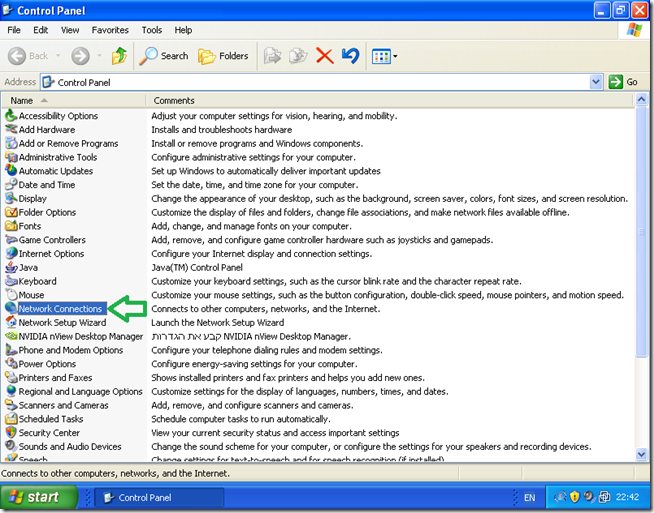
В свойствах в разделе Дополнительно снимите флажок Использовать основной шлюз в удаленной сети (Use default gateway on remote network).
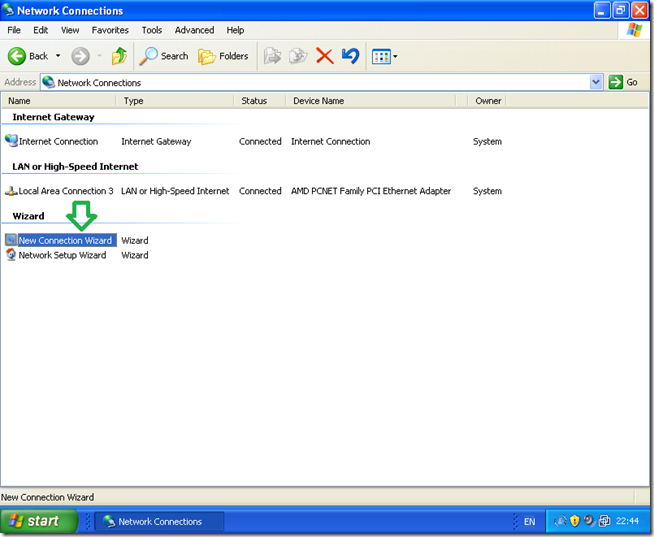
Введите имя пользователя и пароль, заданные в chap-secrets, и выполните подключение.
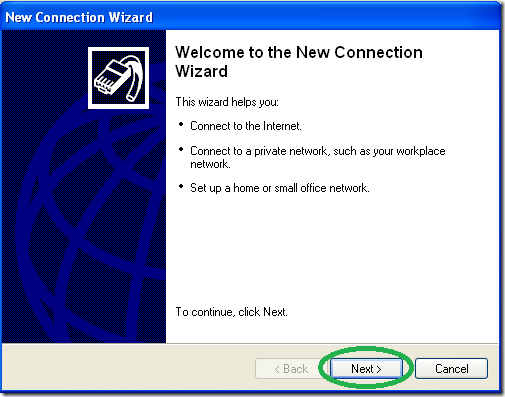
После установления соединения клиент получит адрес из пула remoteip и сможет обращаться к ресурсам сети.
Настройка PPTP на Windows 7 (режим Split Tunnel)
- Откройте Центр управления сетями и общим доступом.
- Нажмите Настроить новое подключение или сеть → Подключиться к рабочему месту.
- Выберите “Использовать моё подключение к Интернету (VPN)”.
- Укажите адрес сервера и учётные данные.
- После неудачной попытки подключения (обычно нормально) откройте Изменить параметры адаптера.
- Правой кнопкой по созданному подключению → Свойства.
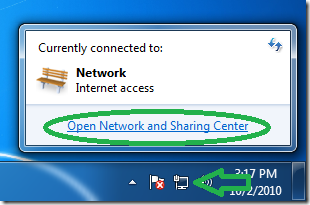
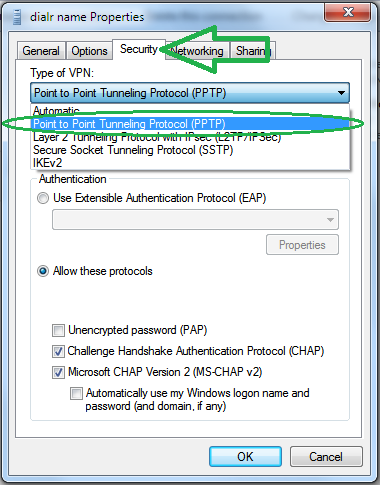
На вкладке Безопасность можно явно выбрать PPTP (опционально) для ускорения соединения.
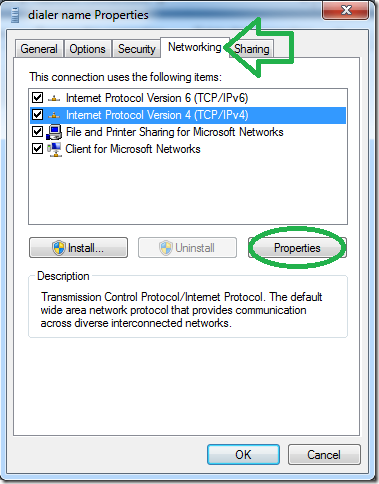
На вкладке Сеть выберите IPv4 → Свойства → Дополнительно и снимите флажок Использовать основной шлюз в удаленной сети.
Введите ваши учётные данные и подключитесь. Клиент должен получить IP из пула и иметь доступ к локальным ресурсам сервера.
Рекомендации по безопасности и ограничения PPTP
- PPTP использует MPPE/MPPC для шифрования, но протокол имеет известные уязвимости. Для конфиденциальных данных используйте OpenVPN, WireGuard или L2TP/IPsec с корректной настройкой.
- Всегда используйте сложные пароли и уникальные учётные записи для VPN-пользователей.
- Если требуется аудит подключений — настраивайте централизованную логируемаую систему и ротацию логов.
- Ограничьте доступ на фаерволе по IP-адресам, если возможно, чтобы допускать подключение только с доверенных сетей.
- По возможности используйте аутентификацию на основе сертификатов (альтернативные решения).
Когда PPTP не подходит
- Если вам нужна высокая криптографическая надежность и соответствие стандартам безопасности.
- Если сеть проходит через небезопасные или контролируемые сети, где PPTP легко подвергается нападению.
- Для корпоративных помещений с требованиями аудита и сложной политикой доступа.
Альтернативы: OpenVPN (SSL/TLS на базе сертификатов), WireGuard (простота и высокая производительность), L2TP/IPsec (широкая поддержка, но сложнее в настройке).
Пошаговое руководство (SOP) для администратора
- Убедитесь, что сервер Debian доступен и обновлён.
- Установите pptpd: sudo aptitude install pptpd.
- Настройте /etc/pptpd.conf: указать localip и remoteip.
- Отредактируйте /etc/ppp/pptpd-options: добавить ms-dns, mtu, mru и прочее.
- Добавьте пользователей в /etc/ppp/chap-secrets.
- Включите net.ipv4.ip_forward и примените sysctl -p.
- Настройте NAT на внешнем интерфейсе через iptables.
- Тест: подключитесь клиентом в режиме Split Tunnel.
- Проверьте маршруты и доступность внутренних сервисов.
- Сохраните правила iptables и настройте автообновление/ротацию логов.
Критерии приёмки
- Клиент получает адрес из диапазона remoteip.
- Клиент пингует IP сервера (localip) и как минимум один внутренний хост.
- При подключении трафик к локальной подсети проходит через VPN, а обычный интернет-трафик идёт напрямую (Split Tunnel).
- Логи на сервере фиксируют успешную аутентификацию.
Чек-листы по ролям
Администратор:
- Проверить проброс порта 1723 на брандмауэре/роутере.
- Установить и настроить pptpd и pppd.
- Настроить NAT и сохранить правила.
- Провести тест подключения и подтвердить доступность сервисов.
Пользователь:
- Получить имя пользователя и пароль.
- Создать VPN-подключение и снять флажок “Использовать основной шлюз в удаленной сети”.
- Подключиться и проверить доступ к внутренним ресурсам.
Оператор поддержки:
- Проверить логи и состояние процесса pptpd.
- Выполнить базовую диагностику сети (ping, traceroute).
- Свериться с администратором по правилам фаервола.
Устранение неполадок
Проверьте состояние сервиса и логи:
sudo service pptpd status
sudo tail -f /var/log/syslog | grep pptpd
Если клиент не получает IP:
- Проверьте remoteip в /etc/pptpd.conf на конфликты.
- Убедитесь, что пул адресов в той же подсети и не пересекается с DHCP вашей LAN.
Если нет доступа к другим машинам сети, но есть доступ к серверу:
- Проверьте net.ipv4.ip_forward=1 и выполните sysctl -p.
- Проверьте правила iptables: sudo iptables -t nat -L -n -v.
Если соединение обрывается или длинные задержки:
- Проверьте MTU и попробуйте уменьшить mtu/mru в /etc/ppp/pptpd-options.
- Проверьте канал на предмет потерь и перегрузок.
Проверка маршрутов на клиенте (Windows):
- Выполните route print и убедитесь, что нет нативного маршрута 0.0.0.0 через VPN, если включён Split Tunnel.
Матрица совместимости и миграция
- Windows XP/7/10 имеют встроенную поддержку PPTP; мобильные устройства также часто поддерживают PPTP, но современные версии ОС могут пометить PPTP как небезопасный.
- Миграция на OpenVPN/WireGuard: сохраните пул IP, настройте соответствующие правила NAT и обновите процедуры выдачи учётных данных.
Безопасность и соответствие
- Не используйте PPTP для передачи конфиденциальной информации в производственной среде.
- Рассмотрите использование дополнительного шифрования трафика приложений (TLS) при необходимости.
Краткий словарь терминов
- PPTP: протокол туннелирования, прост в настройке, имеет известные уязвимости.
- localip: IP адрес сервера в конфигурации PPTP.
- remoteip: пул IP адресов для клиентов VPN.
- Split Tunnel: режим, когда только трафик к внутренней сети идёт через VPN.
Частые ошибки и когда они случаются
- “Не подключается” — обычно проблема с пробросом порта 1723, GRE (протокол 47) блокируется провайдером или роутером.
- “Клиент подключается, но нет доступа к сети” — не включён IP-форвардинг или отсутствуют правила NAT.
- “Очень медленно” — весь трафик идёт через VPN (не снят флажок “Использовать основной шлюз в удаленной сети”) или пропускная способность сервера/канала низкая.
Резюме
PPTP — быстрый способ получить VPN с минимальными настройками. Он подходит для задач, где приоритет — простота и совместимость. Однако для долгосрочной эксплуатации с требованиями безопасности стоит рассмотреть современные альтернативы.
Итоговые шаги для быстрой проверки:
- Установить pptpd, настроить localip/remoteip. 2) Добавить пользователя в chap-secrets. 3) Включить IP-форвардинг и NAT. 4) Настроить клиент в режиме Split Tunnel и проверить доступ.
Важно: при внедрении в продуктивную среду согласуйте выбор протокола с политиками безопасности вашей организации.

Похожие материалы

Несколько аккаунтов Skype: Multi Skype Launcher

Журнал для работы: повысить продуктивность

Персональные звуки уведомлений на Android

Скачивание шоу Hulu для офлайн‑просмотра

Microsoft Start: персонализированная новостная лента
