
Как исправить проблему печати в Google Sheets
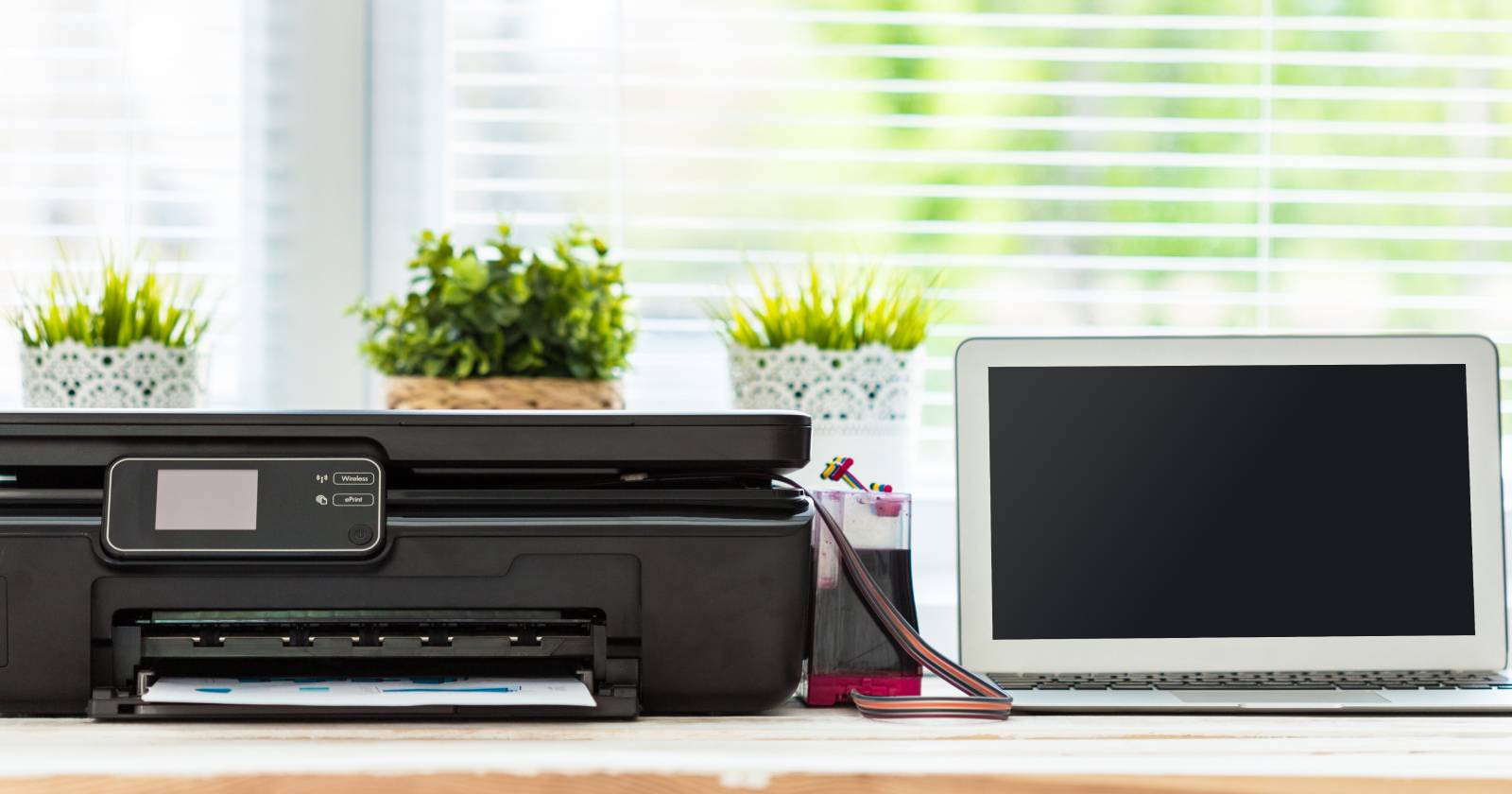

Встреча с проблемой печати при работе в Google Sheets раздражает — особенно если нужно срочно получить бумажную копию данных. Причины могут быть разными: временные сбои, устаревшие драйверы, плохое подключение, несовместимость браузера или конфликт расширений.
Ниже приведён системный подход: от простых быстрых проверок до более глубоких действий. Включены инструкции для Windows и macOS, рекомендации для администраторов и шаблоны тестов приёмки.
Что важно знать перед началом
Определение терминов:
- Бумажная печать — отправка документа на физический принтер и получение бумажного вывода.
- Драйвер принтера — программный компонент, позволяющий операционной системе общаться с принтером.
- Расширение браузера — плагин, который может менять поведение веб‑страниц или печати.
Вся работа должна идти от простого к сложному: сначала исключаем внешние факторы, затем проверяем софт и настройки, и в конце — переустанавливаем компоненты.
1. Быстрые проверки, которые часто решают проблему
- Проверьте кабели и питание принтера. Убедитесь, что кабели USB по‑прежнему плотно подключены, а питание включено.
- Перезапустите принтер и компьютер. Часто это снимает временные ошибки и очищает очередь печати.
- Попробуйте открыть файл в другом браузере (Chrome, Edge, Firefox, Safari) или в режиме инкогнито. Если печать работает — проблема в браузере/расширениях.
- Проверьте очередь печати: отмените застрявшие задания и попробуйте снова.
Важно: эти шаги помогают исключить простые аппаратные и сетевые причины.
2. Отключите расширения браузера
Расширения иногда вмешиваются в рендеринг страниц или в диалог печати. Порядок действий для популярных браузеров:
- Chrome: Меню → Дополнительные инструменты → Расширения → отключите все расширения или откройте Chrome в режиме инкогнито (по умолчанию расширения отключены) и проверьте печать.
- Edge: Меню → Расширения → отключите все расширения и перезапустите браузер.
- Firefox: Меню → Дополнения и темы → Расширения → отключите и перезапустите.
Если после отключения расширений печать заработала — включайте расширения по одному, чтобы найти виновника.
Совет: особенно подозрительны расширения для блокировки рекламы, приватности или управления вкладками — они чаще всего влияют на скрипты печати.
3. Обновите браузер
Обновления браузера включают исправления багов и улучшают совместимость с веб‑приложениями вроде Google Sheets. Убедитесь, что у вас установлена последняя версия:
- Chrome: Меню → Справка → О Google Chrome.
- Edge: Меню → Справка и отзыв → О Microsoft Edge.
- Firefox: Меню → Помощь → О Firefox.
После обновления перезапустите браузер и попробуйте снова распечатать.
4. Средство устранения неполадок принтера в Windows
Если вы используете Windows, встроенное средство может найти и исправить распространённые ошибки.
- Нажмите Win + I, чтобы открыть Параметры.
- Перейдите в Раздел «Система» → «Устранение неполадок».
- Откройте «Другие средства устранения неполадок».
- Найдите «Принтер» и нажмите «Запустить».
Средство выполнит сканирование и предложит возможные исправления. Применяйте рекомендуемые правки и перезапустите систему, если потребуется.
Если средство не помогло, перейдите к обновлению драйверов или переустановке принтера.
5. Обновите драйверы принтера
Устаревшие драйверы часто вызывают проблемы совместимости. Обновление можно выполнить несколькими способами:
- Windows: Откройте Диспетчер устройств → распечатные устройства → правый клик на принтер → Обновить драйвер. Выберите «Автоматический поиск драйверов» или скачайте свежую версию с сайта производителя.
- macOS: Для большинства принтеров macOS автоматически управляет драйверами через «Обновление ПО» или «Драйверы принтера» от производителя. Если модели нет в списке, скачайте драйвер с сайта производителя.
Совет: при наличии фирменного ПО принтера (HP Smart, Epson Software, Canon IJ) используйте его для обновления и диагностики.
6. Переустановите принтер
Если ничего не помогает, удалите устройство и заново подключите принтер:
Windows:
- Панель управления → Оборудование и звук → Устройства и принтеры.
- Правый клик на принтер → Удалить устройство.
- Перезагрузите ПК, подключите принтер заново и установите драйверы.
macOS:
- Системные настройки → Принтеры и сканеры.
- Выберите принтер → нажмите «−» для удаления.
- Перезагрузите Mac, затем нажмите «+» и добавьте принтер снова.
Переустановка восстанавливает конфигурации по умолчанию и устраняет повреждённые настройки.
Дополнительные методы и альтернативы
- Экспорт в PDF и печать локально: В Google Sheets Файл → Скачать → PDF‑документ. Откройте PDF и распечатайте через локальный PDF‑просмотрщик. Это обходной путь, когда веб‑интерфейс печати ломается.
- Печать через мобильное приложение Google Sheets: иногда мобильная печать работает, если на компьютере конфликтует браузер.
- Печать с другого устройства в той же сети: если такой способ работает, проблема локальна для конкретного компьютера.
Когда это не сработает: экспорт в PDF не поможет, если у вас динамическая печать по макету (например, нужные разрывы страниц, скрытые формулы), которые теряются при экспорте.
Решение проблем в корпоративной среде
Если вы администратор сети или IT‑специалист, учитывайте:
- Проверьте политики групповой политики (GPO), которые могут блокировать установку драйверов или использование локальных принтеров.
- Проверьте корпоративные прокси/фильтры, которые могут вмешиваться в загрузку печатного диалога Google.
- Убедитесь, что сетевые принтеры доступны по IP и что нет конфликтов портов.
Рекомендация: ведите реестр версии драйверов и дат их обновления — это помогает при массовых проблемах печати.
Мини‑методология тестирования и приёмки
Критерии приёмки:
- Устройство успешно обнаружено системой.
- Тестовая страница печатается корректно без ошибок в очереди.
- Печать из Google Sheets выполняется с ожидаемым макетом (поля, разрывы страниц).
- Печать после экспорта в PDF совпадает с печатью из браузера.
Тест‑кейс (шаблон):
- Шаг 1: Подключить принтер, проверить питание.
- Шаг 2: Отправить тестовую страницу через ОС.
- Шаг 3: Открыть документ в Google Sheets и попробовать печать.
- Ожидаемый результат: документ отправлен в очередь без ошибок; листы напечатаны в правильном формате.
Чек‑лист по ролям
Хозяин/пользователь:
- Проверить кабели и питание.
- Перезагрузить принтер и ПК.
- Попробовать другой браузер и инкогнито.
- Отключить расширения.
IT‑специалист:
- Обновить драйверы или установить фирменное ПО производителя.
- Проверить GPO и сетевые политики.
- Проверить журнал событий Windows и логи принтера.
Администратор печати (офис):
- Проверить доступность сетевого принтера по IP.
- Убедиться, что очередь печати не переполнена.
- Выполнить массовое обновление драйверов при необходимости.
Модель принятия решений (Mermaid)
flowchart TD
  A[Проблема печати в Google Sheets] --> B{Работает в другом браузере?}
  B -- Да --> C[Отключить расширения в основном браузере]
  B -- Нет --> D{Печатается тестовая страница из ОС?}
  D -- Да --> E[Экспорт в PDF и печать как обходной путь]
  D -- Нет --> F[Запустить средство устранения неполадок]
  F --> G{Средство нашло проблему?}
  G -- Да --> H[Применить исправления и перезагрузить]
  G -- Нет --> I[Обновить драйверы]
  I --> J{Проблема решена?}
  J -- Да --> H
  J -- Нет --> K[Переустановить принтер и проверить физику подключения]
Когда печать всё ещё не работает — крайние шаги
- Попробуйте временно отключить брандмауэр/антивирус и проверить печать (выполняйте только в безопасной сети).
- Проверьте журнал ошибок Google Sheets: иногда в консоли разработчика браузера (F12 → Console) могут быть ошибки, связанные с загрузкой печатного диалога.
- Если используете корпоративный Google Workspace, свяжитесь с администратором домена — могут быть ограничения.
Важно: не оставляйте защитные продукты выключенными — это только диагностический шаг.
Безопасность и конфиденциальность
При печати конфиденциальных данных убедитесь, что принтер находится в защищённой сети и доступ к очереди печати ограничен. Удаляйте задания принтера, содержащие чувствительную информацию, если печать прерывается.
Частые ошибки и как их распознать
- «Нет соединения с принтером» — аппаратная проблема или неверный сетевой IP.
- «Ошибка драйвера» — в логах ОС появляется код ошибки или сообщение о несовместимости.
- Неверный макет при печати — настройки полей/масштабирования в Google Sheets или браузере.
Краткое резюме
Следуйте шагам: проверки подключения → другой браузер/инкогнито → отключение расширений → обновление браузера → средство устранения неполадок → обновление драйверов → переустановка принтера. Для корпоративных сред добавьте проверку политик и сетевых настроек.
Часто задаваемые вопросы
Почему печать работает в одном браузере, но не в другом?
Разные браузеры по‑разному рендерят страницы и реализуют диалог печати; расширения и кеш могут мешать. Отключение расширений и сброс кеша обычно помогает.
Можно ли печатать напрямую из Google Sheets на сетевой принтер?
Да, но это зависит от настроек сети, прав доступа и того, как принтер объявлен в ОС. Иногда приходится сначала добавить принтер в систему.
Что делать, если средство устранения неполадок не находит проблему?
Попробуйте обновить драйверы вручную, удалить и заново добавить принтер, проверить сетевое подключение и обратиться в поддержку производителя принтера.
Глоссарий (однословные определения)
- Драйвер — программа для взаимодействия ОС с устройством.
- Очередь — список ожидающих задач печати.
- Рендеринг — построение визуального представления страницы.
КОНЕЦ СТАТЬИ

Похожие материалы

Несколько аккаунтов Skype: Multi Skype Launcher

Журнал для работы: повысить продуктивность

Персональные звуки уведомлений на Android

Скачивание шоу Hulu для офлайн‑просмотра

Microsoft Start: персонализированная новостная лента
