
Как бесплатно установить WordPress на собственном домене
Введение
Блог — это удобная и понятная вариация сайта. У собственно размещённого блога (self-hosted) больше возможностей для кастомизации и больше поводов для гордости, чем у бесплатных сервисов вроде Blogger или WordPress.com. Многие новички считают процесс создания такого блога дорогим и сложным. На деле можно настроить рабочий WordPress-сайт бесплатно, если вы готовы пожертвовать некоторыми преимуществами платных сервисов.
В этом материале я подробно объясню процесс: от получения бесплатного домена до установки и базовой настройки WordPress. Я также добавлю варианты, когда подход не работает, альтернативы, чеклисты и рекомендации по безопасности.
Важно: это руководство описывает экспериментальный путь — удобно для обучения и тестирования. Для коммерческих сайтов рекомендую оплачиваемый домен и хостинг.
Что вам понадобится перед началом
- Электронная почта. Подойдёт основная или временная, но лучше рабочая.
- Немного терпения: DNS-обновления и настройки хостинга могут занимать до 24–48 часов.
- Базовые навыки: загрузка файлов по FTP, работа с панелью хостинга (cPanel) и админкой WordPress.
Краткие определения:
- DNS — система доменных имён, которая переводит адреса в IP.
- cPanel — популярная панель управления хостингом.
- Fantastico — автоматический установщик приложений в cPanel.
Шаг 1. Получаем бесплатный домен
С нулевым бюджетом не ожидать .com или других популярных зон. Для эксперимента можно использовать бесплатные субдомены/домены от сервисов, которые предоставляют их бесплатно.
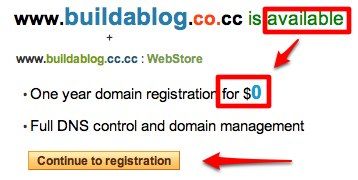
Один из часто используемых бесплатных вариантов — co.cc. Сервис позволяет зарегистрировать домены вида your-name.co.cc бесплатно (обычно ограничение — 2 имени на аккаунт, но правила могут меняться).
- Перейдите на www.co.cc и проверьте доступность желаемого имени.
- Убедитесь, что выбранный домен действительно бесплатен (у некоторых имён может быть плата).
- Зарегистрируйте учётную запись, если у вас её ещё нет.
Примечание: если у вас уже есть аккаунт, нажмите кнопку вход; новым пользователям выберите “Создать аккаунт”.
Важно: после регистрации у вас обычно есть ограниченное время (например, 48 часов) для настройки домена — иначе регистрация может быть отменена. Настройте сразу DNS, как только получите данные от хостера.
Шаг 2. Выбираем бесплатный хостинг
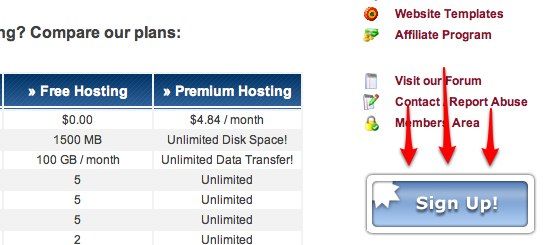
Для того чтобы домен работал, нужен хостинг. Бесплатный хостинг подойдёт для обучения и небольших проектов. Один из таких сервисов — 000webhost. Особенности бесплатного аккаунта:
- Примерно 1.5 ГБ дискового пространства.
- До ~100 ГБ трафика в месяц (условно достаточно для тестового блога).
- Ограниченные возможности и отсутствие премиальных функций.
Действия:
- Зарегистрируйтесь на 000webhost, используя тот же email, на который зарегистрирован домен.
- Укажите домен, который вы зарегистрировали на co.cc, если хостинг спрашивает.
- После регистрации вы получите DNS-адреса (Name server’ы). Сохраните их — они понадобятся на шаге настройки домена.
Примечание: процесс активации хостинга может занять до 24 часов. Обновляйте страницу и ждите подтверждения.
Шаг 3. Настраиваем DNS домена
После того как хостинг создан и вы получили значения DNS, вернитесь в панель управления доменом (на co.cc).
- Откройте страницу управления доменом (Manage Domain).
- Выберите опцию “Name Server”.
- Введите адреса, полученные от хостинга. Для 000webhost это обычно:
- Name server 1: ns01.000webhost.com
- Name server 2: ns02.000webhost.com
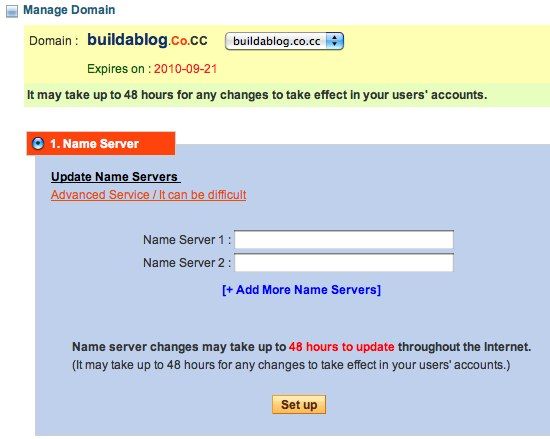
- Нажмите кнопку “Set Up” или аналогичную в интерфейсе.
После этого начнётся распространение DNS. Обычно это от нескольких часов до 24–48 часов.
Важно: если DNS не применился через 48 часов, проверьте правильность введённых серверов имён и статус хостинга.
Шаг 4. Установка WordPress
Как только DNS и хостинг активны, войдите в панель управления хостинга (cPanel).
- Войдите в cPanel с помощью email и пароля, указанных при регистрации хостинга.
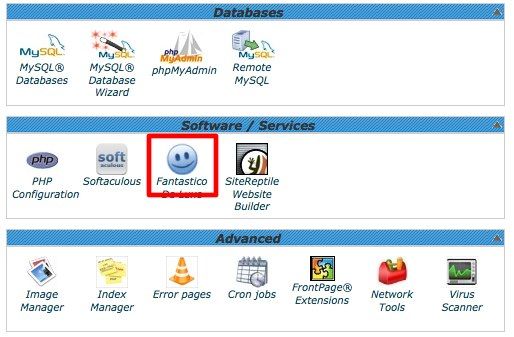
- В разделе “Software” найдите “Fantastico” (или другой автоматический установщик).
- Выберите WordPress и запустите установку.
- В процессе Fantastico запросит:
- Админ-имя и пароль
- Название сайта
- Категорию/описание сайта
- Подпапку установки (оставьте поле пустым, чтобы установить WordPress в корень домена)
Если вы оставите поле подпапки пустым, сайт будет доступен по адресу:
Если укажете подпапку, например “blog”, тогда адрес будет:
http://www.ваш-домен.co.cc/blog
Альтернативный метод: ручная установка через FTP/PhpMyAdmin
Если Fantastico отсутствует, вы можете установить WordPress вручную:
- Скачайте последнюю версию WordPress с официального сайта ru.wordpress.org.
- Создайте базу данных (MySQL) в cPanel и пользователя базы, запишите имя базы, пользователя и пароль.
- Загрузите файлы WordPress в корень веб-сайта (через FTP или файловый менеджер cPanel).
- Откройте ваш домен в браузере — мастер установки WordPress проведёт вас через создание wp-config.php и подключение к базе.
Шаг 5. Базовая настройка и безопасность
После установки зайдите в /wp-admin с указанным при установке логином и паролем. Первые шаги:
- Установите и активируйте тему (лучше лёгкую и адаптивную для обучения).
- Установите плагины безопасности и резервного копирования.
- Настройте постоянные ссылки (Настройки → Постоянные ссылки) — рекомендуется “Произвольно” или структура по названию записи.
Рекомендации по безопасности:
- Измените админ-логин с “admin” на что-то уникальное.
- Используйте сильный пароль и двухфакторную аутентификацию (плагин).
- Делайте регулярные бэкапы (плагин или скачивание через FTP и экспорт базы).
- Если хостинг поддерживает SSL, включите его. Альтернатива — воспользоваться Let’s Encrypt, если хостер даёт такую возможность.
Примечание: бесплатный хостинг часто не поддерживает SSL по умолчанию. Без HTTPS поисковики и пользователи могут видеть сайт как небезопасный.
Кастомизация и плагины
WordPress превращается в любую систему благодаря плагинам и темам. Для начала рекомендуются:
- Плагин кэширования (если доступен), чтобы ускорить сайт.
- Плагин безопасности (Wordfence или аналог).
- Плагин резервного копирования (UpdraftPlus или аналог).
- SEO-плагин (Yoast SEO, Rank Math) для базовой оптимизации.
Ограничения бесплатного хостинга могут не позволять установить некоторые ресурсоёмкие плагины.
Когда этот способ не подходит
- Для коммерческих проектов, ожидающих реального трафика, бесплатный хостинг недостаточен.
- Если нужен профессиональный SSL, почта на домене или высокая производительность — лучше платный провайдер.
- Если вы хотите полностью контролировать сервер (root-доступ), бесплатные панели не подойдут.
Альтернативные варианты
- Покупка домена .com/.ru через регистраторов и недорогой VPS/Shared-хостинг. Обычно есть недорогие тарифы от известных провайдеров.
- Хостинг WordPress managed — платный, но удобно для бизнеса.
- Локальная установка на компьютере (XAMPP, Local by Flywheel) для разработки без интернета.
Хитрость: реселлерские аккаунты
Некоторые маркетплейсы и платформы предлагают реселлерские аккаунты. Через них можно получить скидки на домены и хостинг и даже продавать услуги дальше. Это может быть полезно, если вы хотите зарабатывать на создании сайтов.
Важно: большинство реселлерских программ платные или требуют верификации. Бесплатные предложения могут иметь ограничения и условия использования.
Чеклист перед запуском сайта
- Домен зарегистрирован и DNS указывает на хостинг.
- WordPress установлен и доступен по адресу.
- Создан админ-аккаунт с безопасным паролем.
- Настроено резервное копирование.
- Установлен плагин безопасности.
- Настроены постоянные ссылки.
- Проверена работоспособность форм и основных страниц.
Критерии приёмки
Сайт считается корректно установленным, если выполнены все пункты чеклиста и:
- Главная страница открывается за 5–10 секунд (на бесплатном хостинге может быть дольше).
- Авторизация в /wp-admin проходит без ошибок.
- Резервная копия создаётся успешно (ручной тест).
Типичные проблемы и как их решать
- DNS не обновился. Дождитесь 24–48 часов и проверьте, нет ли опечатки в записанных nameserver.
- Ошибка подключения к базе данных. Проверьте правильность имени базы, пользователя и пароля в wp-config.php.
- Белая страница или ошибка PHP. Проверьте логи хостинга и отключите недавно установленные плагины.
Решение для продвинутых: миграция на платный хостинг
Если проект вырос, перенести WordPress с бесплатного хостинга на платный можно так:
- Экспортировать базу данных (phpMyAdmin) и файлы (FTP).
- На новом хостинге создать базу, залить файлы и импортировать базу.
- Обновить wp-config.php с новыми данными.
- Обновить DNS домена на новые серверы имён.
Решение в виде диаграммы (помогает выбрать путь)
flowchart TD
  A[Начало] --> B{Есть ли бюджет?}
  B -- Да --> C[Купите домен и платный хостинг]
  B -- Нет --> D[Используйте бесплатный домен и хостинг]
  D --> E[Зарегистрируйте домен на co.cc]
  E --> F[Зарегистрируйтесь на 000webhost]
  F --> G[Настройка DNS]
  G --> H[Установка WordPress через Fantastico]
  H --> I[Настройка и запуск сайта]
  C --> I
Роль-ориентированные чеклисты
Для новичка:
- Сделать резервную копию до любых изменений.
- Не устанавливать много плагинов сразу.
- Проверять мобильную версию темы.
Для владельца малого бизнеса:
- Использовать платный домен и платный хостинг для надёжности.
- Настроить почтовые сервисы (SMTP).
- Регулярно мониторить производительность.
Для разработчика:
- Использовать локальную среду для тестов.
- Контролировать версионирование тем/плагинов.
- Настроить автоматические бэкапы и CI/CD при возможности.
Короткий глоссарий
- DNS — переводит доменные имена в IP-адреса.
- cPanel — панель управления хостингом.
- FTP — протокол для передачи файлов на сервер.
- SSL — протокол шифрования HTTPS.
Примеры тестов/критериев приёмки
- Сайт доступен в браузере по домену.
- Вход в /wp-admin выполняется за 5 сек.
- Форма обратной связи отправляет письмо на рабочую почту (проверка SMTP).
Заключение
Создать бесплатный WordPress-сайт на собственном домене реально и сравнительно просто. Это отличный способ изучить веб-разработку, познакомиться с DNS, панелью хостинга и работой с WordPress. Если проект превратится в серьёзный сайт, перенос на платный хостинг и домен — естественный следующий шаг.
Примечание: бесплатные решения имеют ограничения по производительности, безопасности и поддержке. Используйте их для обучения и тестов, а не для коммерчески критичных приложений.
Короткий план действий (одно предложение): зарегистрировать домен, получить бесплатный хостинг, связать DNS, установить WordPress, настроить базовую безопасность и плагины.
Краткое содержание
- Бесплатный путь удобен для обучения.
- co.cc и 000webhost — примеры бесплатных сервисов.
- Fantastico упрощает установку; есть и ручной метод через FTP.
- Бесплатный хостинг подходит для экспериментов, не для серьёзных проектов.

Похожие материалы

Несколько аккаунтов Skype: Multi Skype Launcher

Журнал для работы: повысить продуктивность

Персональные звуки уведомлений на Android

Скачивание шоу Hulu для офлайн‑просмотра

Microsoft Start: персонализированная новостная лента
