
Настройка BTGuard и VPNCheck для безопасных торрентов

Введение
Онлайн-мир становится всё более рискованным: растёт слежка, провайдеры усиливают контроль, а владельцы авторских прав чаще отправляют уведомления. Платный VPN — небольшая цена за приватность и безопасность. В этой статье описано, как настроить BTGuard и дополнительный мониторинг соединения VPNCheck, чтобы торренты и другие сетевые активности шли через защищённый канал.
Коротко о понятиях:
- VPN: виртуальная частная сеть, шифрует ваш трафик и скрывает реальный IP.
- Прокси для торрентов: перенаправляет только BitTorrent-трафик, не шифрует весь трафик системы.
- DNS-утечка: когда запросы DNS идут через провайдера, раскрывая сайты, которые вы посещаете.
Важно: описанные шаги ориентированы на Windows (Windows 7/Vista в примерах). Некоторые названия кнопок интерфейса сохранены в исходном виде, чтобы вы точнее нашли нужные элементы.
Почему BTGuard и платный VPN?
BTGuard — сервис, ориентированный на файлообмен. Они предлагают два варианта: прокси специально для торрентов и полный VPN для всего трафика. Я рекомендую платный вариант, потому что бесплатные VPN обычно ограничены по времени, трафику или запрещают торренты.
Стоимость полной версии BTGuard в момент публикации — $9.99 в месяц; есть скидки при оплате года. VPNCheck — отдельный инструмент для мониторинга и защиты соединения, лицензия стоит $25, есть 14-дневный триал.
Важно: не используйте бесплатный VPN там, где вам нужна надёжная анонимность. Бесплатные сервисы часто экономят на безопасности или продают ваши данные.
Проблема с потерей соединения и зачем нужен VPNCheck
VPN соединения иногда падают. Когда это происходит, торрент-клиент может автоматически восстановить соединения, но уже через ваш реальный IP — и вы окажетесь раскрыты. VPNCheck постоянно мониторит состояние OpenVPN и автоматически разрывает сетевое соединение, если VPN отключается. Он также управляет исправлением DNS-утечек — подменяет системные DNS сервера, чтобы запросы не шли через вашего провайдера.
Ключевые свойства VPNCheck:
- Работает с OpenVPN.
- Поддерживает автоматический ввод пароля и запуск GUI OpenVPN.
- Исправляет DNS-утечки.
Установка и настройка
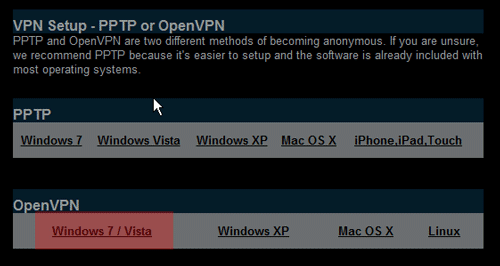
- Зайдите на сайт BTGuard и, если нужно, авторизуйтесь. Нажмите Setup VPN в правой боковой панели.
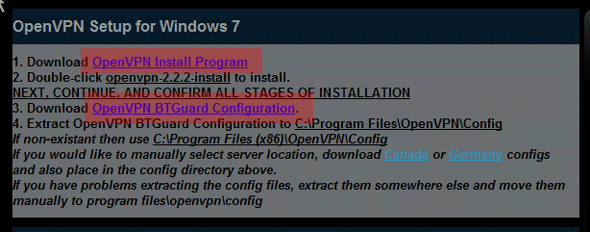
Выберите OpenVPN и целевую ОС (в примере — Windows 7 или Vista). Примечание: PPTP проще настраивать, но менее безопасен.
На странице будут две ссылки: одна на установщик OpenVPN GUI, другая — на конфигурационные файлы (*.ovpn и сопутствующие). Скачайте OpenVPN GUI и полностью установите его. Запомните папку установки.
Распакуйте архив с конфигами и поместите получившиеся файлы в директорию Program Files/OpenVPN/config. На 64‑битной Windows эта папка обычно называется Program Files (x86)/OpenVPN/config.
Установите пробную версию VPNCheck, которую вы скачали ранее.
Запустите VPNCheck и нажмите маленькую кнопку Config в левом нижнем углу.
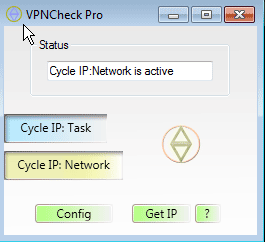
Введите ваш логин и пароль BTGuard в соответствующие поля справа. Убедитесь, что выбран режим OpenVPN, а не RAS. Если не уверены, кликните OpenVPN снова.
В правой части, в разделе Locate, нажмите кнопку Filename и укажите исполняемый файл OpenVPN GUI: Program Files/OpenVPN/bin/openvpn-gui-(version).exe (сохраняйте путь, какой у вас после установки).
Далее в том же разделе Locate нажмите Config и укажите файл конфигурации vpn.btguard, который вы поместили в папку OpenVPN/config.
В правом нижнем углу отметьте галочку DNS Leak Fix и установите интервал проверки (loop time) на 0.1 — это проверка каждые 0.1 секунды.
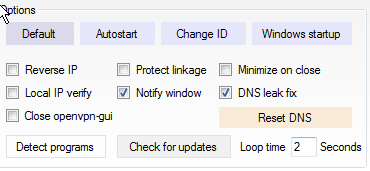
- Перезагрузите Windows. После загрузки запустите VPNCheck и нажмите Cycle Network. Программа должна запустить OpenVPN GUI, автоматически ввести ваш пароль и обеспечить зашифрованное соединение.
Совет: если Windows блокирует запуск OpenVPN от имени пользователя, запустите VPNCheck и OpenVPN GUI с правами администратора.
Важно: при включённой опции «DNS Leak Fix» возможны временные ошибки в браузере — см. раздел с советами по устранению внизу.
Тестирование (пошагово)
Перед началом тестов остановите все активные загрузки в торрент-клиенте (например, uTorrent).
- В браузере откройте checkmytorrentip.com.
- Нажмите Generate Tracking Torrent и откройте загруженный .torrent в uTorrent.
- Запустите торрент (Resume/Force start) и дождитесь, пока он подключится.
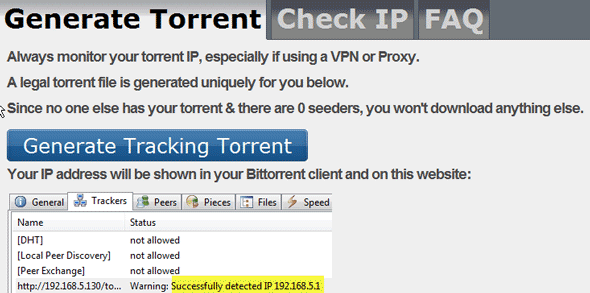
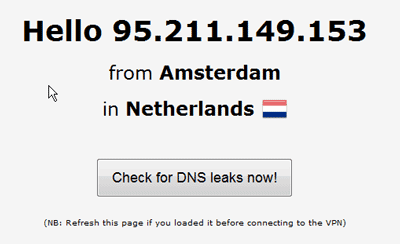
Вернитесь в браузер и откройте вкладку Check IP на том же сайте. Сайт покажет IP, с которым видят торрент-пираты. Убедитесь, что это не ваш реальный IP. Часто сервисы показывают страну, отличную от вашей (например, Нидерланды или Канада) — это нормально.
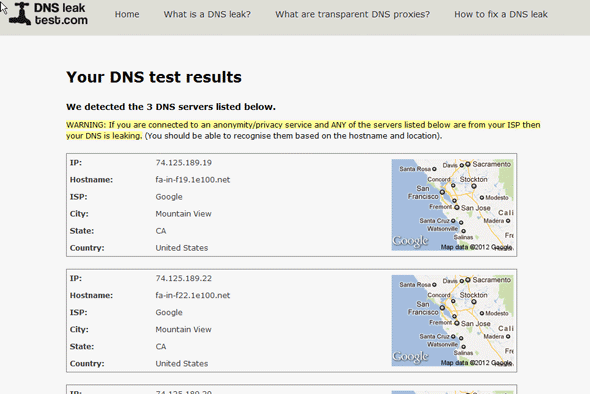
Перейдите на dnsleaktest.com и запустите Check for DNS Leaks Now.
- Если в выводе вы видите DNS-серверы вашего провайдера — значит, утечка есть. Успешный тест покажет случайные DNS-серверы, не связанные с вашим ISP.
Критерии приёма
- Торрент-сайт и checkmytorrentip показывают адрес, отличный от вашего реального IP.
- dnsleaktest не показывает DNS вашего ISP.
- При отключении VPN соединение обрывается и сеть не возвращается в режим «по-умолчанию» без вашего участия.
Если что-то пошло не так: распространённые проблемы и решения
OpenVPN не запускается автоматически.
- Запустите openvpn-gui.exe вручную от имени администратора и проверьте логи.
- Проверьте правильность пути к файлу в настройках VPNCheck.
Torrent показывает реальный IP после падения VPN.
- Убедитесь, что VPNCheck действительно контролирует OpenVPN GUI (проверьте логи VPNCheck).
- Установите loop time поменьше, если обрывы короткие.
Браузер не загружает страницы после включения «DNS Leak Fix».
- В VPNCheck откройте Config и нажмите «Reset DNS», затем перезапустите браузер.
- Иногда нужно сбросить кэш DNS командой ipconfig /flushdns в командной строке.
Утечка IP через WebRTC (браузерное leak).
- Отключите WebRTC в настройках браузера или используйте расширение, которое блокирует WebRTC.
VPNCheck не поддерживает ваш тип OpenVPN-конфига.
- Обновите OpenVPN GUI до последней версии и загрузите свежие конфиги от BTGuard.
Когда это не сработает (ограничения и контрпримеры)
- Если BTGuard сам по себе нарушит соединение или изменит формат конфигурационных файлов, VPNCheck может перестать работать.
- Если торрент-клиент использует встроенные DHT/PEX вне контроля прокси/VPN, есть риск утечки метаданных. Настройте клиент на использование только подключений через VPN-интерфейс.
- Если ваш провайдер использует глубокую инспекцию трафика (DPI), OpenVPN через стандартные порты может быть обнаружен. В этом случае нужны обфускация/стеганография (обфсфувированные сервера) или другие протоколы.
Альтернативные подходы
- Настроить системные правила брандмауэра (Windows Firewall) для блокировки трафика торрент-клиента, если VPN неактивен.
- Использовать VPN-клиент с встроенной функцией «kill switch», тогда VPN сам разрывает сетевой интерфейс при падении.
- Настроить маршрутизацию на уровне роутера: только через VPN-интерфейс. Подходит для продвинутых пользователей и защищает все устройства в сети.
Плюсы и минусы альтернатив:
- Брандмауэр: надёжно, но сложнее в настройке.
- Встроенный kill switch в VPN: проще, но зависит от функциональности провайдера.
- Роутер: защищает всю сеть, но требует совместимого оборудования и навыков.
Роль‑ориентированный чек‑лист перед началом (пользователь / админ)
Пользователь:
- Убедится, что у вас есть подписка BTGuard.
- Скачать OpenVPN GUI и конфиги от BTGuard.
- Скачать VPNCheck trial.
- Выполнить тесты checkmytorrentip и dnsleaktest.
Системный администратор / продвинутый пользователь:
- Настроить запуск OpenVPN GUI от имени администратора.
- Проверить совместимость конфигураций с корпоративными брандмауэрами.
- Настроить мониторинг логов VPNCheck и оповещения при отключениях.
Факт‑бокс: ключевые числа
- Стоимость BTGuard (полный VPN): $9.99/мес.
- Лицензия VPNCheck: $25 (14‑дневный пробный период доступен).
- Рекомендуемый loop time в VPNCheck: 0.1 секунда.
Мини‑методология: как я тестировал
- Установил OpenVPN GUI и поместил конфиги в папку config.
- Настроил VPNCheck: указал путь к openvpn-gui.exe и vpn.btguard.
- Включил «DNS Leak Fix» и установил loop time = 0.1.
- Перезагрузил систему, запустил VPNCheck, нажал Cycle Network.
- Проверил анонимность через checkmytorrentip и dnsleaktest.
Безопасность и приватность — дополнительные рекомендации
- Используйте сильные пароли и двухфакторную аутентификацию, если провайдер поддерживает.
- Избегайте одновременного использования P2P и незашифрованных сервисов.
- Регулярно обновляйте OpenVPN GUI и VPNCheck до последних версий.
Краткая инструкция по откату (rollback)
- Отключите VPNCheck и остановите OpenVPN GUI.
- Удалите временные DNS настройки, если использовались (через интерфейс VPNCheck или командой ipconfig /flushdns).
- Переместите оригинальные конфиги OpenVPN обратно в исходную папку или восстановите из бэкапа.
- Перезапустите систему и проверьте подключение.
Социальная предпросмотрка (рекомендации для OG)
- OG Title: Настройка BTGuard: VPN + VPNCheck для торрентов
- OG Description: Подробное руководство по установке BTGuard и VPNCheck, тесты на утечку IP и DNS, чек‑листы и рекомендации.
Заключение
После выполнения шагов ваш трафик для торрентов должен идти через BTGuard, а VPNCheck будет предотвращать случайные утечки при падениях соединения. Всегда проверяйте работу через независимые сервисы и держите ПО в актуальном состоянии.
Если у вас есть дополнительные советы или нестандартные конфигурации, поделитесь ими в комментариях. Для проблем с конкретным ПО обращайтесь в службу поддержки соответствующего продукта.
Изображения: авторские права и источники сохранены как в оригинале.

Похожие материалы

Несколько аккаунтов Skype: Multi Skype Launcher

Журнал для работы: повысить продуктивность

Персональные звуки уведомлений на Android

Скачивание шоу Hulu для офлайн‑просмотра

Microsoft Start: персонализированная новостная лента
