
Автоповорот YouTube на Samsung через Modes and Routines
Быстрые ссылки
Что такое Modes and Routines на Samsung?
Как настроить автоповорот для YouTube
Дополнительно: что ещё можно автоматизировать
Что такое Modes and Routines на Samsung?
Modes and Routines — это встроенный инструмент Samsung для автоматизации и быстрой смены настроек телефона. «Режимы» (Modes) позволяют активировать набор предустановленных параметров для сценариев вроде сна или вождения. «Рутины» (Routines) — это гибкая автоматизация по принципу «если — то» (if-this-then-that), где вы указываете триггер и действие.
Кратко: режимы применяют наборы настроек, рутины выполняют отдельные действия при срабатывании условий. Если вы вошли в аккаунт Samsung, система может предложить рутины на основе привычек, что ускоряет настройку.
Важно: предустановленные рутины можно изменять — например, отключать уведомления на встречах или оптимизировать зарядку по расписанию.
Как настроить автоповорот для YouTube — пошагово
Ниже приведена подробная последовательность действий с подсказками и скриншотами.
- Откройте «Настройки» на вашем Samsung.
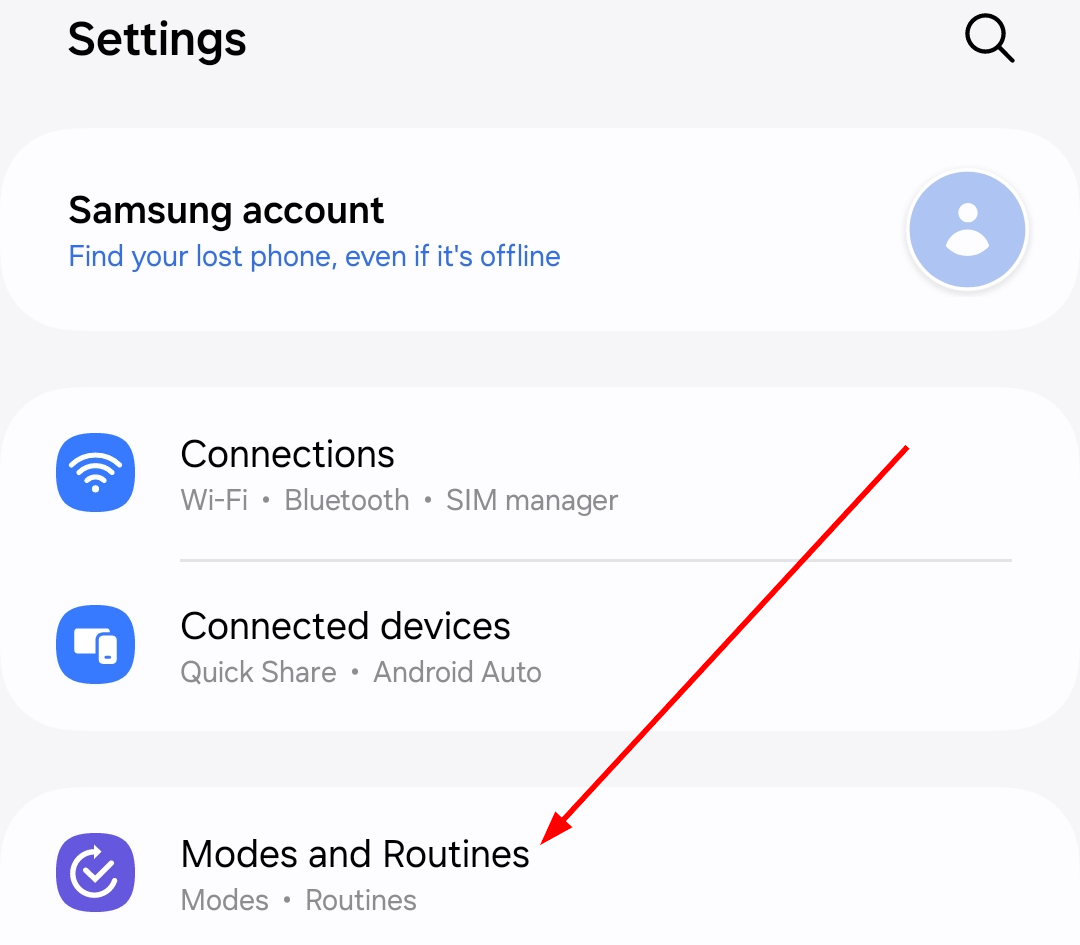
- Прокрутите или найдите «Modes and Routines» в строке поиска настроек.
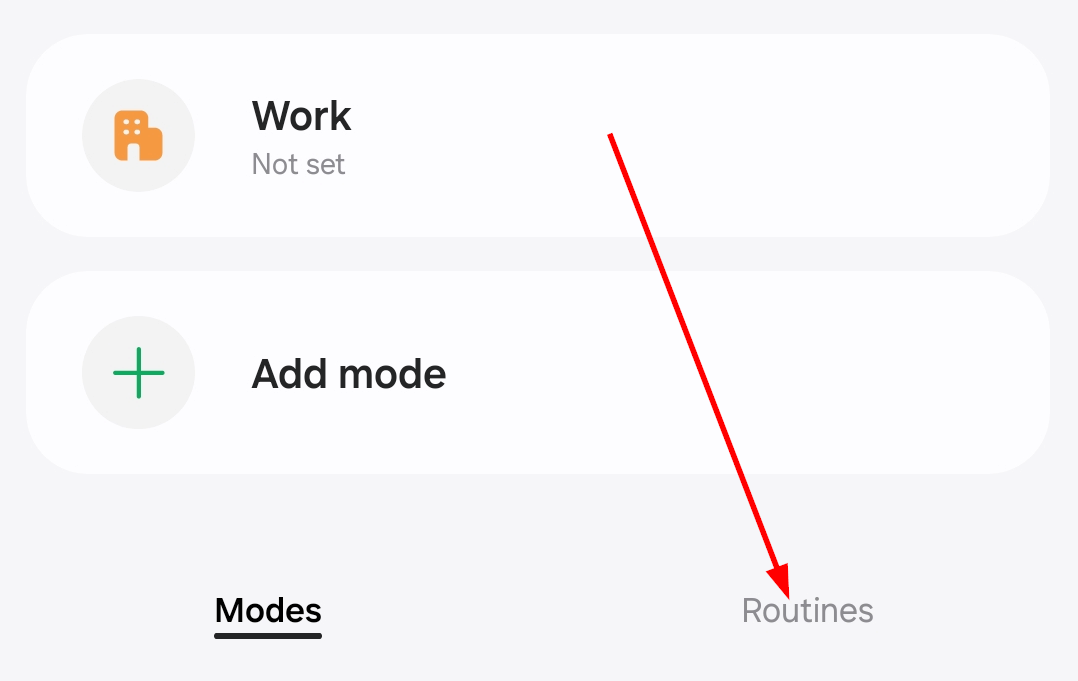
- Переключитесь на вкладку «Рутины» в нижней части экрана.
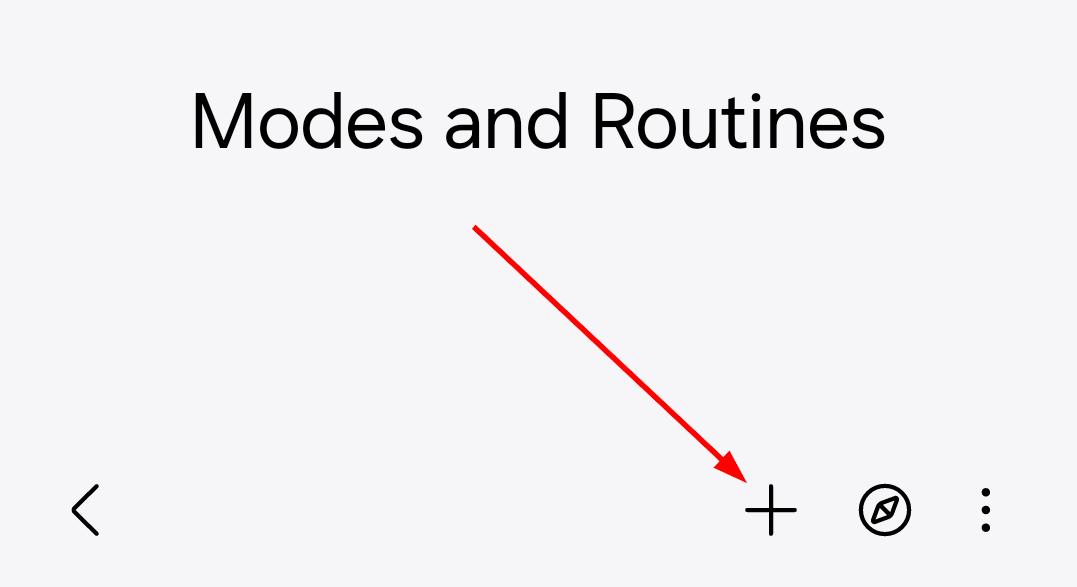
- Нажмите «Плюс (+)» вверху, чтобы создать новую рутину.
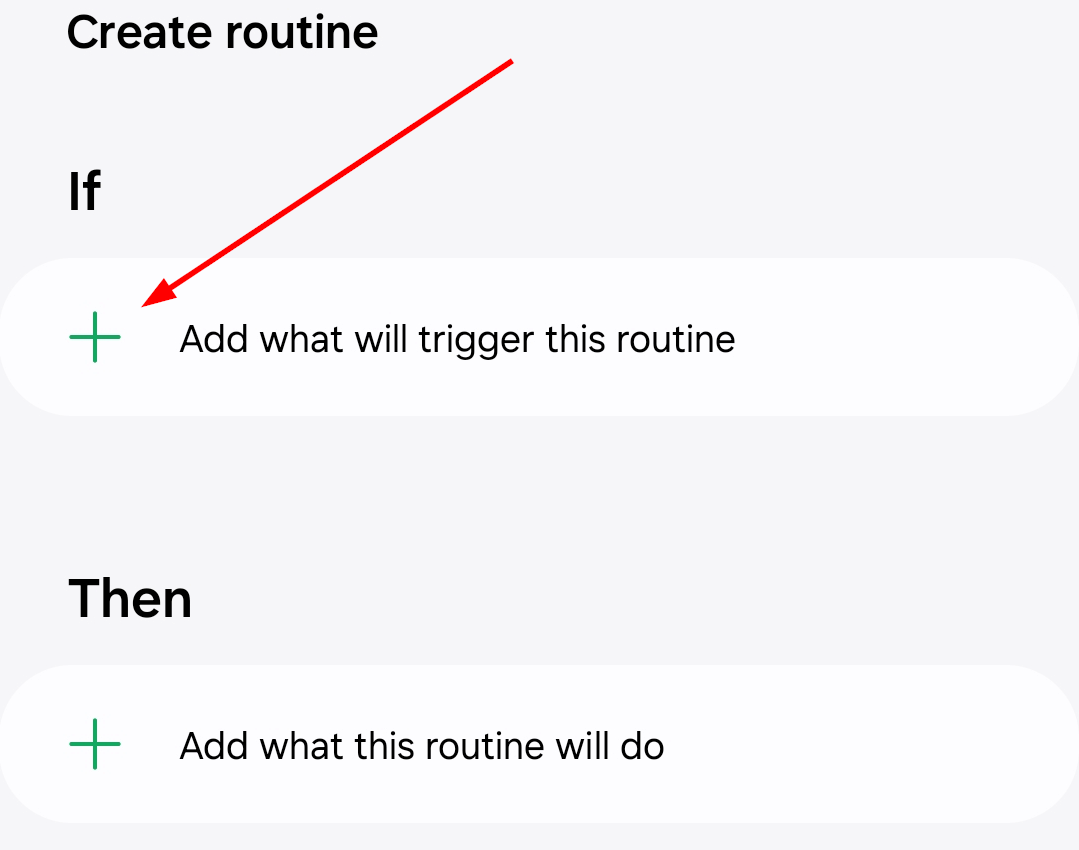
- В блоке «Если» нажмите «Плюс (+)» и выберите тип триггера.
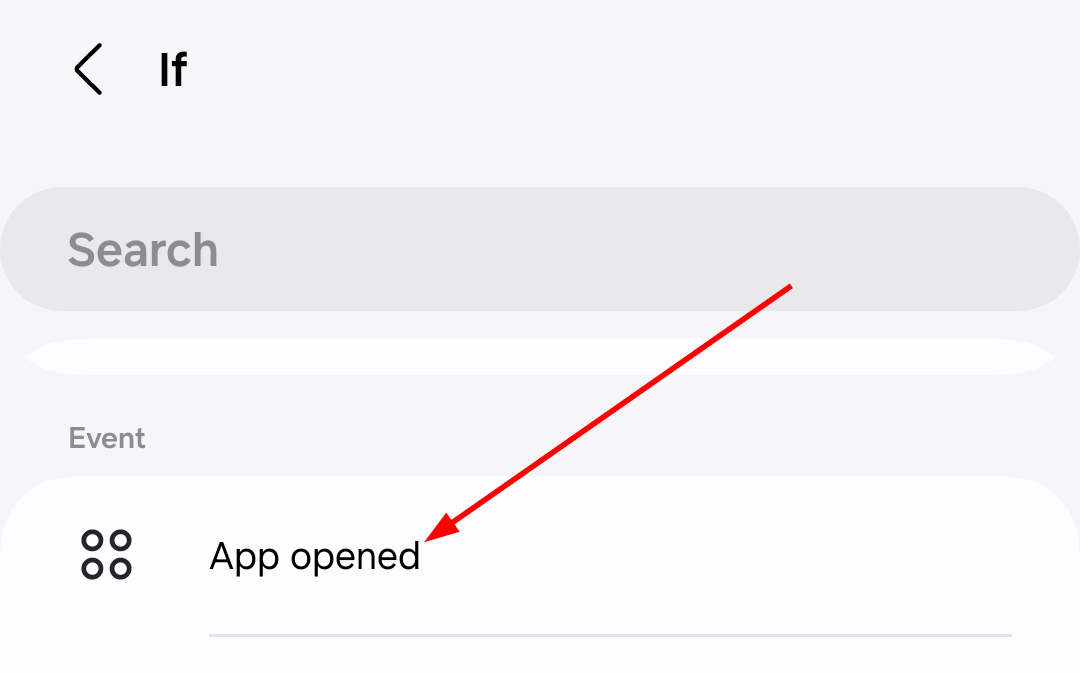
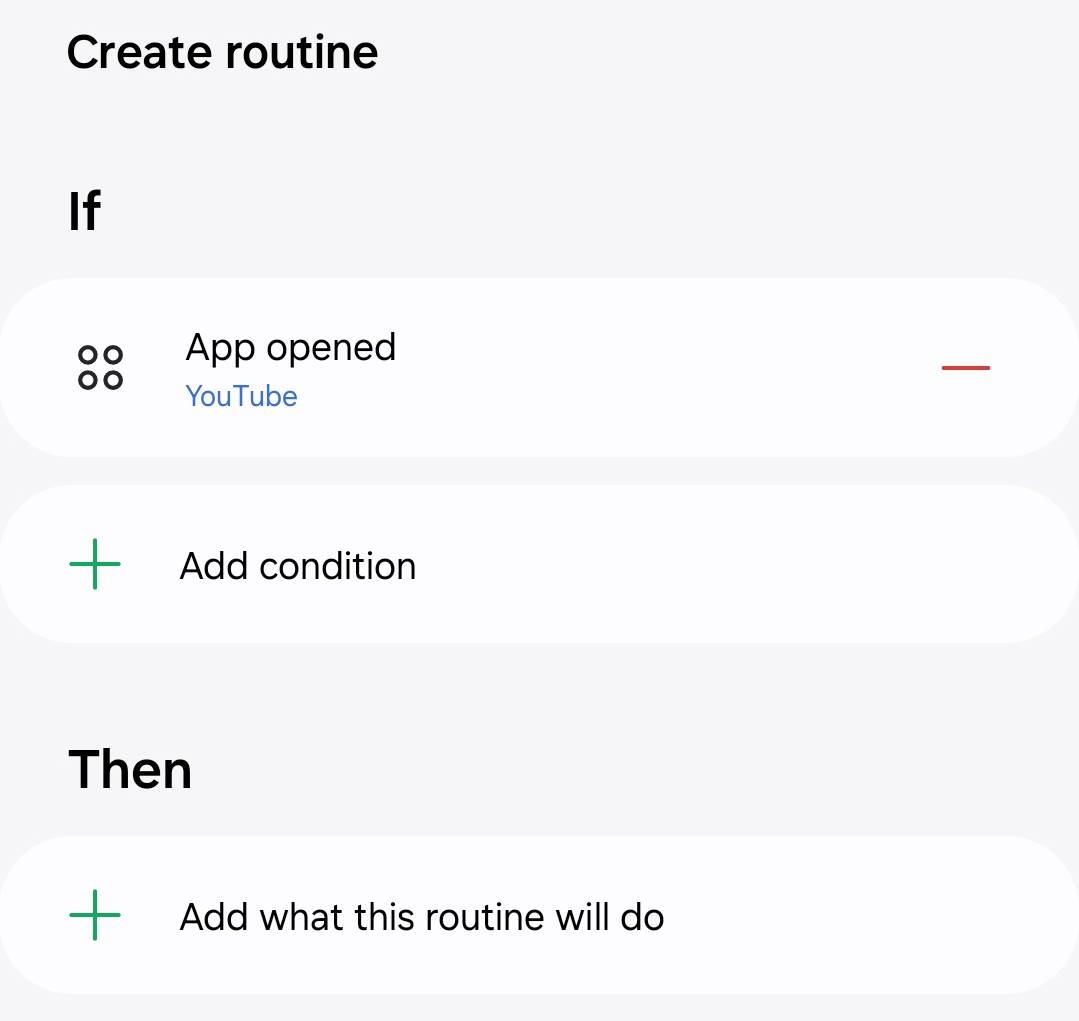
- В списке выберите «Событие» → «Приложение открыто» (App opened).
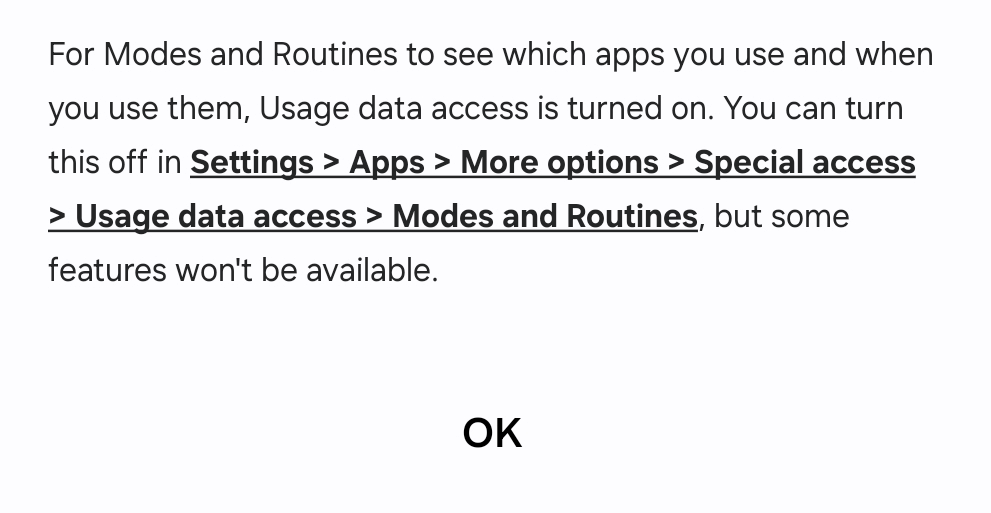
Примечание: при первом создании рутины система может показать запрос на доступ к использованию данных приложений — подтвердите, если вам удобно.
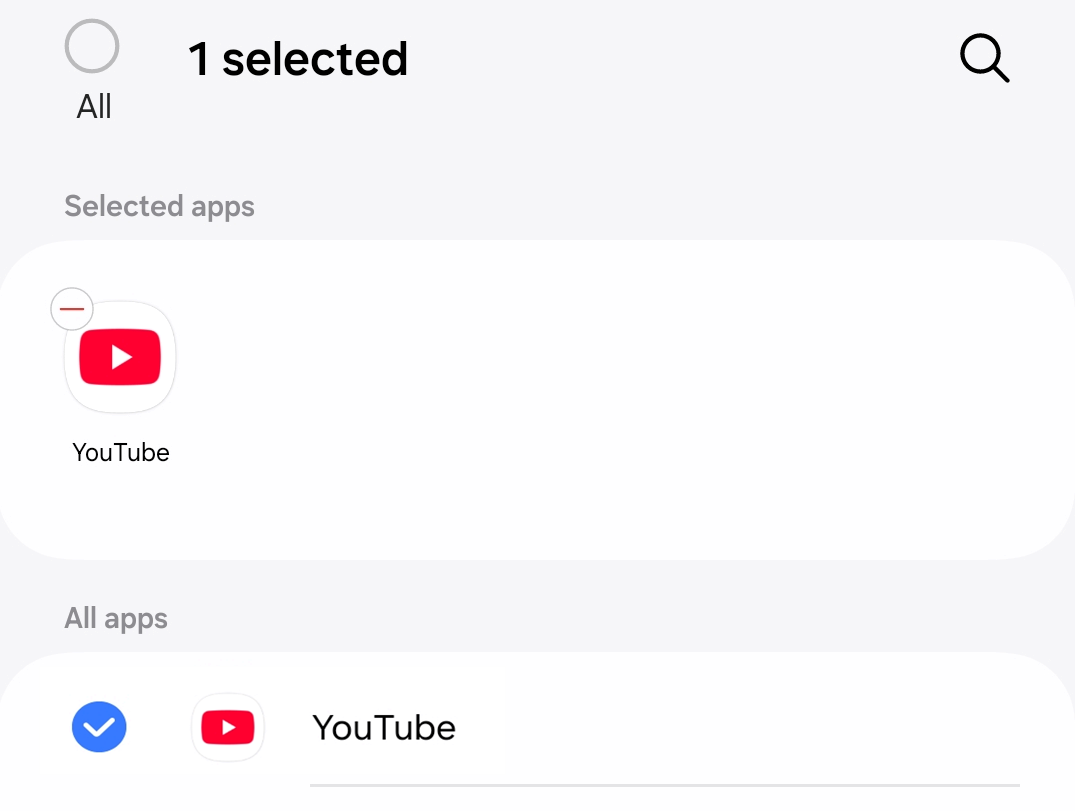
- Выберите YouTube из списка приложений и нажмите «Готово».
- Вернувшись на страницу создания рутины, в блоке «Тогда» нажмите «Плюс (+)» и выберите «Дисплей» (Display).
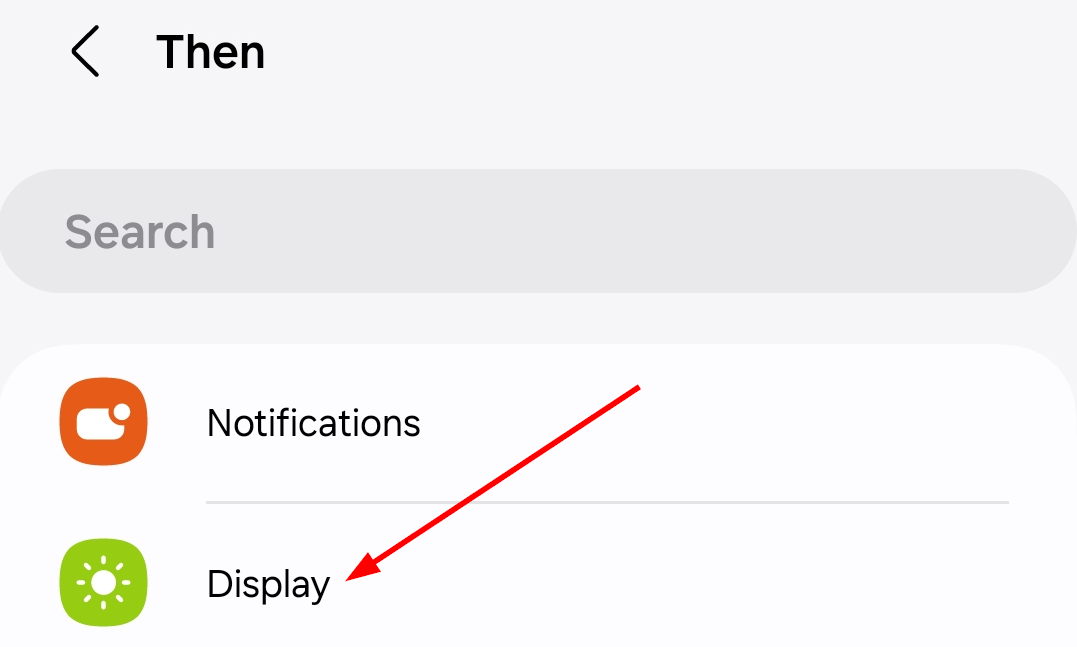
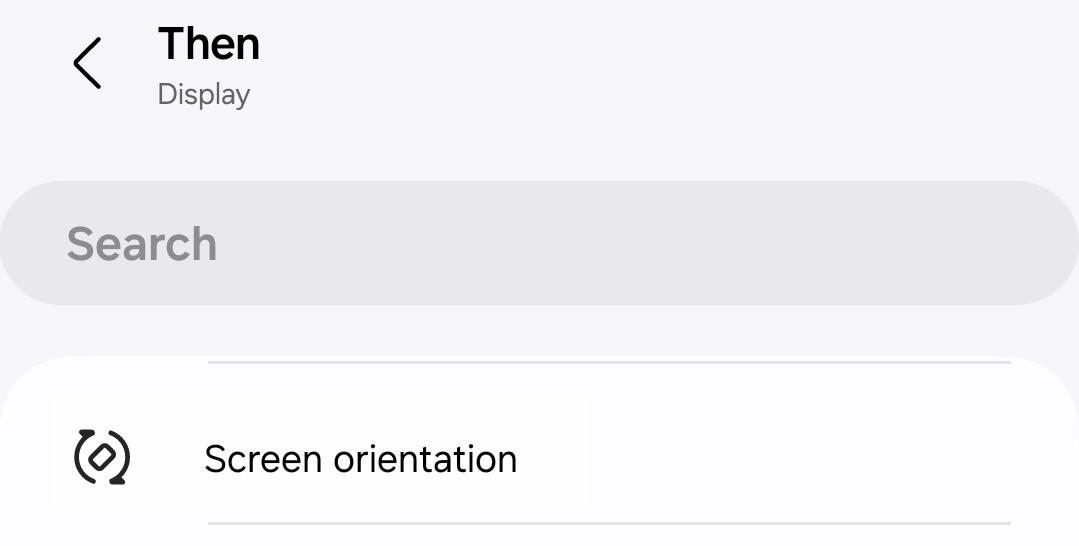
- Нажмите «Ориентация экрана» (Screen orientation), затем выберите «Автовращение» (Auto-rotate) и включите его.
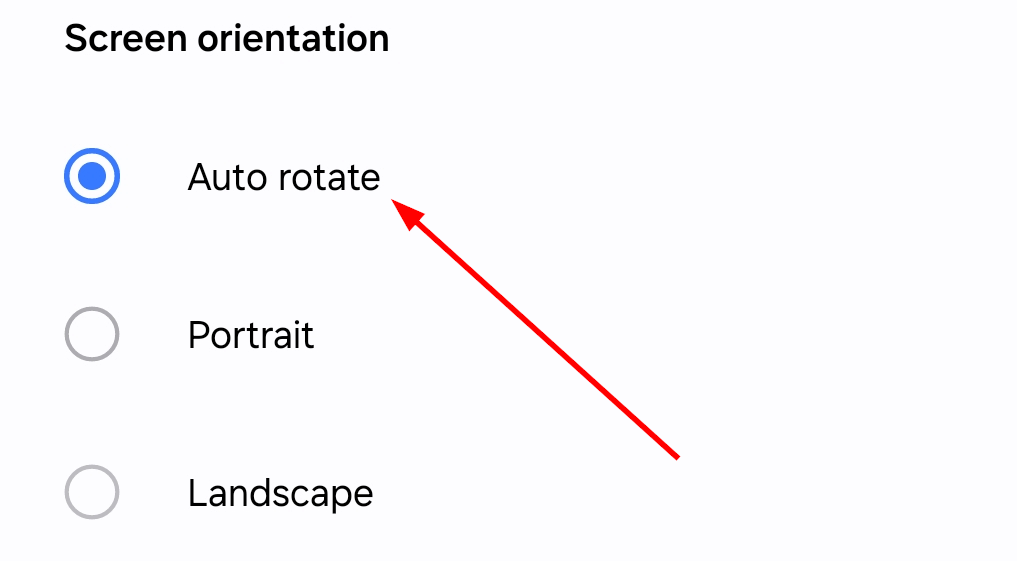
- Сохраните действие («Готово»), затем нажмите «Сохранить» внизу экрана, дайте рутине имя вроде «YouTube Auto-Rotate» и при желании назначьте цвет, иконку или изображение.

- Нажмите «Готово» для завершения. Рутину можно увидеть на главной странице Modes and Routines.
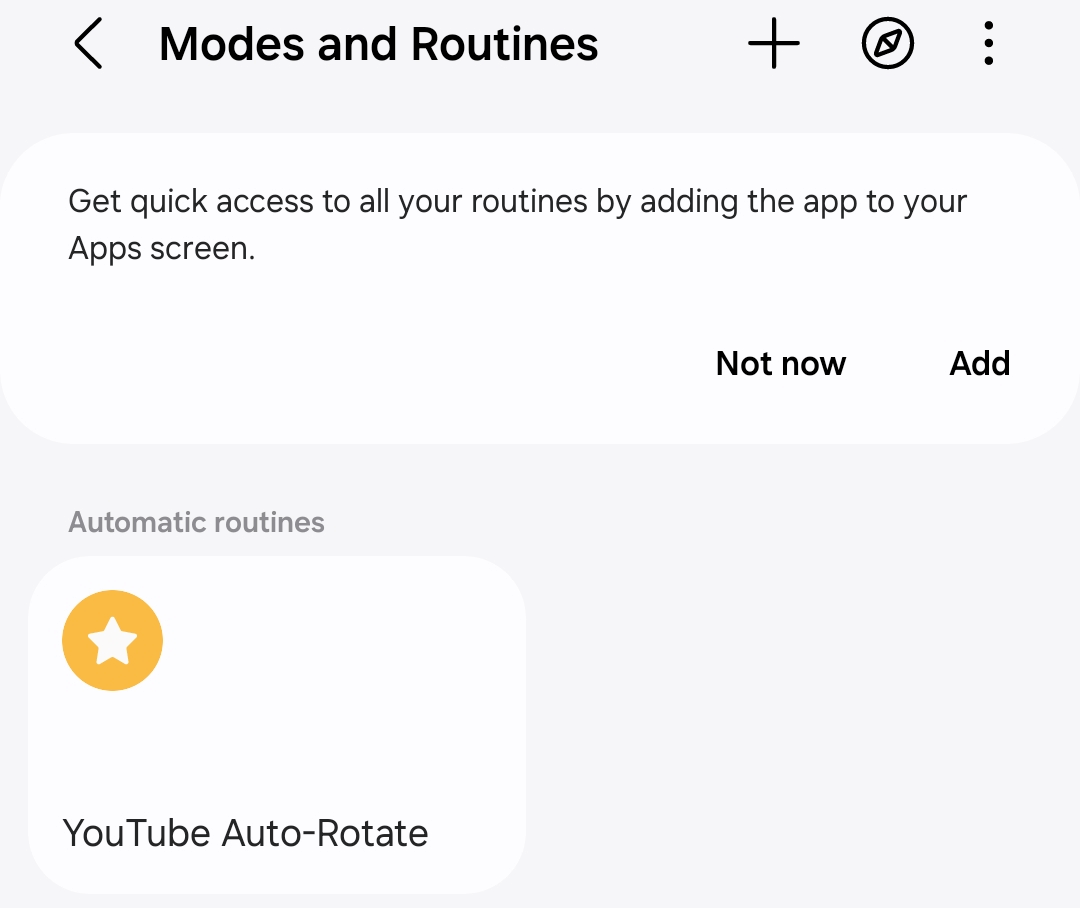
После этого при открытии YouTube экран будет автоматически переключаться в ландшафтный режим при повороте устройства, без ручного включения автоповорота.
Важно: автоповорот работает только если вы физически поворачиваете устройство — рутина включает саму функцию автоповорота, а не принудительно меняет ориентацию экрана.
Полезные советы и нюансы
- Проверьте глобальную настройку автоповорота в быстрых настройках (панель уведомлений). Рутины включают опцию автоповорота, но если системные настройки блокируют её, поведение может быть непредсказуемым.
- Если вы используете сторонние лаунчеры или приложения для управления ориентацией (например, принудительный поворот для отдельных приложений), они могут конфликтовать с рутиной.
- На некоторых моделях Samsung с более строгими оптимизациями питания фоновая логика рутины может ограничиваться — тогда рутина всё ещё сработает при открытии приложения, но её поведение иногда задерживается.
Когда это не сработает (контрпримеры)
- Если глобальная настройка автоповорота отключена аппаратно (редко) или в быстрых настройках — рутина не будет принудительно вращать экран.
- Если у вас включён режим экономии батареи с ограничением фоновой активности системных сервисов, срабатывание рутины может задерживаться.
- Если вы открываете YouTube внутри другого приложения (встроенный WebView) вместо отдельного приложения YouTube, триггер «Приложение открыто» может не распознаться.
Альтернативные подходы
- Включать автоповорот вручную через панель быстрых настроек — самый простой, но ручной способ.
- Использовать сторонние приложения для управления ориентацией, которые принудительно меняют ориентацию для конкретных приложений. Плюс: тонкая настройка; минус: дополнительные разрешения и возможные конфликты.
- Если часто смотрите видео в браузере, создать рутину для конкретного браузера вместо YouTube.
Методика — чек‑лист быстрой проверки
- Убедиться, что вы вошли в аккаунт Samsung (рекомендовано).
- Включить автоповорот в рутине (Дисплей → Ориентация экрана → Автовращение).
- Проверить быстрые настройки: автоповорот включён.
- Отключить сторонние приложения, изменяющие ориентацию, на время теста.
- Открыть YouTube и наклонить телефон — подтвердить поведение.
Критерии приёмки
- При открытии официального приложения YouTube и повороте устройства экран автоматически переходит в ландшафтный режим без дополнительных действий пользователя.
- Режим можно отключить или изменить через интерфейс Modes and Routines.
- Режим не мешает другим необходимым рутинам и функциям телефона.
Устранение неполадок
- Рутину не видно в списке: перезапустите устройство и проверьте обновления системы.
- Режим не срабатывает — проверьте доступы к использованию данных приложениями и фоновой активности.
- Конфликт с другими приложениями — временно отключите сторонние утилиты управления ориентацией.
- Если рутину сложно настроить, попробуйте создать простую тестовую рутину с триггером «Приложение открыто» и действием «Показать уведомление», чтобы убедиться, что механизм срабатывает.
Совместимость и нюансы моделей
- Большинство современных смартфонов Samsung (серии Galaxy S, Note, A и т. д.) поддерживают Modes and Routines. Однако конкретные пункты меню и название опций могут немного отличаться в зависимости от версии One UI.
- Если интерфейс вашей прошивки сильно отличается, воспользуйтесь поиском в настройках по фразе «Modes and Routines» или «Рутины».
Мини‑руководство для разных ролей
- Для обычного пользователя: следуйте пошаговой инструкции и проверьте базовую работу.
- Для технического специалиста/администратора: проверьте политики управления устройством (MDM), которые могут ограничивать доступ к созданию рутин.
- Для пользователя с ограниченными возможностями: добавьте в рутину дополнительные действия (например, отключение звуков) для более комфортного просмотра.
Безопасность и приватность
Рутины могут запросить доступ к данным об использовании приложений. Это нужно для определения триггеров (например, какое приложение открыто). Разрешайте такие доступы только если доверяете устройству и учётной записи Samsung. Рутины выполняются локально на устройстве и не должны автоматически отправлять ваши данные внешним сервисам.
Частые вопросы (FAQ)
Автовращение будет включено постоянно для всех приложений?
Нет. Рутины включают автоповорот при срабатывании триггера (например, при открытии YouTube). После закрытия приложения автоповорот возвращается в прежнее состояние, если вы не настроили отдельную рутину для возврата.
Можно ли настроить это только на Wi‑Fi или в определённое время?
Да. В «Рутинах» можно добавлять дополнительные условия — время, местоположение или подключение к сети — и комбинировать их с триггером “Приложение открыто”.
Сработает ли это, если я смотрю YouTube в браузере?
Чаще всего нет — триггер «Приложение открыто» срабатывает для нативного приложения. Для браузера создайте рутину с триггером для конкретного браузера или с условием “Открыт URL” (если такое доступно в вашей версии One UI).
Что делать, если рутине мешают сторонние приложения?
Временно отключите или удалите приложения, которые принудительно управляют ориентацией, и проверьте работу рутин снова.
Итог
Автоповорот для YouTube через Modes and Routines — это удобный способ сделать просмотр видео быстрее и комфортнее. Настройка занимает несколько минут, а затем вы лишь поворачиваете телефон и наслаждаетесь контентом без дополнительных нажатий.
Важно: учитывайте возможные конфликты с другими приложениями и проверяйте системные настройки автоповорота при возникновении проблем.

Похожие материалы

Несколько аккаунтов Skype: Multi Skype Launcher

Журнал для работы: повысить продуктивность

Персональные звуки уведомлений на Android

Скачивание шоу Hulu для офлайн‑просмотра

Microsoft Start: персонализированная новостная лента
