
Как включить и использовать Windows Spotlight в Windows 11
TL;DR
Windows Spotlight автоматически подставляет красивые обои на рабочий стол и экран блокировки. В Windows 11 функция появилась в сборке 22000.708 и новее. Проверьте версию Windows, включите Spotlight в Settings → Personalization → Background и при необходимости сохраните понравившиеся изображения из скрытой папки пользователя.

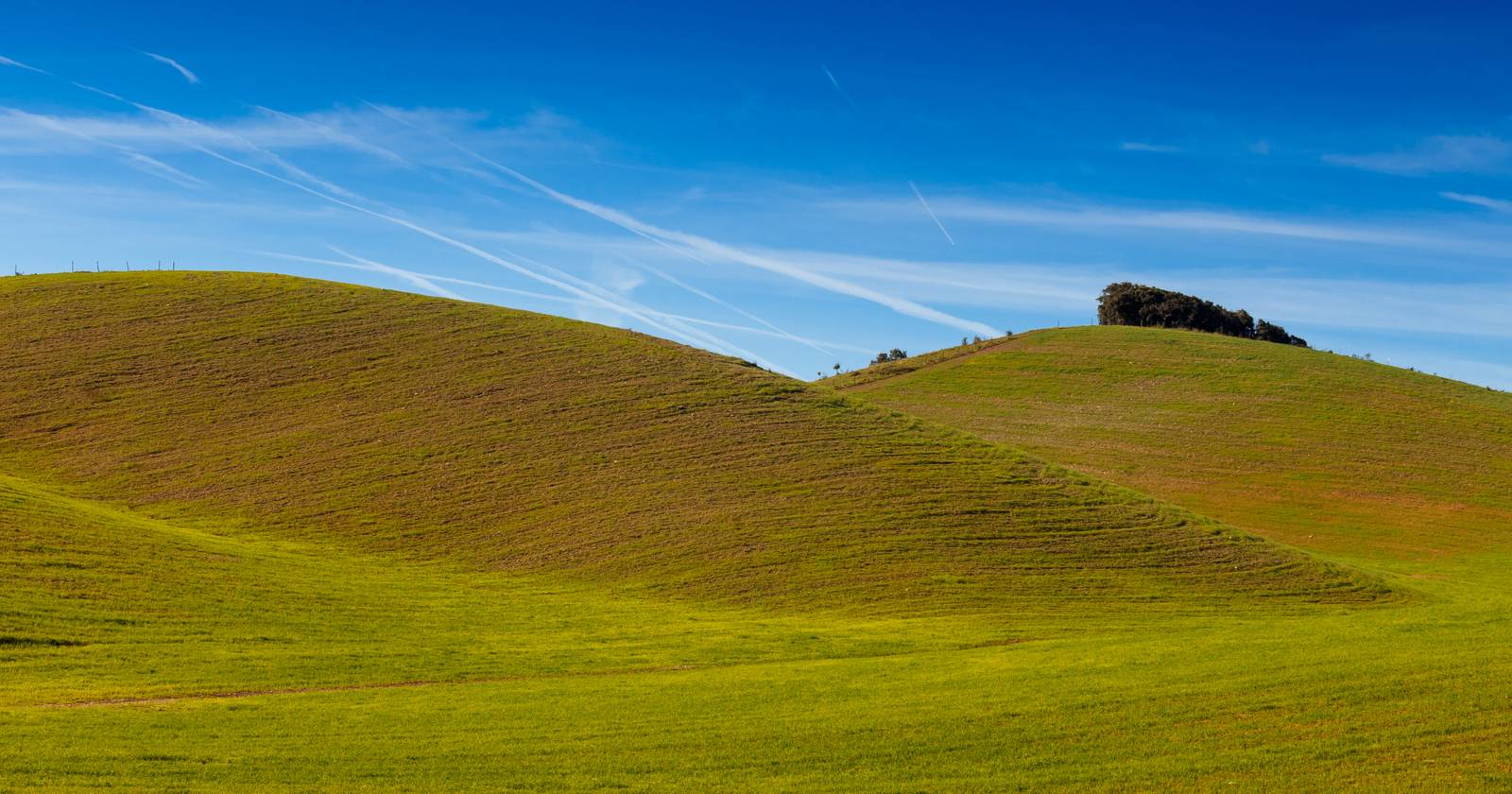
Windows продолжает получать новые функции, и одна из удобных — Windows Spotlight. Это режим, который ежедневно (или примерно ежедневно) меняет фон рабочего стола, показывая красивые фотографии мест и событий со всего мира. Spotlight работал на экране блокировки в Windows 10, а с Build 22000.708 и выше Microsoft привнес ту же идею на рабочий стол в Windows 11.
Что такое Windows Spotlight
Windows Spotlight — это механизм доставки фоновых изображений от Microsoft. Он автоматически подбирает и устанавливает обои, чередуя снимки каждый раз, когда вы входите в систему или периодически обновляет фон. Для экрана блокировки Spotlight иногда показывает подсказки и рекомендации продуктов Microsoft; на рабочем столе эти рекомендации не отображаются, остаются только изображения.
Ключевые свойства Windows Spotlight:
- Автоматическая смена обоев без ручного поиска.
- Изображения высокого качества, часто с информацией о месте съёмки.
- Возможность оставить отзыв о конкретном изображении (нравится/не нравится).
Как проверить версию Windows (необходимая сборка)
Перед включением убедитесь, что у вас установлена сборка Windows 11 не ниже 22000.708 — иначе функция может быть недоступна.
- Нажмите правой кнопкой по кнопке “Start” и выберите “Settings” (Параметры).
- В открывшемся окне выберите «System» в левой колонке.
- Прокрутите вниз и выберите «About».
- В разделе “Windows specifications” посмотрите строку “OS build” — число должно быть 22000.708 или выше.
Если сборка ниже требуемой, обновите систему через Windows Update (Settings → Windows Update → Check for updates).
Как включить Windows Spotlight на рабочем столе (пошагово)
- Откройте «Settings» (Параметры) через меню “Start” или сочетание клавиш Win + I.
- Перейдите в раздел «Personalization» (Персонализация).
- Выберите «Background» (Фон) в правой части окна.
- В выпадающем списке «Personalize your background» выберите “Windows spotlight”.
После выбора Spotlight фон начнёт меняться автоматически. В правом верхнем углу рабочего стола рядом с изображением появится маленький значок — через него можно переключить изображение на следующее или оставить отзыв о текущем.
Как отключить Windows Spotlight
Если вы хотите вернуть обычные обои или экономить батарею:
- Откройте Settings → Personalization → Background.
- В списке “Personalize your background” выберите любую опцию, кроме “Windows spotlight” (Picture, Slideshow и т. д.).
Как часто Spotlight меняет изображение и возможные проблемы
Обычно Spotlight обновляет фон ежедневно, но это не гарантировано. Иногда пользователи замечают, что изображение «застревает» и не меняется несколько дней.
Возможные причины и простые проверки:
- Сборка Windows ниже требуемой. Проверьте OS build.
- Нет интернет-соединения — Spotlight скачивает изображения из сети.
- Аккаунт ограничен политиками компании (Group Policy или MDM может блокировать доставку контента).
- Проблемы в службах Windows или кэшах Content Delivery Manager.
Если изображение не меняется — попробуйте:
- Переключиться временно на «Picture», затем снова на «Windows spotlight».
- Перезагрузить компьютер.
- Проверить интернет-соединение.
- Обновить Windows через Settings → Windows Update.
- Если вы в организации, уточнить у IT — возможно, функция отключена централизованно.
Как сохранить понравившееся изображение Spotlight
Spotlight сохраняет файлы в скрытой папке пользовательского профиля. Их можно найти и переименовать в .jpg для дальнейшего использования.
Путь к папке (вставьте в адресную строку Проводника или используйте командную строку):
%localappdata%\Packages\Microsoft.Windows.ContentDeliveryManager_cw5n1h2txyewy\LocalState\Assets
Шаги вручную:
- Откройте Проводник (Win + E).
- Вставьте путь в адресную строку и нажмите Enter.
- Скопируйте все файлы в новую папку, например в “Pictures\Spotlight”.
- Переименуйте файлы, добавив расширение
.jpg— многие из них будут валидными изображениями.
PowerShell-скрипт для автоматизации (запустите PowerShell от имени пользователя):
$src = "$env:LOCALAPPDATA\Packages\Microsoft.Windows.ContentDeliveryManager_cw5n1h2txyewy\LocalState\Assets"
$dst = "$env:USERPROFILE\Pictures\Spotlight"
New-Item -ItemType Directory -Path $dst -Force | Out-Null
Get-ChildItem -Path $src | ForEach-Object {
  Copy-Item $_.FullName -Destination $dst
  Rename-Item -Path (Join-Path $dst $_.Name) -NewName ($_.Name + '.jpg') -ErrorAction SilentlyContinue
}
Примечание: в папке будут файлы разных разрешений и форматов. Некоторые файлы могут быть не изображениями — предварительно просмотрите их.
Альтернативные способы получить динамические обои
Если Spotlight не подходит или вы хотите больший контроль, рассмотрите альтернативы:
- Bing Wallpaper — официальное приложение Microsoft, меняющее обои каждый день с источником Bing.
- Сторонние менеджеры обоев (Wallpaper Engine, WinDynamicDesktop) — дают расписание, эффект параллакса и синхронизацию.
- Собственные папки со слайд-шоу: Settings → Personalization → Background → Slideshow.
Когда Spotlight не работает: контрпримеры и причины неудачи
- На корпоративных ПК функции доставки контента могут быть отключены политиками безопасности.
- На устройствах с ограничённым дисковым пространством или в режиме “Metered connection” загрузка может быть остановлена.
- На инсайдерских или сильно модифицированных сборках Windows возможны баги; в таких случаях ждите исправлений через Windows Update.
Чек-листы: для пользователя и администратора
Чек-лист для конечного пользователя:
- Проверить сборку Windows (≥ 22000.708).
- Включить Spotlight в Settings → Personalization → Background.
- Перезагрузить, если изображения не появляются.
- Сохранить понравившиеся изображения из папки Assets.
Чек-лист для администратора (IT):
- Проверить политики Group Policy / MDM, блокирующие ContentDeliveryManager.
- Убедиться, что обновления Windows распространяются до клиентских ПК.
- При массовой проблеме — собрать логи и проверить состояние службы доставщика контента.
Краткое резюме
Windows Spotlight — простой способ автоматически обновлять обои рабочего стола в Windows 11. Убедитесь, что у вас подходящая сборка Windows, включите Spotlight в «Персонализации», а при желании — сохраните понравившиеся изображения из скрытой папки пользователя.
Важно: если функция не работает регулярно, проверьте обновления, подключение к интернету и корпоративные политики — чаще всего проблема скрывается в одной из этих областей.
Частые вопросы
Как часто Spotlight меняет фон?
Обычно — примерно раз в день, но это не гарантировано; обновления зависят от загрузки и обстоятельств.
Можно ли отключить подсказки Microsoft на экране блокировки?
Да, экранизация рекомендаций касается экрана блокировки; на рабочем столе Spotlight не отображает рекомендательные карточки, только изображения.
Можно ли использовать изображения Spotlight на других устройствах?
Да — найдите файлы в папке Assets, переименуйте их в .jpg и скопируйте на любое устройство.

Похожие материалы

Несколько аккаунтов Skype: Multi Skype Launcher

Журнал для работы: повысить продуктивность

Персональные звуки уведомлений на Android

Скачивание шоу Hulu для офлайн‑просмотра

Microsoft Start: персонализированная новостная лента
