
Windows Spotlight в Windows 11: как включить обои
Кратко: Windows Spotlight автоматически меняет обои рабочего стола в Windows 11 (требуется сборка 22000.708 и выше). В статье — как включить Spotlight, где найти изображения, что делать при сбоях и советы для пользователей и администраторов.
Microsoft непрерывно добавляет новые возможности в Windows 11. Одна из удобных функций — Windows Spotlight: начиная с сборки 22000.708 она может автоматически менять фон рабочего стола каждое утро. Это та же служба, которая раньше ежедневно обновляла фон экрана блокировки в Windows 10.
В этой статье вы найдёте простое объяснение работы Windows Spotlight, пошаговую инструкцию по включению, методы сохранения понравившихся изображений и планы действий при неисправностях.
Что такое Windows Spotlight?
Windows Spotlight — это компонент Windows, который загружает качественные изображения (обычно пейзажи и узнаваемые места) и подставляет их как фон экрана блокировки и, начиная с указанной сборки Windows 11, как фон рабочего стола. Коротко:
- Назначение: автоматически обновлять фон, делая рабочий стол визуально интереснее.
- Источник картинок: официальные сервисы Microsoft, изображения приходят из интернета.
- Отличие на рабочем столе: на рабочем столе не показываются рекламные/рекомендательные подсказки Microsoft, которые иногда появляются на экране блокировки.
Важно: для работы функции требуется сборка Windows 11 22000.708 или новее.
Как часто Spotlight меняет изображение
По умолчанию Spotlight старается обновлять изображение примерно раз в сутки. На практике частота может варьироваться: иногда изображение меняется ежедневно, иногда Spotlight «застревает» на одном изображении на несколько дней. Если вы заметили, что фон не меняется длительное время, см. раздел «Если Spotlight не работает» ниже.
Требования и быстрые факты
- Минимальная версия Windows 11: сборка 22000.708.
- Права: включение выполняется пользователем без административных прав.
- Видимость иконки управления: при включённом Spotlight в правом верхнем углу фона появляется маленькая иконка для переключения изображений и оставления отзыва.
Как проверить сборку Windows и при необходимости обновить
- Щёлкните правой кнопкой мыши по кнопке Пуск и выберите Параметры.
- В левой колонке нажмите Система.
- Прокрутите правую панель вниз и откройте О системе.
- Посмотрите значение Сборка ОС в разделе Сведения о Windows.
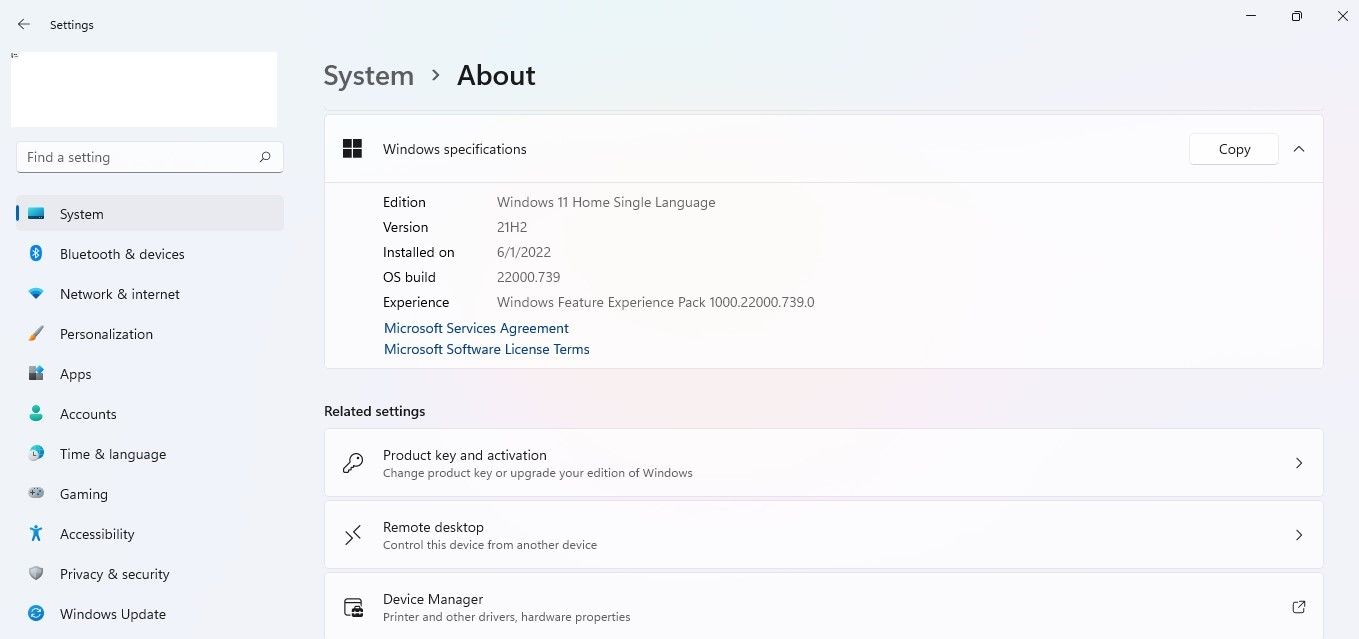
Если сборка ниже 22000.708, обновите систему:
- Откройте Параметры → Обновление Windows.
- Нажмите Проверить наличие обновлений и установите все доступные обновления.
Как включить Windows Spotlight для фона рабочего стола
После обновления до нужной сборки выполните простые шаги:
- Откройте приложение Параметры.
- В левой колонке выберите Персонализация.
- В правой панели откройте раздел Фон.
- В выпадающем списке Персонализировать фон выберите Windows Spotlight.
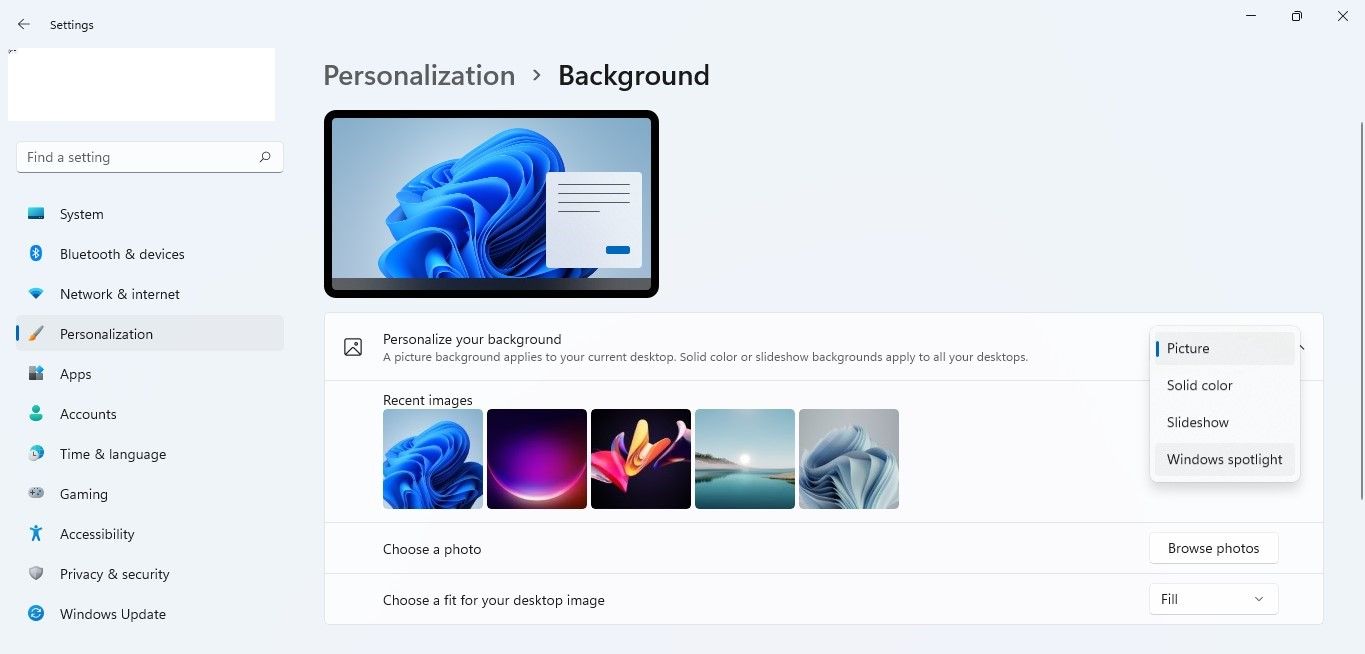
После выбора фон рабочего стола начнёт подставляться одно из изображений Spotlight. В правом верхнем углу появится маленькая иконка: правый клик по ней позволит переключить фон на следующий кадр или отправить отзыв о текущем изображении.
Как отключить Windows Spotlight
Если вы хотите отключить Spotlight (например, чтобы сохранить заряд батареи или установить собственную коллекцию):
- Откройте Параметры → Персонализация → Фон.
- В выпадающем списке Персонализировать фон выберите любой другой вариант, кроме Windows Spotlight (например, Фото или Слайд-шоу).
Где найти и сохранить изображения Windows Spotlight
Если вам понравилось изображение и вы хотите сохранить его локально, сделать это можно вручную. Краткая пошаговая методика:
- Откройте Проводник и вставьте в адресную строку путь: %localappdata%\Packages\Microsoft.Windows.ContentDeliveryManager_cw5n1h2txyewy\LocalState\Assets
- Скопируйте содержимое папки Assets в другую папку (например, на Рабочий стол).
- В скопированной папке у файлов нет расширения. Переименуйте интересующие файлы, добавив расширение .jpg.
- Откройте переименованные файлы в просмотрщике изображений — среди них будут изображения Spotlight.
Заметки по безопасности и удобству: не удаляйте файлы в оригинальной папке без резервной копии — это системная папка. Если не получается открыть файл, попробуйте другие расширения (.jpg / .png), но обычно .jpg подходит.
Если Spotlight не работает: распространённые причины и шаги устранения
Когда фон не обновляется, причиной могут быть:
- Сетевые ограничения (блокировки на уровне прокси/файрвола) и отсутствие доступа к серверам Microsoft.
- Ошибки в службах или повреждённые кэши ContentDeliveryManager.
- Нестабильная сборка Windows.
Быстрый чек-лист устранения:
- Проверьте подключение к Интернету и отсутствие блокировок на загрузку внешних изображений.
- Убедитесь, что у вас сборка 22000.708 или новее.
- Перезапустите компьютер и повторно включите Spotlight в Параметрах.
- Очистка кэша Spotlight: закройте все приложения, перейдите в папку Assets (см. выше) и временно переместите файлы-контейнеры в другую папку; затем перезапустите компьютер — система перескачает новые картинки.
- Выполните базовую проверку системы: откройте Командную строку от имени администратора и выполните sfc /scannow, затем DISM /Online /Cleanup-Image /RestoreHealth.
Если проблема остаётся, проверьте системные логи или обратитесь к официальной поддержке Microsoft. Для организаций проверьте, не запрещена ли служба групповыми политиками.
Рекомендации для разных ролей
Пользователь — быстрый чек-лист:
- Убедитесь в версии Windows и подключении к Интернету.
- Включите Spotlight в Параметрах → Персонализация → Фон.
- При необходимости сохраните понравившиеся изображения через папку Assets.
Продвинутый пользователь — дополнительные шаги:
- Освободите папку Assets и посмотрите, как система подгрузит новые файлы.
- Используйте планировщик задач, чтобы запускать скрипт автоматического копирования новых изображений в отдельную папку.
Администратор IT:
- Тестируйте поведение Spotlight на пилотной группе компьютеров перед массовым развёртыванием.
- Если нужно выключить Spotlight по политике, используйте инструменты управления (Intune/GPO) и документируйте изменения.
Критерии приёмки
Чтобы считать функцию включённой и работоспособной, проверьте:
- В Параметрах → Персонализация → Фон выбран Windows Spotlight.
- На рабочем столе появилась иконка управления Spotlight.
- В течение 24–48 часов фон изменился хотя бы один раз (или есть возможность вручную переключать изображения через иконку).
Короткий справочник терминов
- Windows Spotlight — служба Microsoft, автоматически поставляющая фоновые изображения.
- Сборка ОС — конкретная версия Windows, необходимая для определённых функций.
Итог
Windows Spotlight — простой способ обновлять обои рабочего стола автоматически и ежедневно знакомиться с новыми красивыми изображениями. Для работы нужен Windows 11 сборки 22000.708 и выше; включается через Параметры → Персонализация → Фон. Если фон не меняется, проверьте подключение, проверьте сборку, очистите кэш Assets и при необходимости выполните базовую диагностику системы.
Важно: при массовом развёртывании в организации проверьте политику безопасности и протестируйте поведение Spotlight на группе компьютеров перед повсеместным включением.
Краткий план действий, если нужен быстрый контроль: проверьте сборку → включите Spotlight → сохраните понравившиеся картинки из папки Assets → при проблемах выполните перезапуск и очистку кэша.

Похожие материалы

Несколько аккаунтов Skype: Multi Skype Launcher

Журнал для работы: повысить продуктивность

Персональные звуки уведомлений на Android

Скачивание шоу Hulu для офлайн‑просмотра

Microsoft Start: персонализированная новостная лента
