
Установить M.2 SSD как место загрузки на PS5
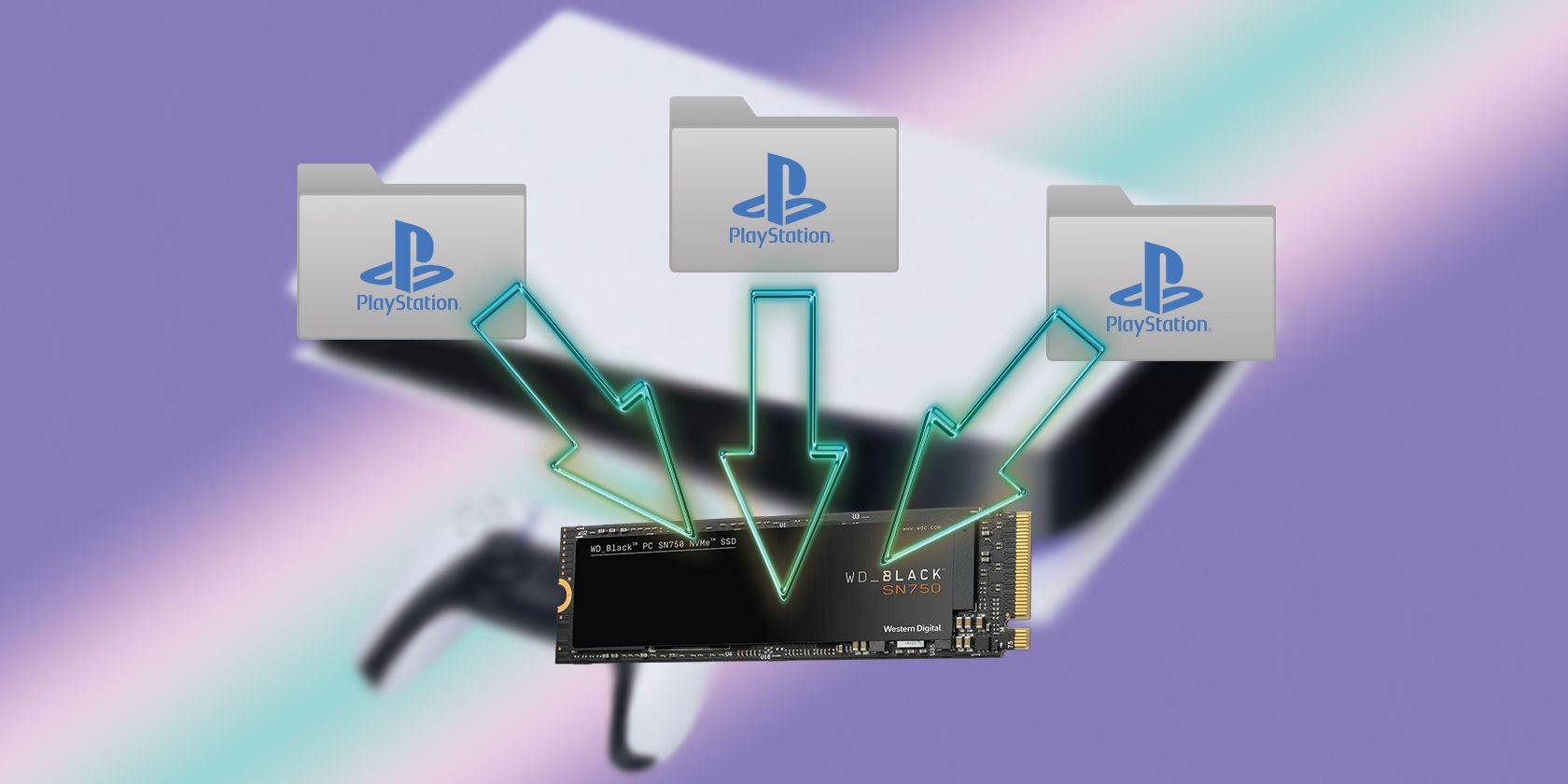
Кратко
Если в вашу PS5 установлен совместимый M.2 SSD, можно перенаправить загрузки и новые установки на этот диск — это просто и даёт более быстие времена загрузки в играх. В этой статье — пошаговая инструкция, когда это имеет смысл, альтернативы, чеклисты и проверка результата.
Зачем менять место загрузки на M.2 SSD?
Встроенное хранилище PS5 (Console Storage) уже очень быстрое: примерно 5,5 ГБ/с чтения по спецификации Sony. Многие совместимые M.2 NVMe SSD предлагают скорость чтения в районе 6,5–7,5 ГБ/с и выше. Это повышает производительность в тех играх, где время загрузки и стриминг данных ограничивают плавность игрового процесса. Если какая‑то сцена или карта в игре подтормаживает на встроенном диске, перенос на быстрый M.2 может помочь.
Фактбокс
- Встроенное хранилище PS5: ~5,5 ГБ/с (чтение).
- Совместимые M.2 SSD: обычно 6,5–7,5 ГБ/с и выше (зависит от модели).
Важно: эти числа приведены как ориентир из спецификаций; конкретный пользовательский опыт зависит от игры и конфигурации.
Как изменить место установки игр по умолчанию на M.2 SSD
Следуйте инструкции на консоли — это занимает минуту.
- Включите PS5 и откройте меню Настройки (значок шестерёнки в правом верхнем углу).
- Выберите Хранилище.
- В меню слева найдите пункт Место установки и нажмите X на контроллере.
- Выберите, какие типы данных должны загружаться на M.2: например Игры и приложения PS5, затем укажите Хранилище M.2 SSD как место по умолчанию.
- После подтверждения консоль будет автоматически размещать будущие установки PS5‑игр на M.2 SSD.
- На экране Место установки теперь рядом с Игры и приложения PS5 должно отображаться Хранилище M.2 SSD, что подтверждает изменение.
Если нужно вернуть всё обратно — выполните те же шаги и выберите Хранилище консоли.
Важно: перед установкой M.2 SSD убедитесь, что он совместим с PS5 по форм‑фактору и интерфейсу, а система PS5 обновлена до последней версии.
Когда это особенно полезно и когда нет
Когда полезно
- Многопользовательские карты с большим стримингом текстур.
- Быстрые загрузки уровней и открытые миры, где задержки данных очевидны.
- Если у вас мало места на встроенном диске и вы хотите хранить крупные проекты на более быстром накопителе.
Когда эффекта может не быть
- Некоторым играм важнее оптимизация движка, а не скорость диска — в таких случаях заметного ускорения может не произойти.
- Если M.2 SSD медленнее или сопоставим с встроенным хранилищем — перенос не даст преимущества.
Альтернативные подходы
- Ручной перенос игр: в разделе Хранилище можно перемещать отдельные игры с одного носителя на другой.
- Внешние USB‑диски (HDD/SSD): подходят для хранения и запуска игр PS4, но PS5‑игры обычно требуют внутреннего/подключённого M.2 для работы.
- Удаление неиспользуемых игр: освобождает место без покупки дополнительных накопителей.
Совместимость и проверки перед установкой
Короткий чеклист требований (общая рекомендация):
- Совместимый интерфейс: PCIe Gen4 x4 NVMe.
- Рекомендуемый форм‑фактор: M.2 2280 (часто требуется подходящий размер и радиатор).
- Наличие радиатора/кулера: Sony рекомендует использовать радиатор для охлаждения в корпусе PS5.
- Минимальная и максимальная ёмкость: уточняйте в документации Sony и производителя SSD (обычно поддерживаются накопители от нескольких сотен ГБ до нескольких ТБ).
- Обновите системное ПО PS5 до последней версии.
Если SSD не определяется: проверьте совместимость, убедитесь, что диск правильно установлен и у него есть радиатор; перезагрузите консоль и повторите форматирование в меню PS5.
Как проверить, что всё работает: Критерии приёмки
- В меню Место установки отображается Хранилище M.2 SSD рядом с пунктом Игры и приложения PS5.
- Новые загрузки и установки идут на M.2 SSD (проверьте появление свободного/занятого места в разделе Хранилище).
- Наигранная игра, перенесённая на M.2, загружается без ошибок и, при проверке, либо время загрузки уменьшилось, либо исчезли подтормаживания, связанные со стримингом данных.
Чеклисты по ролям
Игрок — быстрый чеклист
- Убедиться, что PS5 обновлена.
- Проверить совместимость SSD и установить его физически.
- Перейти в Настройки → Хранилище → Место установки и выбрать M.2.
- Перенести критичные игры и проверить время загрузки.
Техник/установщик — расширенный чеклист
- Проверить форм‑фактор и интерфейс SSD.
- Установить/проверить радиатор и надёжное крепление.
- Запустить PS5, открыть меню хранилища и отформатировать диск, если требуется.
- Включить M.2 как место установки по умолчанию, провести контрольные тесты.
Ментальные модели и эмпирические правила
- Правило 80/20: 20% игр обычно занимают 80% игрового времени — начните с переноса именно их.
- Скорость диска важна для стриминга текстур и загрузки уровней; для фоновой музыки и небольших ассетов ускорение не критично.
Ошибки и способы их устранения
- SSD не виден в PS5: выключите консоль полностью, переустановите SSD, проверьте совместимость и наличие радиатора.
- Игра не запускается после переноса: переместите её обратно во встроенное хранилище и попробуйте заново установить.
- Температурные предупреждения: убедитесь в наличии радиатора; если перегрев остаётся, верните игру на другой носитель.
Короткий план проверки после изменения места загрузки
- Установите одно небольшое приложение или демо на M.2 и проверьте место в хранилище.
- Запустите игру, замерив субъективное время загрузки и прогрузку текстур.
- При необходимости верните изменения и попробуйте другой совместимый SSD.
Итог
Перенастройка PS5 так, чтобы новые игры и установки по умолчанию шли на совместимый M.2 SSD, — простая операция, которая может улучшить время загрузки и уменьшить подтормаживания в ряде игр. Обязательно проверьте совместимость SSD с PS5, установите радиатор и подтвердите в меню хранилища, что место установки изменилось.
Ключевые рекомендации
- Всегда проверяйте совместимость и обновляйте ПО консоли.
- Тестируйте переносы на отдельной игре перед массовым переносом.
- Если не видите улучшений — верните игры на встроенное хранилище и проанализируйте, влияет ли диск на производительность конкретной игры.

Похожие материалы

Несколько аккаунтов Skype: Multi Skype Launcher

Журнал для работы: повысить продуктивность

Персональные звуки уведомлений на Android

Скачивание шоу Hulu для офлайн‑просмотра

Microsoft Start: персонализированная новостная лента
