
Как сменить папку загрузки PS5 на M.2 SSD
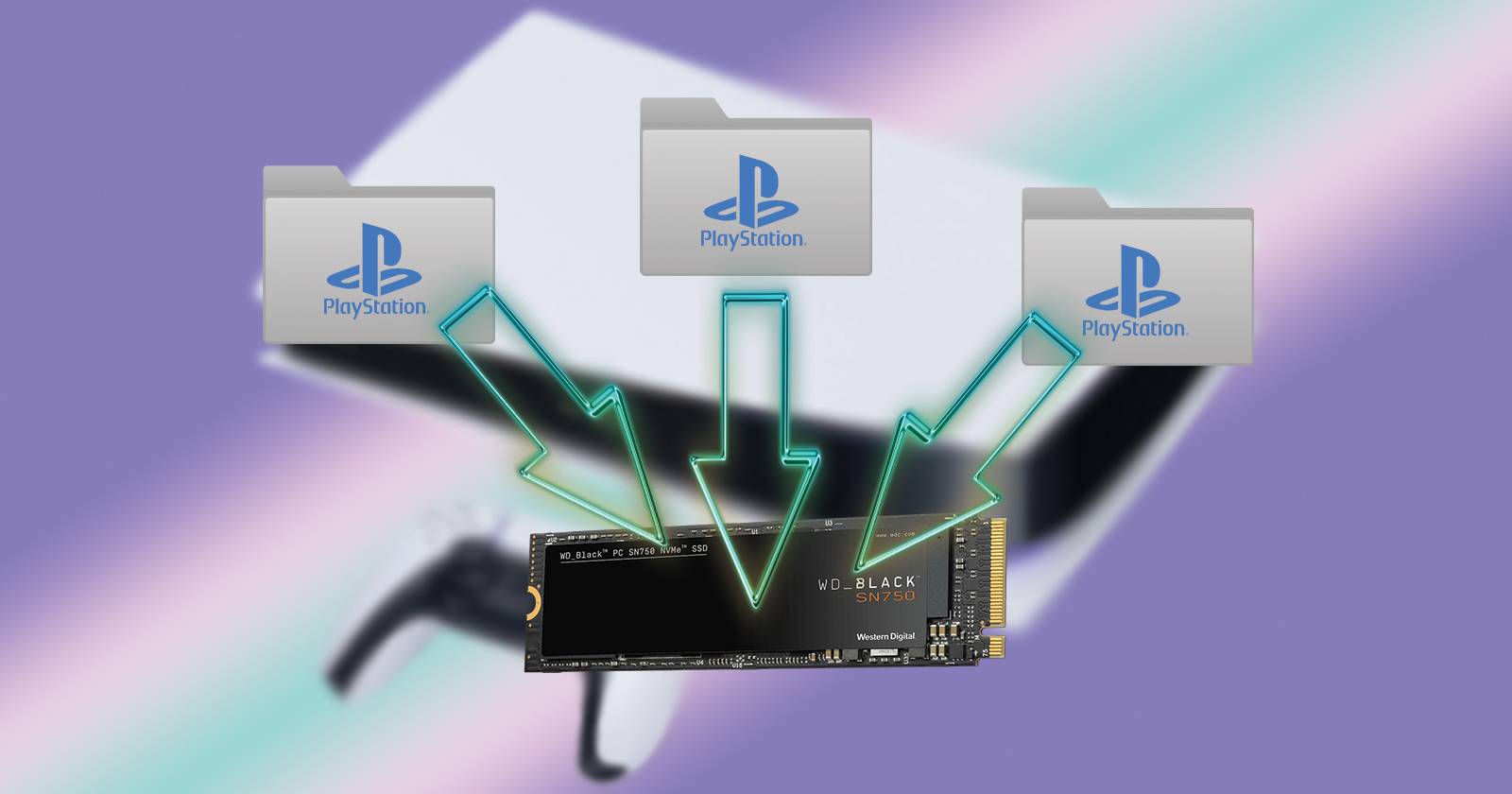

Зачем менять место загрузки на M.2 SSD
Встроенное в PS5 пространство (Console Storage) уже быстрое: примерно 5,5 ГБ/с чтения. Современные совместимые карты M.2 SSD обычно предлагают 6,5–7,5 ГБ/с и выше. Это может дать реальный прирост времени загрузки уровней, сцен и текстур в некоторых играх. Если в конкретной игре наблюдается задержка или подтормаживание при чтении данных, перенос на M.2 SSD часто помогает.
Коротко:
- Console Storage — хороший вариант по умолчанию.
- M.2 SSD — быстрее в большинстве совместимых моделей.
- Перенос или установка игр на M.2 SSD улучшит загрузки в тех играх, где узким местом является скорость чтения диска.
Требования и совместимость
Важно проверить, что ваш M.2 SSD соответствует требованиям Sony: форм-фактор, размер радиатора, интерфейс PCIe 4.0 и рекомендованная скорость чтения. Если SSD не прошёл проверку в консоли, опция установки может быть недоступна.
Факт-бокс:
- Встроенная скорость чтения PS5: ~5,5 ГБ/с.
- Типичный совместимый M.2 SSD: 6,5–7,5+ ГБ/с.
- Интерфейс: PCIe 4.0 (рекомендуется).
Как сменить папку загрузки игр на M.2 SSD — пошагово
- Включите PS5 и убедитесь, что M.2 SSD установлен и распознан в системе.
- На главном экране выберите Настройки — значок шестерёнки рядом с аватаркой.
- В меню Настройки выберите Хранилище.
- В разделе Хранилище найдите пункт Место установки.
- Выберите Место установки, нажмите кнопку X на контроллере.
- Выберите тип контента, для которого хотите сменить место установки, например Игры и приложения PS5.
- Установите переключатель на Хранение M.2 SSD.
- Консоль автоматически начнёт использовать M.2 SSD как место загрузки по умолчанию для выбранного типа контента.
Примечание: при желании вы всегда можете вернуться и выбрать Console Storage вместо M.2 SSD.
Важно: если M.2 SSD не отображается в списке, выключите консоль и проверьте физическое подключение, совместимость по форм-фактору и наличие радиатора. Иногда требуется обновление системы PS5.
Что делать, если переключатель недоступен
- Проверьте совместимость SSD с PS5 (маркировка PCIe 4.0, длина 2230/2242/2260/2280 и т. п.).
- Убедитесь, что SSD отформатирован консолью — PS5 форматирует поддерживаемые накопители при первом подключении.
- Если консоль не видит диск, попробуйте временно извлечь и снова установить SSD, проверить контакты и винты крепления.
- Проверьте версию прошивки PS5 и установите обновления, если они есть.
Когда смена места загрузки не даст эффекта
- Если узким местом в игре является процессор или видеоядро, а не скорость чтения диска.
- В играх с малым объёмом стриминга данных прирост будет незаметен.
- При медленном интернет-соединении скорость загрузки (скачивания) не изменится — ускоряются только загрузки внутри игры и запуск уровней.
Альтернативные подходы
- Перенос только тяжёлых и требовательных к I/O игр на M.2 SSD, а менее требовательные оставлять на Console Storage.
- Использовать внешний USB-HDD для архивного хранения игр, которые вы реже запускаете (внешние диски не подходят для запуска PS5-игр, но подходят для PS4).
- Разбивать библиотеку: быстрые карты для активных проектов, медленные — для резервов.
Быстрая проверочная таблица для пользователя и администратора
- Геймер: убедиться, что любимые игры установлены на M.2 SSD и проверить время загрузки до и после.
- Техник: проверить совместимость SSD, наличие радиатора, подключение и форматирование.
- Родитель: распределить важные игры по приоритету, чтобы дети получали лучший игровой опыт.
Критерии приёмки
- В настройках Место установки отображается Хранение M.2 SSD для выбранного типа контента.
- Запуск игры с M.2 SSD происходит без ошибок и с ожидаемым временем загрузки быстрее, чем с Console Storage.
- SSD остаётся распознанным после перезагрузки консоли.
Короткий справочник терминов
- M.2 SSD — компактный твердотельный накопитель в формате M.2.
- Console Storage — встроенное хранилище PS5.
- PCIe 4.0 — интерфейс передачи данных, который определяет пропускную способность SSD.
Советы по миграции и тестированию
- Перед массовым переносом игр протестируйте одну или две крупные игры: сравните время загрузки уровней до и после.
- Делайте резервные копии важных сохранений (облачное хранилище PlayStation Plus или копирование на внешний носитель).
- При смене мест загрузки учитывайте форматирование: PS5 может запросить форматирование M.2 SSD при первом подключении.
Риски и меры предосторожности
- Риск потери данных при некорректном извлечении SSD — перед извлечением всегда выключайте консоль.
- Некорректный форм-фактор или отсутствие радиатора может привести к перегреву — используйте рекомендованные модели и радиаторы.
Итог
Смена места загрузки PS5 на M.2 SSD — простой и эффективный способ улучшить время загрузки игр, если ваш SSD совместим и правильно установлен. Проверьте совместимость, протестируйте несколько игр и используйте Console Storage как резерв. Если появятся ошибки, сначала проверьте подключение, форматирование и обновления прошивки.
Краткие выводы:
- M.2 SSD даёт преимущество в скорости чтения по сравнению с Console Storage в большинстве случаев.
- Процесс переключения занимает несколько кликов в настройках консоли.
- Проверьте совместимость и используйте резервное копирование перед переносом большой библиотеки игр.

Похожие материалы

Несколько аккаунтов Skype: Multi Skype Launcher

Журнал для работы: повысить продуктивность

Персональные звуки уведомлений на Android

Скачивание шоу Hulu для офлайн‑просмотра

Microsoft Start: персонализированная новостная лента
