
Служба автозаполнения в Android Oreo
Быстрые ссылки
- Как задать автозаполнение по умолчанию
- Использование автозаполнения в Android Oreo
- Когда это не работает
- Альтернативные подходы
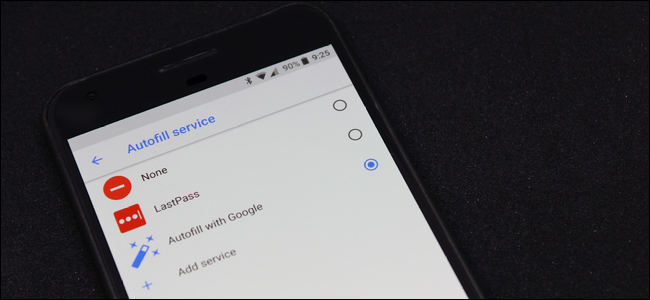
Одно из самых полезных нововведений Android Oreo — системная служба автозаполнения. Если вы храните пароли и данные форм в Google Chrome, теперь эти данные могут быть доступны системе в целом и использоваться приложениями. Но если вы предпочитаете сторонний менеджер паролей (например, LastPass), систему можно настроить так, чтобы автозаполнение выполнял он.
Важно: для работы стороннего менеджера он должен реализовать новый Autofill API. На момент выхода функции у сторонних приложений поддержки может не быть в стабильных релизах — иногда требуется бета.
Как задать автозаполнение по умолчанию
Эта опция спрятана достаточно глубоко в настройках. Следуйте шагам ниже.
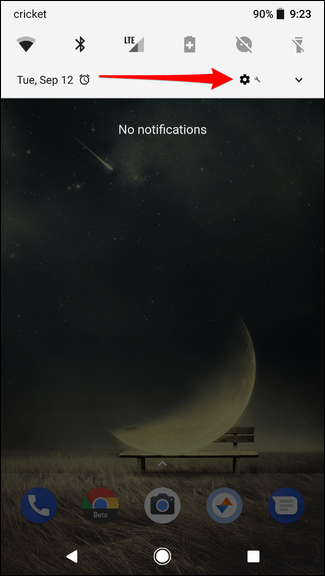
- Откройте шторку уведомлений и нажмите значок настроек, чтобы перейти в «Настройки».
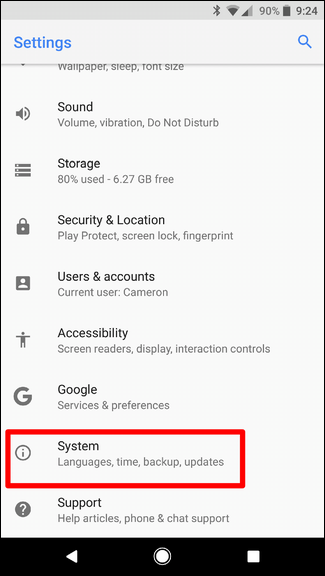
- Прокрутите вниз и откройте раздел «Система», затем коснитесь «Языки и ввод».
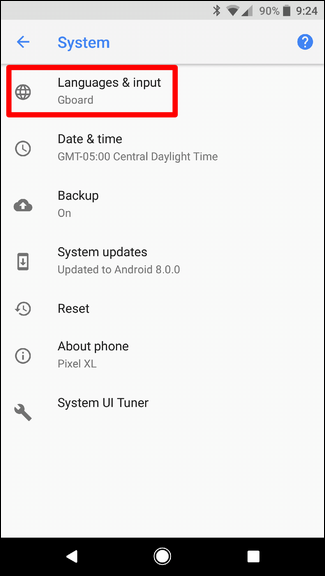
- На странице «Языки и ввод» раскройте «Дополнительно», чтобы увидеть дополнительные параметры.
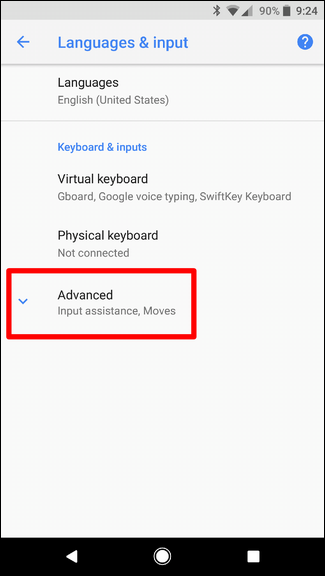
- В категории «Помощь ввода» выберите пункт «Служба автозаполнения».
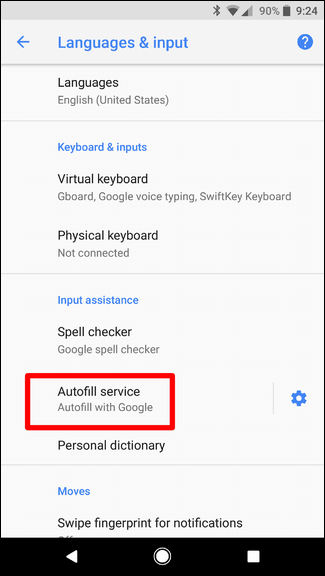
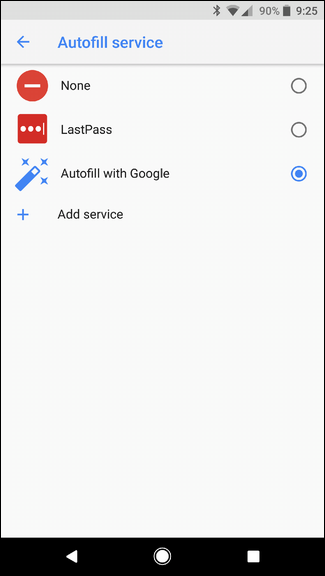
- В списке выберите менеджер автозаполнения, который хотите использовать. Если у вас установлен только Google, вы увидите «Автозаполнение от Google». Если есть совместимые сторонние приложения — они появятся в списке.
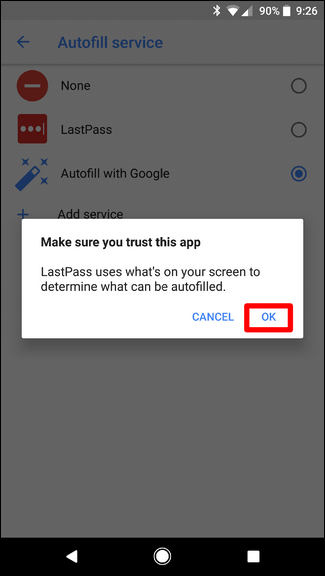
- При выборе сторонней службы появится предупреждение о доверии к сервису. Проверьте и подтвердите.
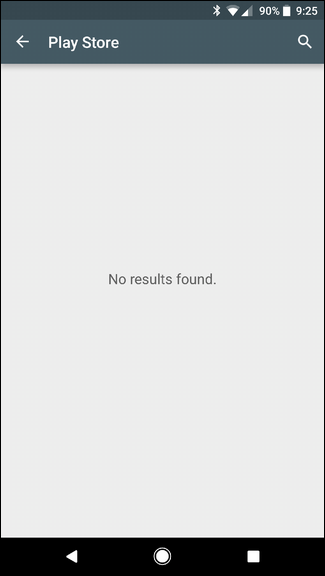
- Есть ссылка «Добавить службу» — она ведёт в Play Store, где в будущем появится список совместимых приложений.
Советы по безопасности: выбирайте проверенные менеджеры паролей и изучите их политику хранения данных и методы шифрования. Всегда обращайте внимание на предупреждение системы перед тем, как доверить сервису автозаполнение.
Использование автозаполнения в Android Oreo
После выбора менеджера автозаполнения важно понимать, что само приложение, в которое вы хотите войти, также должно поддерживать Autofill API. Поддержка постепенно появляется у крупных приложений; пока что число таких программ небольшое.
На практике вы увидите один из двух сценариев:
- Приложение прямо запрашивает автозаполнение через системный API, и выбранная служба подставляет логин и пароль.
- Приложение не использует новый API — в этом случае некоторые менеджеры (например, LastPass) могут предложить альтернативный «Fill Service» через Accessibility или собственные расширения.
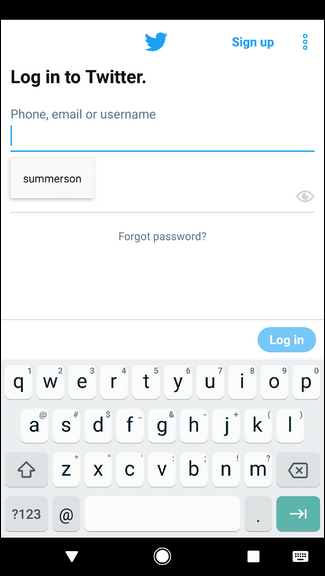
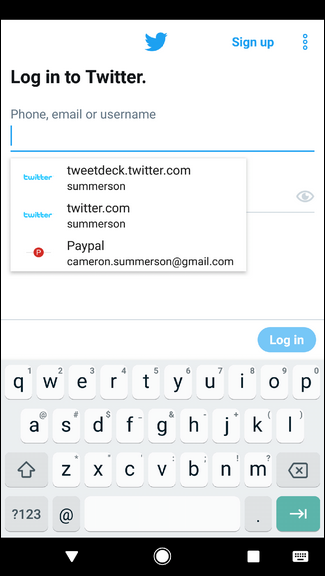
Для иллюстрации: в приложении Twitter разница между Google Autofill (слева) и LastPass Autofill (справа) видна визуально — оба варианта решают задачу, но LastPass может показывать дополнительную информацию и подсказки.
Важно: наличие менеджера автозаполнения в системе не гарантирует, что он сработает во всех приложениях. Разработчики должны явно поддержать API.
Когда это не работает
- Приложение не использует Autofill API — автозаполнение не сработает.
- Сторонний менеджер не реализовал API (часто в стабильной версии) — потребуется бета или обновление.
- Приложение использует кастомные полевые контролы или нестандартные формы — автозаполнение может не распознать поля.
- Наличие защитных мер (CAPTCHA, многофакторная аутентификация) блокирует автоматическое подставление пароля.
Совет: если автозаполнение не срабатывает, попробуйте обновить менеджер паролей, проверить бета-версию или обратиться к разработчикам приложения.
Альтернативные подходы
- Использовать встроенный менеджер Chrome/Google — самый простой путь для пользователей Chrome.
- Пользоваться функцией заполнения через расширения Accessibility (некоторые менеджеры паролей предлагают Fill Service на основе Accessibility API).
- Копировать пароль вручную из менеджера паролей (неудобно, но надёжно, если интеграция отсутствует).
Плюсы/минусы:
- Системная служба интегрирована глубже и удобнее, но требует поддержки со стороны приложений.
- Accessibility-решения работают шире, но могут требовать дополнительных разрешений и быть менее защищёнными.
Чеклист для пользователя
- Установлен и обновлён выбранный менеджер паролей.
- В менеджере включены нужные учётные записи и синхронизация при необходимости.
- В системе выбрана нужная служба автозаполнения (Настройки → Система → Языки и ввод → Служба автозаполнения).
- Проверены предупреждения о безопасности при выборе службы.
- Проверено, что целевое приложение поддерживает Autofill (или есть альтернативный Fill Service).
Чеклист для разработчика (кратко)
- Реализовать Autofill API, используя официальную документацию Android.
- Убедиться, что поля логина/пароля помечены правильными атрибутами (autofillHints).
- Тестировать формы с кастомными контролами.
- Реализовать fallback для пользователей без поддержки Autofill (например, подсказки или приглашение использовать менеджер).
Мини‑методология: как протестировать автозаполнение (QA)
- Установите тестовый менеджер автозаполнения (Google и сторонний).
- Включите и переключите сервис в настройках Android.
- Откройте целевое приложение и экран входа/регистрации.
- Проверяйте: появляется ли подсказка автозаполнения, корректно ли подставляются поля, проходит ли вход.
- Тестируйте с разными форматами логинов (email, телефон, username) и с многофакторной аутентификацией.
- Фиксируйте неожиданные поведения: пустые поля, неправильный формат, срабатывание только частично.
Критерии приёмки
- Пользователь может выбрать предпочитаемый менеджер автозаполнения в системных настройках.
- При поддержке Autofill API целевое приложение автоматически получает данные для входа.
- Перед переключением отображается системное предупреждение о доверии к сервису.
- При отсутствии поддержки приложения поведение не ломается (есть fallback).
Факт-бокс
- Требование: обе стороны — система и клиентское приложение — должны поддерживать Autofill API.
- Совместимость: на момент внедрения сторонние менеджеры постепенно добавляют поддержку; иногда доступна только в бета‑сборках.
- Безопасность: служба автозаполнения получает доступ к данным форм; выбор доверенного поставщика важен.
Глоссарий
- Autofill Service — системная служба, которая подставляет данные форм и пароли.
- Fill Service — альтернативный подход сторонних менеджеров (иногда через Accessibility).
- Autofill API — набор API в Android для интеграции автозаполнения.
Дерево решений (быстрая навигация)
flowchart TD
  A[Нужна автоматическая подстановка?] -->|Да| B{Приложение поддерживает Autofill API?}
  B -- Да --> C[Выбрать системную службу автозаполнения]
  B -- Нет --> D{Менеджер поддерживает Fill Service?}
  D -- Да --> E[Включить Fill Service или Accessibility]
  D -- Нет --> F[Использовать копирование/вставку вручную]
  A -->|Нет| G[Ничего не менять]
Короткое объявление (анонс, 100–200 слов)
Android Oreo добавил системную службу автозаполнения, которая упрощает вход в приложения и заполнение форм — теперь можно централизованно выбирать менеджер паролей для всей системы. Это удобнее и безопаснее: данные шифруются в менеджере паролей, а система лишь предоставляет интерфейс для подстановки. Чтобы сменить менеджер автозаполнения, откройте «Настройки → Система → Языки и ввод → Служба автозаполнения», выберите предпочитаемый сервис и подтвердите доверие. Обратите внимание: целевое приложение тоже должно поддерживать новый Autofill API — иначе автозаполнение может не сработать. Если ваш менеджер паролей пока не поддерживает API в стабильной сборке, посмотрите бета‑версии или используйте доступные альтернативы вроде Fill Service через Accessibility.
Рекомендации по безопасности
- Используйте проверенные менеджеры паролей с хорошей репутацией.
- Включайте двухфакторную аутентификацию для важных сервисов.
- Читайте разрешения и предупреждения перед тем, как доверить сервис автозаполнения.
Итоговое резюме
Служба автозаполнения в Android Oreo делает вход в приложения быстрее и удобнее, но требует поддержки со стороны менеджера паролей и самих приложений. С помощью системных настроек вы можете переключить менеджер, протестировать поведение и выбрать оптимальный вариант для себя.
Ключевые выводы:
- Выбор службы автозаполнения выполняется в Настройках → Система → Языки и ввод → Служба автозаполнения.
- Сторонний менеджер должен реализовать Autofill API или предлагать альтернативу.
- Если автозаполнение не работает — проверьте совместимость приложения и версию менеджера паролей.

Похожие материалы

Несколько аккаунтов Skype: Multi Skype Launcher

Журнал для работы: повысить продуктивность

Персональные звуки уведомлений на Android

Скачивание шоу Hulu для офлайн‑просмотра

Microsoft Start: персонализированная новостная лента
