
Как сменить фон в Microsoft Teams: подробное руководство

Зачем менять фон в Microsoft Teams
Раньше у видеозвонков было два варианта: показать комнату или попытаться спрятаться. Теперь Teams позволяет скрыть реальное окружение за счёт виртуального фона или эффекта размытия. Это удобно, когда вы работаете из дома, находитесь рядом с ремонтом или просто хотите выглядеть более профессионально.
Кратко — смена фона помогает:
- скрыть беспорядок и личные вещи;
- создать единый фирменный образ для команды;
- уменьшить отвлекающие элементы на видео.
Важно: всегда учитывайте политику компании по использованию фирменных или защищённых авторским правом изображений.
Быстрая альтернатива: размытие фона
Если нет времени искать или подбирать изображение — используйте размытие. Это самый быстрый и безопасный способ скрыть окружение.
- Начните видеозвонок.
- Нажмите кнопку с тремя точками в панели управления вызовом.
- Выберите «Показать эффекты фона».
- Выберите опцию «Размытие» и нажмите «Применить и включить видео».
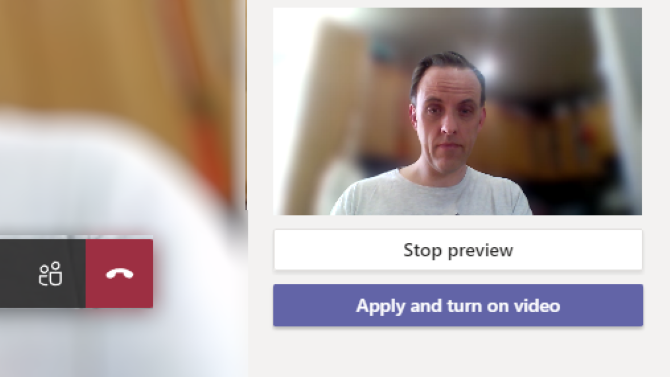
Размытие работает лучше при хорошем освещении и на стабильном фоне без сильных движений позади вас.
Подготовка изображения: форматы, разрешение и качество
Перед тем как добавлять изображение, подготовьте файл:
- Формат: JPG или PNG. GIF и анимации обычно не поддерживаются для фоновых изображений.
- Рекомендуемый размер файла: около 1 МБ — это компромисс между качеством и быстротой загрузки. Файлы могут быть и больше (некоторые ресурсы предлагают до десятков мегабайт), но крупные файлы медленнее обрабатываются.
- Рекомендуемое разрешение: не менее 1080 пикселей по ширине. Идеально — 1920×1080 (Full HD). Для мониторов с высоким разрешением подойдут более крупные изображения.
- Соотношение сторон: 16:9 даёт наилучший результат при стандартной веб-камере.
Совет: если изображение выглядит «пикселизировано» или размыто, попробуйте файл с более высоким разрешением или другую компрессию при сохранении.
Как добавить собственный фон в Windows
- Нажмите WIN+R, чтобы открыть окно «Выполнить».
%AppData%\Microsoft\Teams\Backgrounds\Uploads- Нажмите ОК — откроется папка загрузок фонов.
- Скопируйте и вставьте подготовленные изображения в эту папку.
- Во время видеозвонка нажмите три точки → «Показать эффекты фона».
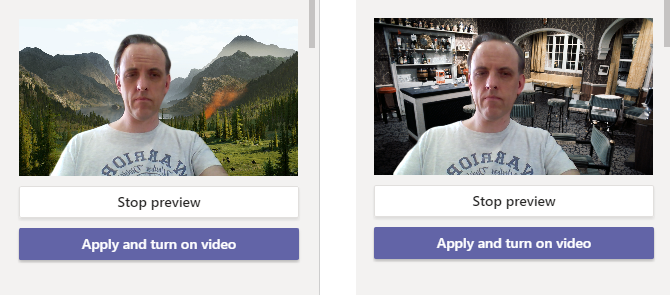
- Прокрутите список эффектов до конца, найдите своё изображение и нажмите «Просмотр».
- Если устраивает — «Применить и включить видео».
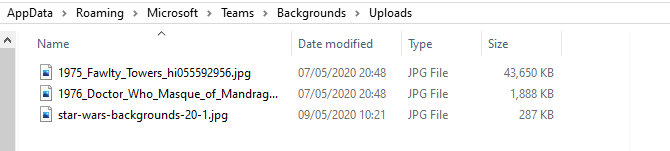
Если изображение не появляется, закройте и снова откройте приложение Teams — иногда требуется перезапуск клиента для обновления списка фоновых картинок.
Как добавить собственный фон в macOS
- В Finder откройте папку:
/Users//Library/Application Support/Microsoft/Teams/Backgrounds/Uploads - Вставьте подготовленные изображения в папку Uploads.
- Во время видеовызова выберите три точки → «Показать эффекты фона» → найдите и просмотрите изображение → «Применить и включить видео».
Примечание: папка Library скрыта по умолчанию. В Finder можно перейти в меню «Переход» и удерживать клавишу Option, чтобы увидеть пункт Library.
Ограничения и мобильные устройства
- На настольных клиентах (Windows и macOS) можно добавлять собственные фоновые изображения через указанные папки.
- На мобильных платформах (iOS, Android) возможности чаще ограничены: можно применить размытие и встроенные фоны, но загрузка произвольных изображений прямо из приложения может быть недоступна или ограничена зависимо от версии приложения и политики организации. Если надо — присоединитесь к звонку с ПК или ноутбука.
Важно: функциональность фоновых эффектов зависит от версии Teams и от возможностей оборудования (CPU/GPU). На слабых устройствах эффект может быть недоступен или работать с искажениями.
Где взять готовые фоны
Если не хотите создавать изображение самостоятельно, можно скачать готовые варианты. Помните об авторских правах и корпоративных правилах.
- Развлекательные фоны: Star Wars, Marvel, Harry Potter — привлекательны, но могут нарушать правила компании по использованию брендов.
- Коллекции СМИ: BBC выпустил набор «пустых декораций» — файлы высокого разрешения (иногда до 50 МБ).
- Профессиональные бесплатные ресурсы: Pexels, Pixabay — фотографии высокого качества без сложностей с лицензией для личного использования.
Примеры (поиск в интернете):
- Star Wars backgrounds — коллекции фанартов и официальных изображений.
- Marvel backgrounds — изображения из комиксов и фильмов.
- BBC empty set backgrounds — фоны со съёмочных площадок.
- Harry Potter backgrounds — тематические сцены и места.

Совет: для официальных встреч лучше использовать нейтральные или фирменные изображения, а не медиа-франшизы.
Как выбрать подходящий фон: краткая методика
- Определите цель видеовстречи: формальная презентация, командная встреча или неформальная беседа.
- Выберите минималистичный фон для формальных событий и яркий — для неформального общения.
- Проверьте контраст между вами и фоном. Одежда не должна «сливаться» с изображением.
- Поставьте камеру на уровень глаз и убедитесь, что в кадре нет прямых источников света за спиной.
Мини-правило: если фон отвлекает внимание от вашей речи, он неудачный.
Советы по дизайну и композиции
- Избегайте мелких, повторяющихся узоров — они могут создавать эффект мерцания при сжатии видео.
- Не используйте тексты или логотипы в центре кадра — они будут закрыты вашей головой.
- Для деловых звонков используйте фирменный баннер или нейтральный офисный интерьер.
- Для учебных/демонстрационных сессий выбирайте простой фон, чтобы внимание было на презентации.
Решение типичных проблем
Проблема: моё изображение не появляется в списке фоновых изображений.
- Убедитесь, что вы поместили файл именно в папку Uploads (см. пути выше).
- Перезапустите Microsoft Teams.
- Проверьте формат файла: используйте JPG/PNG.
- Убедитесь, что версия Teams актуальна.
Проблема: фон «дрожит» или неправильно вырезает контуры.
- Улучшите освещение: равномерное мягкое освещение уменьшаeт артефакты.
- Отодвиньтесь от фона на 50–100 см, если позволяет пространство.
- Наденьте одежду контрастного цвета относительно фона.
Проблема: организация запретила добавлять фоны.
- Свяжитесь с IT-отделом: в некоторых компаниях политика безопасности блокирует пользовательские фоны или устанавливает централизованный набор.
Роль‑ориентированные чек‑листы
Для быстрых действий во время подготовки к видеовстрече:
Руководитель перед презентацией:
- Выбрать фирменный фон или нейтральный офисный интерьер.
- Проверить видимость логотипа и непрерывность фона на разных разрешениях.
- Убедиться, что изображение высокого качества.
Участник команды перед ежедневным митингом:
- Использовать простое изображение или размытие.
- Проверить камеру и микрофон.
- Убедиться в хорошем освещении лица.
IT‑администратор:
- Подготовить пакет фирменных фоновых изображений.
- Разослать инструкции по установке для Windows и macOS.
- Настроить централизованное хранилище или MDM-политику для распространения фоновых файлов.
SOP: быстрый рабочий план для добавления фонa (для пользователей)
- Подготовьте изображение в формате JPG/PNG, разрешение ≥1080 px по ширине.
- Скопируйте файл в папку Uploads (см. раздел Windows/macOS).
- Перезапустите Teams при необходимости.
- Во время звонка выберите «Показать эффекты фона» → выберите файл → «Просмотр» → «Применить и включить видео».
SOP для IT‑администратора: распространение корпоративных фонов
- Собрать утверждённые изображения (список форматов и размеров).
- Разместить на корпоративном сетевом ресурсе или в разделе общих ресурсов.
- Подготовить инструкцию для сотрудников с путями к папкам.
- При необходимости использовать MDM/Intune для доставки ресурсов или для установки политики, блокирующей пользовательские фоны.
Важно: тестируйте на разных платформах перед развертыванием.
Безопасность, конфиденциальность и авторские права
- Не размещайте в фоне документы с личными или конфиденциальными данными.
- Проверяйте лицензии изображений. Бесплатные стоки часто позволяют использование, но при коммерческом применении стоит смотреть лицензионные условия.
- Учитывайте корпоративные правила о брендинге и репутации при выборе изображений.
Отдельные случаи и когда подводит фон
Когда виртуальный фон нежелателен или неэффективен:
- При плохом освещении или при резких движениях виртуальный фон часто портит картинку.
- Если вы демонстрируете физические объекты (документы, продукты), фон мешает восприятию.
- В средах с ограниченными ресурсами компьютера эффект может отсутствовать.
Альтернатива: переместитесь в другое место, используйте комнату с униформным фоном или включите размытие.
Проверочные тесты перед важной встречей
- Откройте тестовый звонок и проверьте фон в разной одежде.
- Попробуйте включить и выключить фон, чтобы убедиться, что переключение проходит без задержек.
- Проверьте, как фон выглядит при разных источниках света (окно, лампа).
Критерии приёмки:
- Лицо чётко выделяется на фоне.
- Нет крупных артефактов вокруг головы и рук.
- Изображение не отвлекает от содержания разговора.
Быстрые подсказки и краткий чек‑лист на 60 секунд
- Освещение: источник света спереди или под углом.
- Одежда: избегайте бликов и цвета фона.
- Камера: уровень глаз, стабильная опора.
- Фон: JPG/PNG, ширина ≥1080 px, размер ≈1 МБ.
Примерный поток принятия решения
flowchart TD
  A[Нужен фон?] -->|Нет| B[Оставить реальный фон]
  A -->|Да| C{У вас ПК/ноутбук?}
  C -->|Да| D[Добавить в папку Uploads]
  C -->|Нет| E{Мобильное устройство}
  E -->|Да| F[Использовать размытие или встроенные фоны]
  D --> G[Перезапустить Teams и выбрать эффект]
  G --> H[Проверить качество]
  H --> I{Устраивает?}
  I -->|Да| J[Начать встречу]
  I -->|Нет| K[Сменить изображение]
Короткая сводка и что сделать прямо сейчас
- Если нужно быстро — примените «Размытие». Если хотите фирменный вид — подготовьте изображение (JPG/PNG, ≥1080 px по ширине, ~1 МБ) и поместите в папку Uploads для вашей ОС.
- Проверьте освещение и контраст. Перезапустите Teams, если фон не появился.
- Соблюдайте авторские права и корпоративные правила при использовании изображений.
И помните: виртуальный фон — удобный инструмент, но он не заменит хорошую подготовку и уверенную подачу. Если фон отвлекает — лучше выбрать более минималистичный вариант или размытие.

Похожие материалы

Несколько аккаунтов Skype: Multi Skype Launcher

Журнал для работы: повысить продуктивность

Персональные звуки уведомлений на Android

Скачивание шоу Hulu для офлайн‑просмотра

Microsoft Start: персонализированная новостная лента
