
Как установить адрес в Google Maps и улучшить результаты поиска
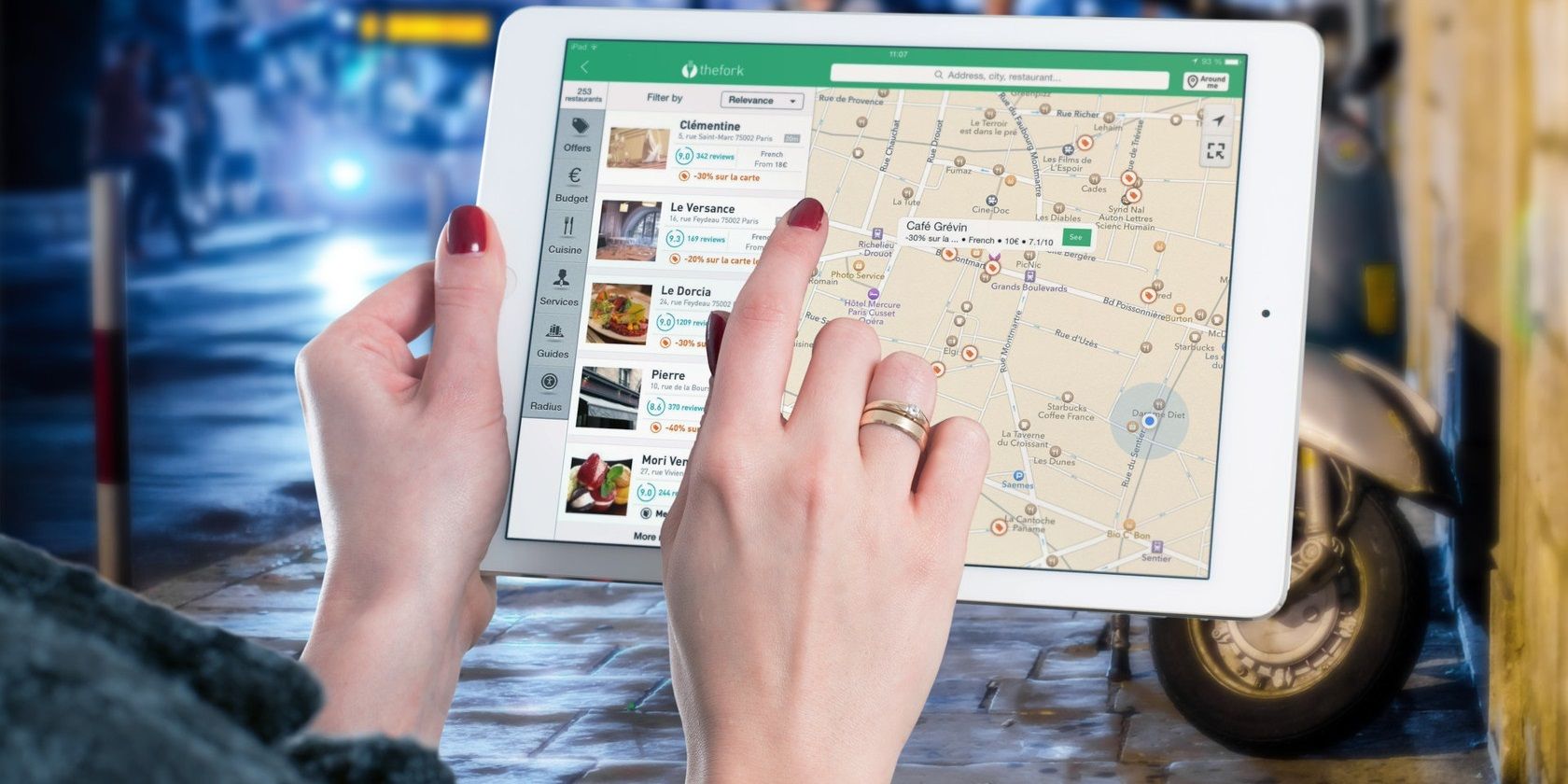
Когда вы переехали или просто хотите получать результаты рядом с конкретным местом, Google Maps использует текущую «по умолчанию» локацию приложения. Если эта локация неверна, карты покажут места для старого адреса. Чтобы повысить точность поиска, задайте предпочтительное место поиска — например «Дом» или «Работа».
Что означают «Дом» и «Работа» в Google Maps
Кратко: «Дом» и «Работа» — это две сохранённые персональные локации, которые Google Maps использует как быстрые точки отсчёта для поиска и маршрутов.
- «Дом» — адрес, который вы отмечаете как место проживания.
- «Работа» — адрес места занятости или другой часто используемой точки.
Важно: вы не обязаны указывать именно дом и работу — можно сохранить любые две локации, которые чаще всего используете.
Почему стоит задать местоположение
- Быстрый доступ: один тап — и поиск ограничен нужной зоной.
- Релевантность: меньше нерелевантных результатов из старых районов.
- Экономия времени: рекомендации и маршруты адаптируются к выбранной точке.
Ментальная модель: думайте о «Дом» и «Работа» как о двух переключателях области поиска. Меняя переключатель, вы говорите картам «ищи вокруг этой точки».
Полезно для: переехавших людей, коммьютеров, тех, кто часто меняет район поиска (например, торговые представители или курьеры).
Как задать адрес в Google Maps на компьютере (браузер)
- Откройте maps.google.com в браузере и войдите в свой аккаунт Google.
- Нажмите на значок меню в левом верхнем углу (три горизонтальные линии).
- В меню выберите «Ваши места».
- В разделе «Ваши места» найдите блок «Метки» или пункт «Дом» и «Работа».
- Нажмите «Дом» и введите адрес в поле. Выберите подходящий вариант из списка под полем и нажмите «Сохранить».
- Повторите то же для «Работа», если нужно.
Совет: для более широкого поиска указывайте город или область в имени адреса. Если вы обслуживаете регион, укажите ближайший крупный населённый пункт.
Как изменить или удалить «Дом/Работа» на компьютере
- Откройте Google Maps и снова перейдите в «Ваши места» через меню.
- В списке «Метки» найдите «Дом» или «Работа».
- Чтобы удалить — нажмите крестик «X» справа от записи. Чтобы изменить — сначала удалите запись, затем снова добавьте новую с нужным адресом.
Примечание: ограничений по количеству редактирований нет — меняйте адресы сколько нужно.
Как задать адрес в мобильном приложении Google Maps (Android/iOS)
Перед началом: установите Google Maps из Google Play или App Store и войдите в свой аккаунт.
- Откройте приложение Google Maps и нажмите строку поиска в верхней части экрана.
- Под строкой поиска выберите «Дом».
- Введите адрес или название места и выберите вариант из результатов.
- Переместите маркер на карте на точку, где находится место, если требуется точность.
- Нажмите «Сохранить», затем «Готово».
Как изменить «Дом/Работа» в мобильном приложении
- В приложении нажмите строку поиска.
- Рядом с «Дом» или «Работа» нажмите три горизонтальные точки или стрелку (в зависимости от версии приложения).
- Нажмите три вертикальные точки справа от нужного адреса и выберите «Редактировать».
- Внесите изменения и сохраните.
Совет: если кнопки выглядят иначе, обновите приложение до последней версии — UI периодически меняется.
Быстрые приёмы для точного поиска
- Переключайтесь между «Дом» и «Работа», чтобы ограничивать поиск вокруг нужной точки.
- Для временного поиска вокруг другой области используйте словосочетание «поиск рядом с [название места]» в строке поиска.
- Если нужно искать рядом с недавней точкой, откройте место на карте и нажмите «Искать поблизости».
Альтернативные подходы
- Разрешить приложению определять местоположение устройства. Тогда результаты будут исходить из текущей позиции телефона.
- Использовать функцию «Отправить моё местоположение» в чате, чтобы быстро поделиться и затем сохранить точку в «Ваши места».
- Создать метку (сохранённое место) с названием, например «Работа — филиал А», если у вас несколько офисов.
Контрпример: если вы хотите найти место в незнакомом городе, сохранённые «Дом/Работа» мало помогут — здесь лучше использовать текущую геопозицию или задать ручную точку на карте.
Чеклист: что сделать, чтобы поиск работал корректно
- Проверить, что вы вошли в правильный Google‑аккаунт.
- Убедиться, что адрес сохранён в «Ваших местах» как «Дом» или «Работа».
- В мобильном приложении включить разрешение на геолокацию, если нужно использовать текущее местоположение.
- Обновить приложение Google Maps до последней версии.
- Очистить кеш приложения, если данные отображаются некорректно.
Роли и задачи:
- Путешественник: сохраняйте краткие метки и используйте текущую геопозицию.
- Удалённый работник: используйте «Работа» как основной офис/коворкинг.
- Менеджер доставки: добавляйте метки для частых точек и включайте точную позицию маркера.
Плейбук: быстро переключаться между точками поиска
- Откройте Google Maps.
- На главном экране тапните по «Дом» или «Работа» в строке быстрых меток (если видны).
- Выполните поиск — результаты будут ограничены вокруг выбранной метки.
- Чтобы вернуться к текущему местоположению, нажмите кнопку «Моя локация» (значок круга) на экране.
Критерии приёмки: после установки адреса при поиске «кафе», первые результаты должны быть из радиуса ~1–5 км от выбранной метки (в зависимости от плотности городской застройки).
Устранение неполадок — что делать, если адрес не влияет на результаты
- Проверьте аккаунт: вы могли сохранить адрес в другом аккаунте Google.
- Проверьте разрешения: в настройках телефона включите доступ к геоданным для Google Maps.
- Очистите кеш и данные приложения: иногда старые данные мешают обновлению.
- Обновите приложение и перезапустите устройство.
- Попробуйте удалить метку и добавить её снова, убедившись в выборе правильного варианта адреса из подсказок.
- Используйте режим инкогнито в приложении, чтобы исключить влияние персонализации, затем проверьте поведение поиска.
Когда это не работает:
- Если ваш IP‑адрес или VPN указывает на другой регион, карты могут предлагать другие результаты.
- Если место физически удалено от центра города, релевантность по‑умолчанию может быть низкой.
Конфиденциальность и данные
Google использует данные о местоположениях для улучшения рекомендаций и прогнозов трафика. Если вы не хотите, чтобы история местоположений хранилась, отключите «Историю местоположений» в настройках аккаунта Google. Это повлияет на персонализацию рекомендаций.
Важно: сохранённые метки привязаны к аккаунту Google. Если вы делитесь устройством с другими, убедитесь, что используется нужный аккаунт.
Частые вопросы
Как быстро переключить поиск между домом и работой?
Просто нажмите метку «Дом» или «Работа» в приложении или в веб‑версии — поиск будет ограничен вокруг выбранной точки.
Можно ли задать больше двух постоянных точек?
Google Maps даёт основные метки «Дом» и «Работа», но вы можете сохранять любые места вручную в списках «Мои места» или создавать собственные списки и метки.
Что делать, если Google Maps постоянно показывает старый адрес?
Проверьте аккаунт, очистите кеш приложения, убедитесь, что в настройках устройства включено определение местоположения. Иногда помогает удаление и повторное добавление метки.
Отражается ли сохранённый адрес в других сервисах Google?
Да — сохранённые метки могут использоваться в других сервисах Google, связанных с аккаунтом, например в помощнике Google или при планировании маршрутов.
Краткое резюме
- Задав «Дом» и «Работа», вы управляюте зоной поиска в Google Maps.
- Это ускоряет и делает релевантнее результаты при поиске мест и услуг.
- Если что‑то не работает — проверьте аккаунт, права доступа и кеш приложения.
Важное: вы не обязаны указывать реальный домашний адрес — используйте любые две точки, которые чаще всего нужны для поиска.
Ключевые действия: задайте метки, проверьте разрешения, обновите приложение. Это займёт пару минут и заметно улучшит ваши результаты поиска.

Похожие материалы

Несколько аккаунтов Skype: Multi Skype Launcher

Журнал для работы: повысить продуктивность

Персональные звуки уведомлений на Android

Скачивание шоу Hulu для офлайн‑просмотра

Microsoft Start: персонализированная новостная лента
