
Как задать адрес в Google Maps и повысить точность поиска
Зачем задавать местоположение в Google Maps
Задание местоположений «Дом» и «Работа» помогает сократить шум в результатах поиска и быстрее находить местные заведения. По сути, вы говорите Google Maps: «при поиске по умолчанию ориентируйся на одну из этих точек». Это полезно, если вы недавно переехали, часто меняете город или планируете маршруты между несколькими адресами.
Короткое определение: «Дом» и «Работа» — это сохранённые метки в вашем профиле Google, которые используются как опорные точки для быстрых поисков и маршрутов.
Важно: Google иногда использует данные телефона и историю мест, чтобы корректировать подсказки. Но сохранённые метки дают вам явный контроль над тем, какие результаты показывать сначала.
Главные преимущества
- Быстрый доступ к результатам вокруг выбранной точки.
- Возможность переключаться между «Дом» и «Работа» для разных сценариев поиска.
- Удобство при планировании маршрутов и приоритизации локальных рекомендаций.
Как задать адрес в Google Maps на компьютере
Следуйте пошагово:
- Войдите в Google аккаунт и откройте Google Maps в браузере.
- Нажмите на три горизонтальные линии в левом верхнем углу карты.
- В меню выберите пункт Ваши места.
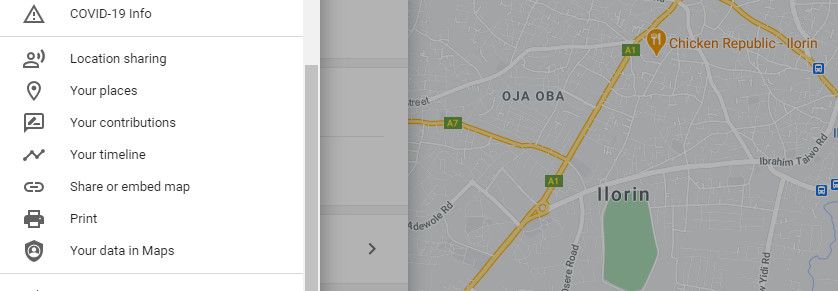
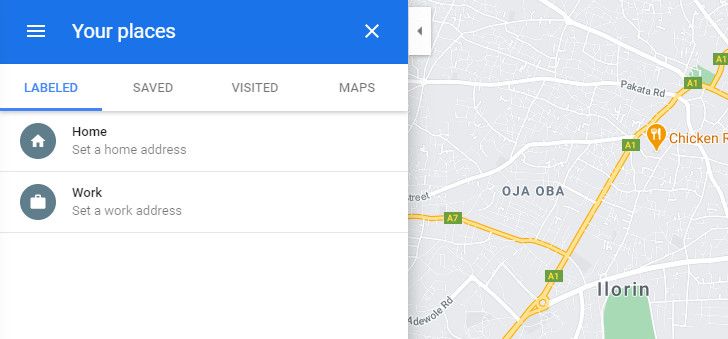
- Нажмите ссылку Дом.
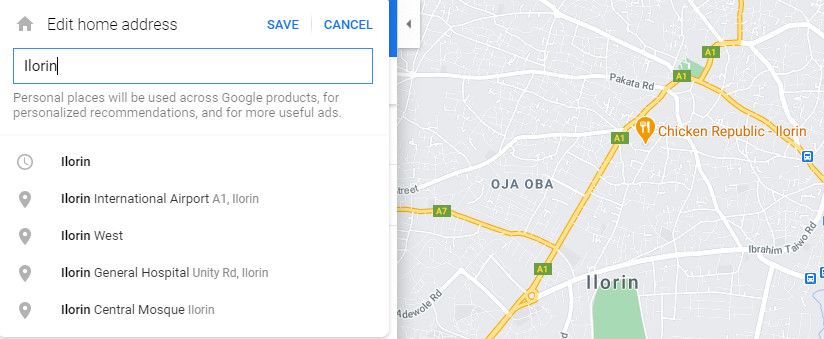
- Введите адрес в поле и выберите подходящий вариант в списке подсказок. Нажмите Сохранить. Для более широкой области поиска можно указать город или регион.
- Для метки Работа повторите те же шаги.
Совет: если вы часто бываете в нескольких местах, можете использовать «Дом» и «Работа» не буквально, а как две опорные точки, между которыми переключаетесь вручную.
Как изменить или удалить адрес на компьютере
- Откройте Google Maps и перейдите в Ваши места через меню.
- Нажмите крестик справа от метки, чтобы удалить её.
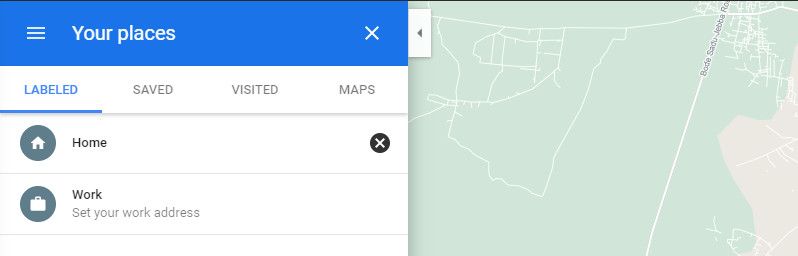
- Если хотите заменить адрес, после удаления снова нажмите соответствующую метку и введите новый адрес, затем сохраните.
Нет ограничений на количество изменений: вы можете обновлять метки столько, сколько нужно.
Как задать адрес в Google Maps на мобильном устройстве
Перед началом установите Google Maps из Google Play или App Store, если приложение ещё не установлено.
- Откройте приложение Google Maps и нажмите на строку поиска вверху.
- Под строкой поиска нажмите Дом, введите или выберите нужный адрес из подсказок.
- На карте появится маркер «Дом» — при необходимости подвиньте его к более точной точке на карте.
- Нажмите Сохранить внизу экрана.
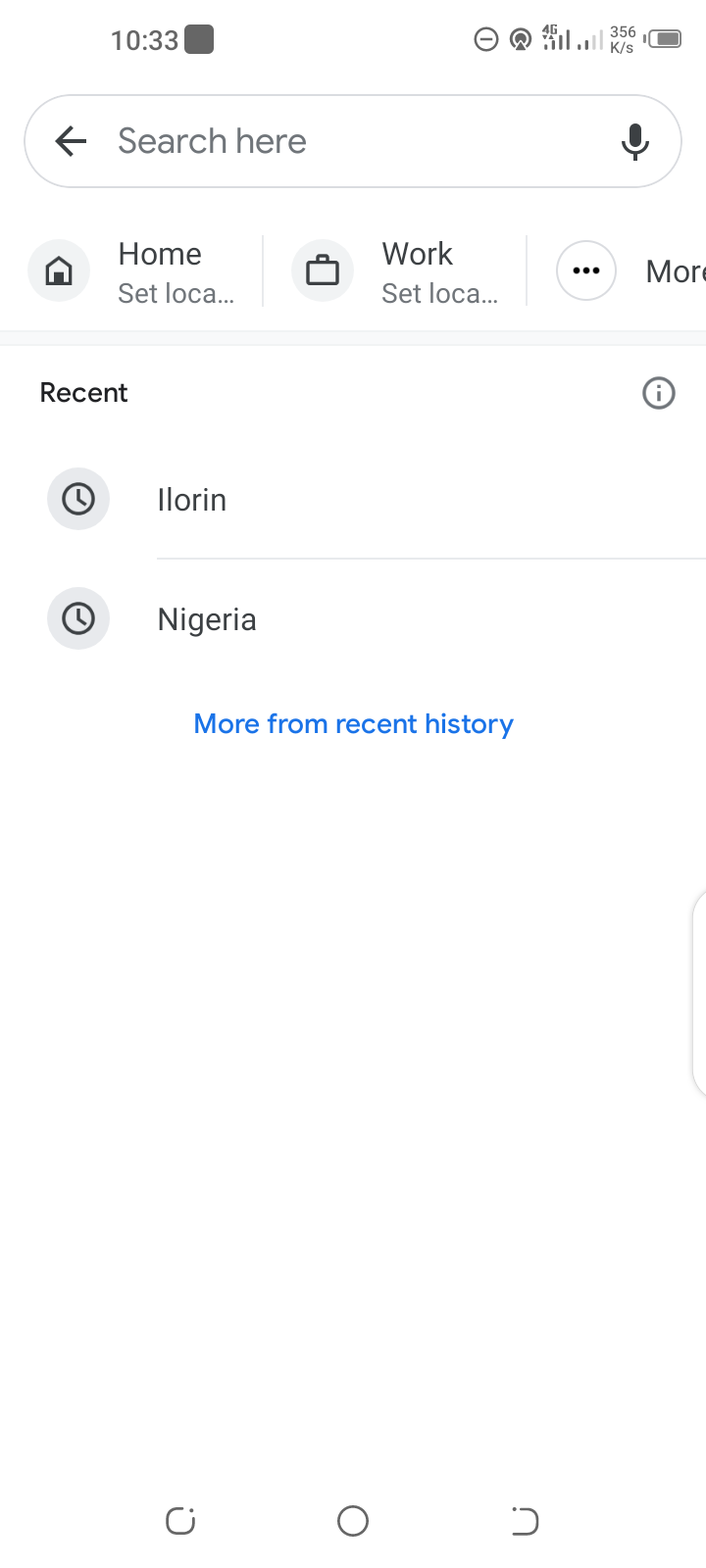
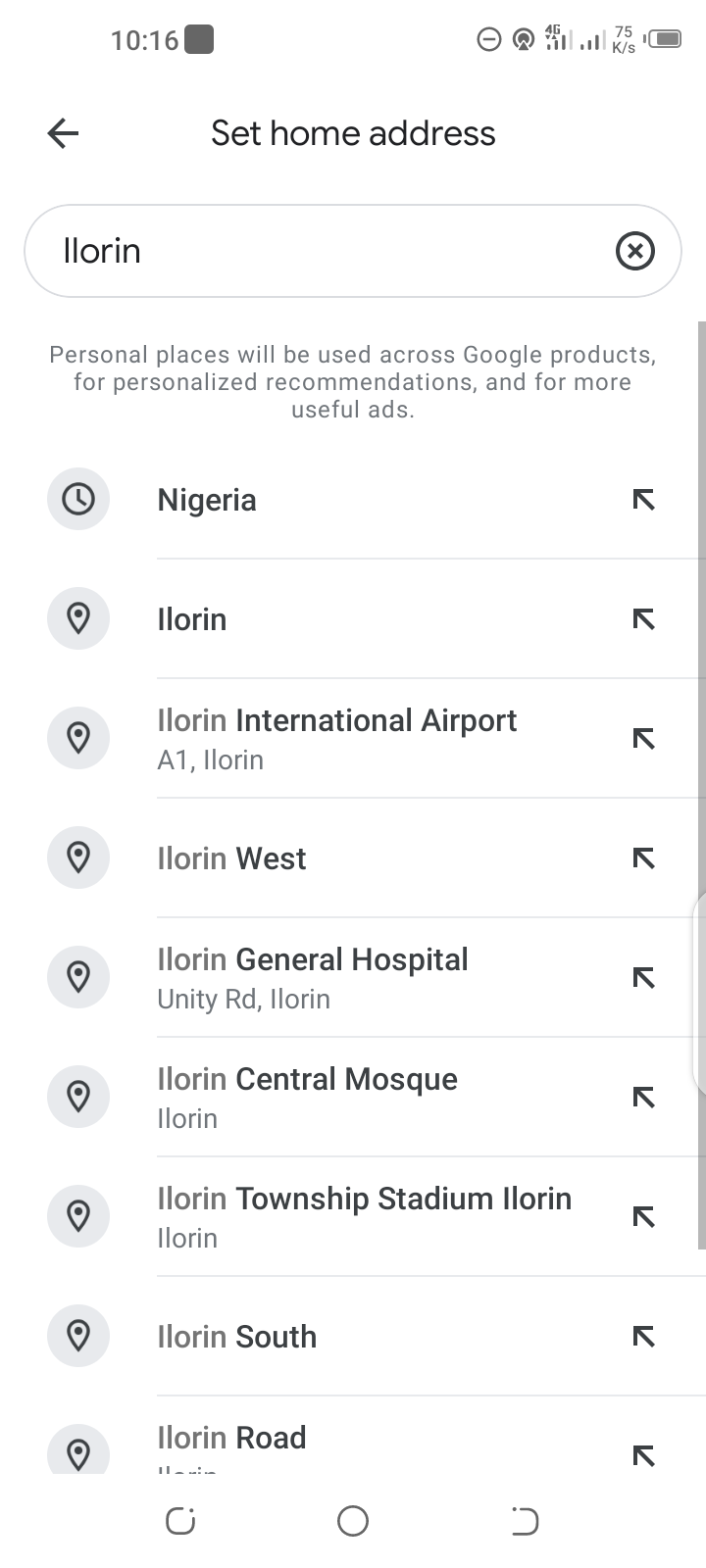
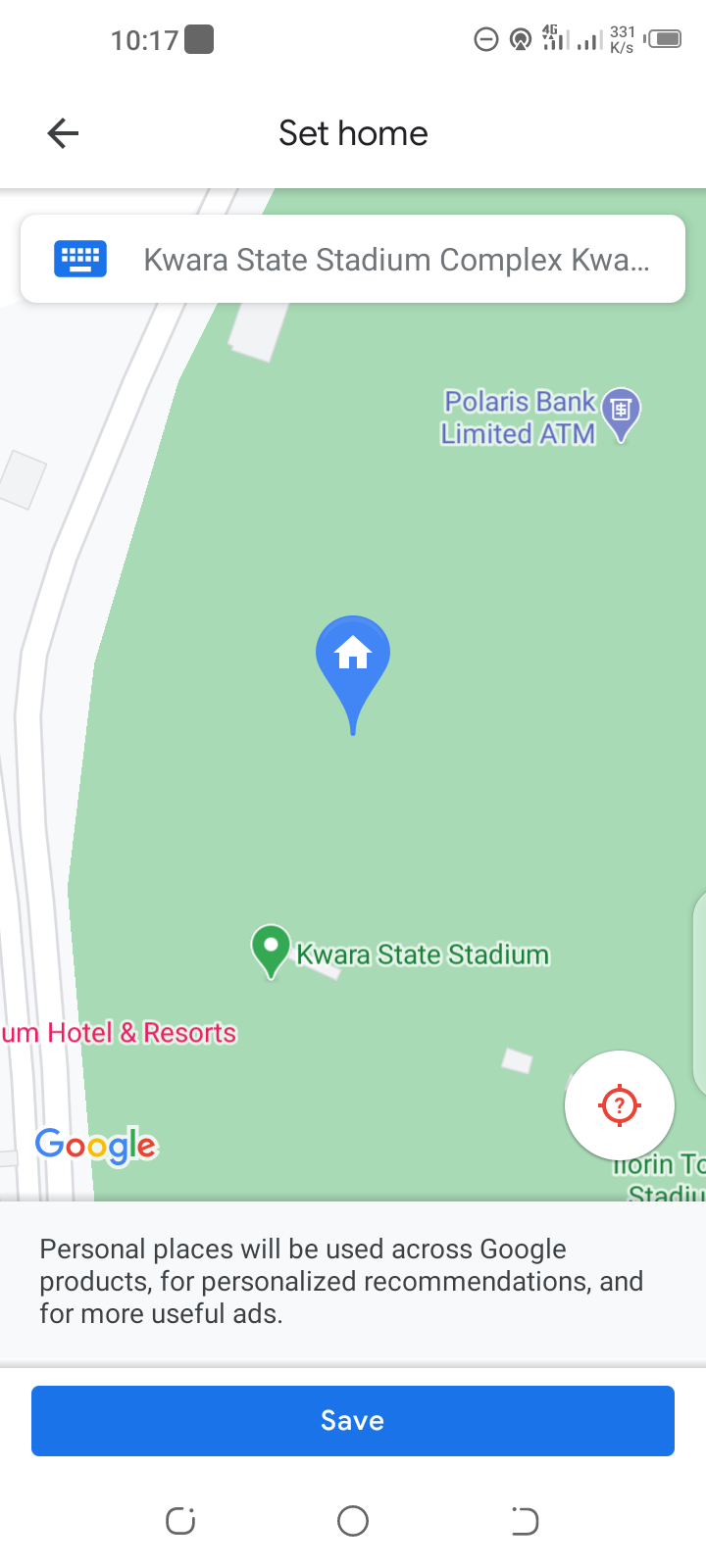
Для установки метки «Работа» повторите те же шаги и нажмите Готово после сохранения.
Как редактировать адрес на мобильном устройстве
Нажмите строку поиска. Под ней найдите три точки справа от записей «Дом» или «Работа» и откройте меню.
Нажмите три вертикальные точки справа от нужной записи и выберите Изменить.
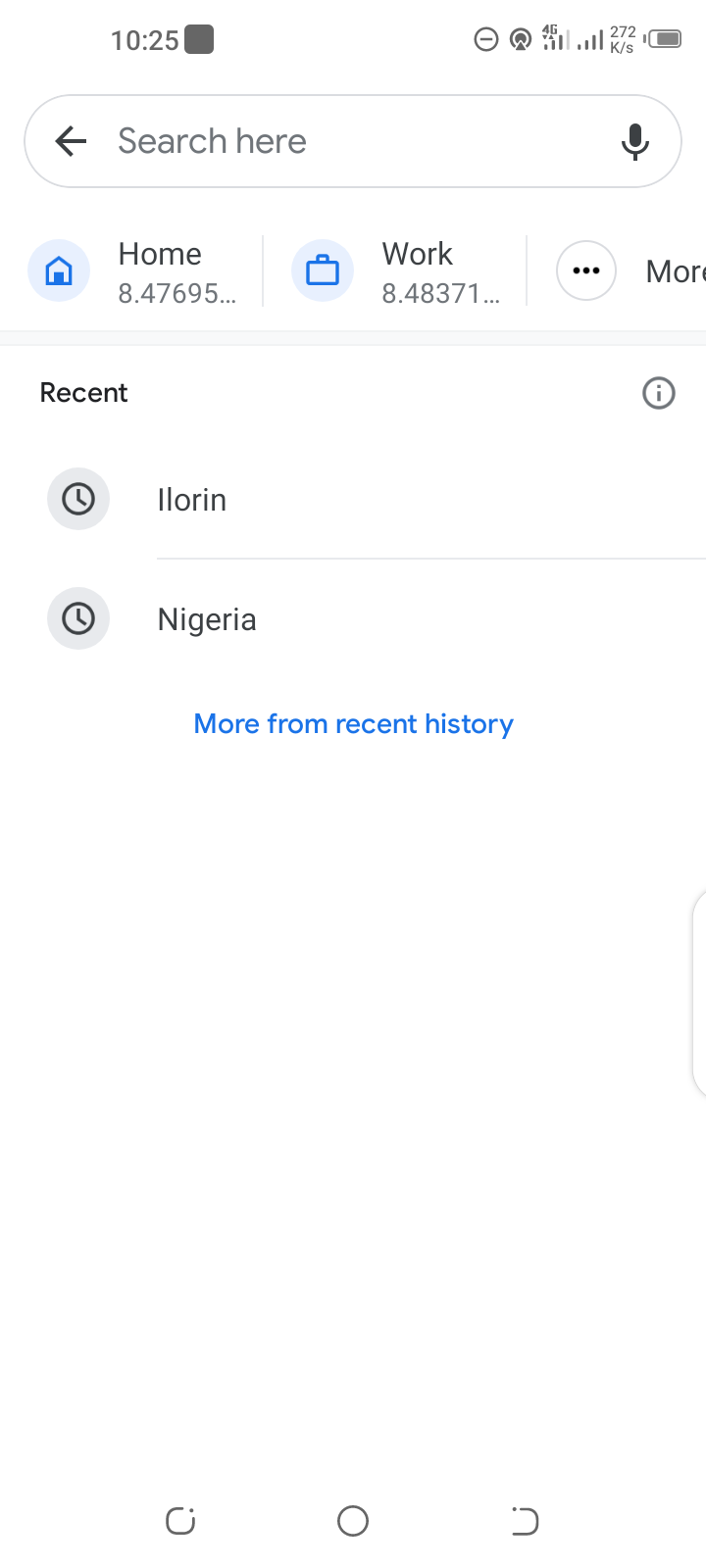
Внесите изменения и сохраните. Повторите шаги для другой метки при необходимости.
Что делать, если Google Maps показывает старое местоположение
Проверьте и выполните эти шаги в порядке приоритетности:
- Проверьте разрешения геолокации в системе (Android или iOS). Убедитесь, что у Google Maps есть доступ к геопозиции.
- Включите точность геолокации (на Android — улучшенная точность в настройках местоположения).
- Очистите кеш и данные приложения Google Maps (в настройках приложения) и перезапустите.
- Проверьте, не включён ли VPN, который может менять видимый регион.
- Убедитесь, что в аккаунте Google задан правильный адрес в «Ваши места».
- При работе в браузере проверьте настройки местоположения для сайта maps.google.com и разрешите использование текущего местоположения.
Если после всех шагов проблема остаётся, попробуйте временно удалить метки и задать их заново или выполнить выход/вход в Google аккаунт.
Альтернативные подходы к установке местоположения
- Установить текущее местоположение вручную, нажав и удерживая точку на карте, затем нажать «Сохранить» как новую метку.
- Использовать адрес в формате города/района, если точный адрес не определяется (полезно в сельской местности).
- В браузере использовать инструмент «Определять местоположение» и подтвердить разрешение для карт.
Когда это не срабатывает: если устройство не имеет сигналов GPS или вы находитесь в помещении с плохим приёмом, браузер и приложение могут возвращать устаревшие или неточные данные.
Мини-методология проверки результата
- Сохраните «Дом» и «Работа» по инструкции.
- Выйдите из приложения и откройте его снова.
- Выполните поиск по общему запросу, например «кафе», и переключитесь между «Дом» и «Работа», чтобы проверить локализацию результатов.
- Если результаты всё ещё не соответствуют, повторите раздел «Что делать, если…».
Контроль качества и критерии приёмки
Критерии приёмки для успешной настройки:
- При поиске общих категорий (кафе, аптека) результаты появляются вокруг выбранной метки.
- При нажатии «Дом» и «Работа» карта переключается и показывает локальные результаты в радиусе ожидаемой близости.
- Мобильное приложение использует текущее местоположение для навигации, если включены разрешения.
Роль‑ориентированные чеклисты
Чеклист для обычного пользователя:
- Установить приложение Google Maps.
- Войти в Google аккаунт.
- Сохранить метки «Дом» и «Работа».
- Проверить разрешения на геолокацию.
Чеклист для поездок и планирования маршрутов:
- Сохранить дополнительные опорные точки в «Ваших местах» (например: «Дачa», «Офис филиала»).
- Проверить расписание и трафик для каждого пункта.
- Использовать метку, совпадающую с исходной точкой поездки.
Чеклист для малого бизнеса:
- Указать точный адрес офиса в метке «Работа».
- Проверить карточку компании в Google My Business (если применимо).
- Тестировать поиск как обычный пользователь и как аутентифицированный владелец.
План действий при инциденте: карта показывает чужое место
- Подтвердите, что проблема воспроизводится на другом устройстве.
- Проверьте настройки аккаунта и связанные устройства.
- Отключите VPN и повторите попытку.
- Очистите кеш приложения и перезапустите устройство.
- Если не помогло, напишите в поддержку Google с описанием шага воспроизведения и скриншотом.
Конфиденциальность и заметки по защите данных
Google Maps использует историю местоположений и активность для персонализации рекомендаций. Если вы не хотите, чтобы история мест сохранялась, отключите «Историю местоположений» в настройках Google аккаунта. Для соблюдения приватности:
- Регулярно проверяйте, какие устройства имеют доступ к вашему аккаунту.
- Отключайте доступ к геолокации для приложений, которым вы не доверяете.
- Очистите историю мест и данные приложения при необходимости.
Юридическая заметка: при обработке персональных данных из Европы учтите требования GDPR и локальное законодательство — при необходимости ограничьте сбор истории местоположений.
Частые ошибки и когда это не поможет
- Ожидание мгновенной смены рекомендаций: алгоритмы персонализации могут обновляться с задержкой.
- Неверно введённый адрес или неверный дом в списке подсказок приводит к смещению результатов.
- Плохой GPS сигнал или активированный режим энергосбережения ухудшают точность.
Небольшая шпаргалка и тестовые сценарии
Тест 1: Смена метки
- Шаг 1: Установите «Дом» в новой локации.
- Шаг 2: Поиск «аптека». Ожидаемый результат: аптеки вокруг новой метки.
Тест 2: Разрешения в браузере
- Шаг 1: Откройте maps.google.com, разрешите доступ к местоположению.
- Шаг 2: Обновите страницу и проверьте, соответствует ли синяя точка вашему местоположению.
Тест 3: Вмешательство VPN
- Шаг 1: Включите VPN и выполните поиск по категории.
- Шаг 2: Отключите VPN и сравните результаты.
Короткий словарь терминов
- Метка: сохранённая точка на карте, например «Дом» или «Работа».
- История местоположений: хронология ваших перемещений, которую хранит Google.
- Геолокация: определение координат устройства с помощью GPS, Wi‑Fi и сотовых сетей.
Итог и рекомендации
Google Maps даёт несколько простых способов настроить поисковое поведение через метки «Дом» и «Работа». Если вы переехали или часто работаете в разных местах, сохраняйте свои опорные точки и проверяйте разрешения устройства. При непредвиденных ошибках сначала проверьте геолокацию, кеш и VPN, затем переустановите метки. Эти простые шаги часто решают проблему неточных локальных результатов.
Краткие рекомендации:
- Используйте «Дом» и «Работа» как опорные точки.
- Проверяйте системные разрешения геолокации.
- Перезагружайте приложение и очищайте кеш при нестыковках.
Спасибо за внимание — теперь ваши поисковые результаты в Google Maps станут релевантнее и удобнее.

Похожие материалы

Несколько аккаунтов Skype: Multi Skype Launcher

Журнал для работы: повысить продуктивность

Персональные звуки уведомлений на Android

Скачивание шоу Hulu для офлайн‑просмотра

Microsoft Start: персонализированная новостная лента
