
Автоматическое обновление библиотеки Kodi: 3 способа
Кому это нужно и какие сценарии покрываются
Kodi отлично подходит для больших коллекций видео и музыки, но вручную пересканировать папки при каждом добавлении — утомительно. Автоматизация полезна в трёх типичных случаях:
- Вы перезапускаете Kodi регулярно и хотите, чтобы библиотека обновлялась при старте.
- Вы редко перезапускаете Kodi (компьютер уходит в спящий режим), но хотите периодические обновления.
- Вы постоянно добавляете медиа (запись/скачивание), и хотите, чтобы новые файлы появлялись в библиотеке мгновенно.
Ниже — подробные инструкции по трём вариантам, плюс чек-листы, отладка, рекомендации по выбору и готовый план внедрения.
Быстрый обзор вариантов
- При запуске: самый простой, не требует доп. модулей. Обновление происходит только при старте Kodi.
- Library Auto-Update: лёгкое дополнение, запускает встроенный сканер по расписанию.
- Watchdog: сервисное дополнение, отслеживает папки в реальном времени и добавляет файлы сразу.
Важно: выбирайте самый простой метод, который решает вашу задачу. Watchdog мощный, но может потреблять ресурсы.
1. Обновлять библиотеку при запуске Kodi
Когда использовать
- Вы регулярно закрываете и запускаете Kodi.
- У вас небольшая библиотека или вы терпимо относитесь к времени сканирования при старте.
Пошагово
- С главного экрана нажмите на значок «Настройки».
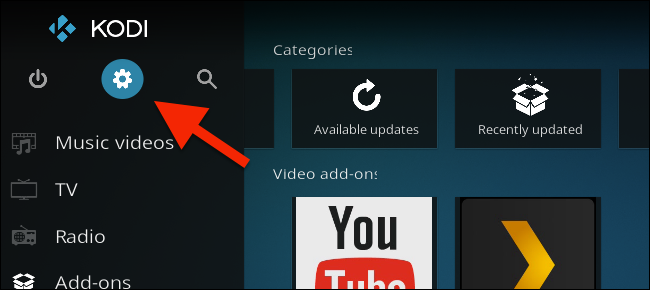
- Перейдите в раздел Медиа-настроек.

- В настройках найдите опции сканирования библиотеки при запуске. Отдельно для Видео и Музыки.
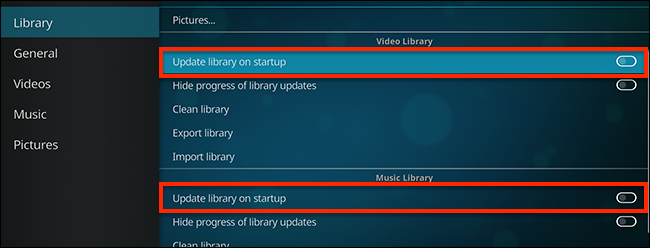
- Включите нужные переключатели. Готово — библиотека будет обновляться при следующем запуске Kodi.
Плюсы
- Никаких дополнений, быстро.
- Минимальное потребление ресурсов в обычном режиме.
Минусы
- Новые файлы появятся только после перезапуска Kodi.
- При больших библиотеках старт может затянуться.
Критерии приёмки
- При добавлении тестового файла и перезапуске Kodi файл должен появиться в библиотеке в течение одного запуска.
- Время старта Kodi с включённым сканированием остаётся приемлемым (зависит от пользователя).
Роль-based чек-лист (Домашний пользователь)
- Включить сканирование для Видео.
- Включить сканирование для Музыки (если нужно).
- Добавить тестовый файл и перезапустить Kodi.
- Убедиться, что файл отображается в библиотеке.
Роль-based чек-лист (Администратор / NAS)
- Оценить влияние на время запуска при большом объёме данных.
- Планировать окна перезапуска, если автоматические обновления критичны.
2. Обновление по таймеру с Library Auto-Update
Когда использовать
- Вы редко перезапускаете Kodi (плеер всегда запущен или устройство в спящем режиме).
- Вы хотите периодические обновления без постоянного мониторинга папок.
Кратко о дополнении
Library Auto-Update — лёгкое программное дополнение, которое вызывает встроенный сканер Kodi по расписанию. Оно не анализирует файлы глубоко, лишь инициирует стандартный процесс сканирования.
Установка и настройка
- Откройте «Дополнения» и перейдите в репозиторий по умолчанию. Выберите раздел Программные дополнения.

- Найдите Library Auto-Update и установите дополнение.
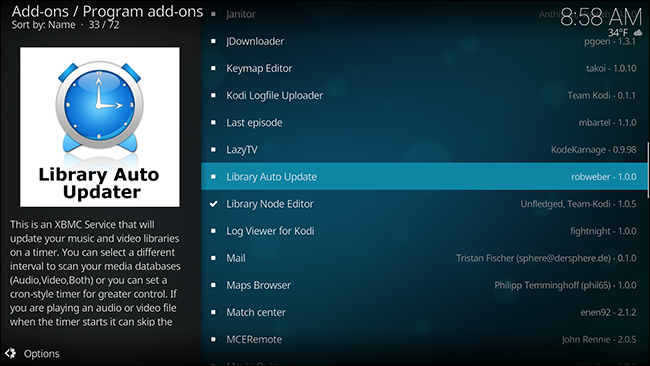
- Откройте настройки дополнения. Отключите уведомления, если они мешают.

- Задайте частоту обновлений для Видео и Музыки.
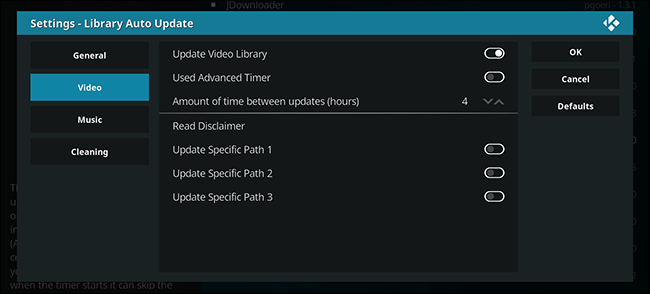
- При необходимости ограничьте сканирование конкретными папками.
Опции очистки
Если вы часто удаляете файлы, включите автоматическую «очистку» — удаление ссылок на отсутствующие файлы из базы Kodi.

Плюсы
- Меньше вмешательства пользователя, регулярность.
- Низкая нагрузка по сравнению с постоянным мониторингом.
Минусы
- Задержка между появлением файла и его доступностью зависит от интервала.
Критерии приёмки
- Новые тестовые файлы появляются в библиотеке в пределах выбранного интервала.
- Очистка удалённых записей корректно удаляет ссылки на несуществующие файлы (если включено).
Чек-лист для настройки
- Установлено дополнение Library Auto-Update.
- Настроен интервал сканирования для видео/музыки.
- Проверены и отключены лишние уведомления.
- Протестирован процесс добавления и удаления файлов.
3. Реальное время: Watchdog
Когда использовать
- Вы добавляете файлы постоянно (запись цифрового ТВ, автоматические загрузки).
- Вы хотите, чтобы файлы появлялись в библиотеке как можно быстрее.
Кратко о дополнении
Watchdog — сервисное дополнение, которое отслеживает файлы в источниках и реагирует на изменения. При появлении нового файла оно запускает сканирование для добавления в библиотеку.
Установка и базовая настройка
- В репозитории Kodi перейдите в раздел Службы (Services) и найдите Watchdog.

- Установите Watchdog.

Откройте настройки и пробегитесь по основным параметрам: удаление удалённых файлов, сканирование при старте, пауза при воспроизведении, отключение уведомлений.
По умолчанию Watchdog следит за всей библиотекой. Лучше ограничить набор наблюдаемых папок до тех, где действительно добавляются новые файлы.
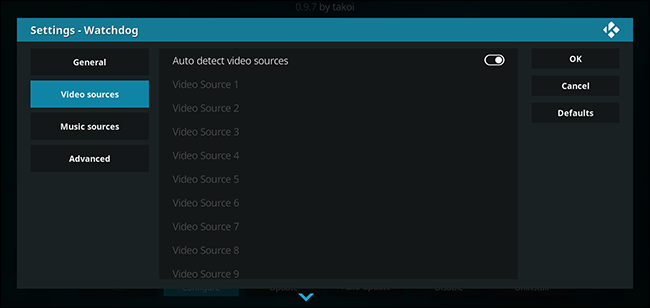
Расширенные настройки
В разделе Advanced можно настроить:
- Интервал опроса (в секундах).
- Задержку между обнаружением файла и добавлением его в библиотеку.
- Триггер полного сканирования при добавлении новой группы файлов.
Плюсы
- Практически мгновенное появление новых файлов.
- Гибкие параметры для уменьшения ложных срабатываний.
Минусы
- Может потреблять заметные ресурсы на слабых устройствах.
- Иногда нестабильность у старых версий или на специфическом оборудовании.
Критерии приёмки
- Новый файл, добавленный в наблюдаемую папку, должен появиться в библиотеке в пределах настроенной задержки.
- Нагрузка на систему остаётся в допустимых пределах.
- Watchdog корректно пропускает временные файлы (частичные загрузки).
Чек-лист для администраторов
- Ограничить наблюдаемые папки только нужными источниками.
- Настроить интервал опроса и задержку добавления.
- Включить опцию «Pause during playback», чтобы не мешать просмотру.
- Включить очистку удалённых файлов при необходимости.
Сравнение способов (краткая матрица)
- Простота: При запуске > Library Auto-Update > Watchdog
- Скорость появления: Watchdog > Library Auto-Update > При запуске
- Нагрузка на систему: При запуске < Library Auto-Update < Watchdog
- Надёжность: зависит от платформы; Library Auto-Update обычно стабильнее Watchdog на слабом железе
Когда какой способ не подойдёт — примеры
- При запуске: не подходит для сценариев с автоматическими загрузками в течение сессии.
- Library Auto-Update: не подходит, если нужна немедленная доступность новых эпизодов.
- Watchdog: не подходит на устройствах с ограниченными ресурсами или в нестабильных средах.
План внедрения (мини-методология)
- Оцените сценарий использования (редкие добавления / регулярные / непрерывные).
- Выберите метод, исходя из приоритетов: простота, скорость, ресурсы.
- Настройте на тестовой папке и проведите проверку по чек-листу.
- Наблюдайте за нагрузкой 24–72 часа и откалибруйте интервалы.
- Перенесите настройки на основную библиотеку.
Playbook: шаги для быстрого запуска (SOP)
- Резервная копия: сделайте snapshot или резервную копию базы Kodi (особенно перед массовым сканом).
- Настройка метода (см. выше).
- Тест: добавьте три файла разного типа (короткий эпизод, большой фильм, аудиофайл).
- Верификация: убедитесь, что все три появились и корректно распознаны метаданными.
- Мониторинг: проверьте логи на предмет ошибок сканирования и конфликтах метаданных.
- Документирование: запишите выбранную конфигурацию и параметры интервалов.
Отладка — частые проблемы и решения
Проблема: Новый файл не появляется
- Проверьте, что источник добавлен как «Медиаисточник» в Kodi.
- Для Library Auto-Update: убедитесь, что интервал достаточно частый, откройте лог и найдите запись запуска сканирования.
- Для Watchdog: проверьте права доступа к файлу и папке, убедитесь, что Watchdog видит изменения в файловой системе.
Проблема: Слишком много уведомлений
- Отключите уведомления в настройках дополнения.
Проблема: Появляются неполные файлы (в процессе закачки)
- Настройте задержку в Watchdog или исключите временные расширения файлов (частичные загрузки).
Проблема: Высокая нагрузка на CPU/IO
- Увеличьте интервал опроса или используйте Library Auto-Update вместо Watchdog.
- Ограничьте набор наблюдаемых папок.
Тесты и критерии приёмки
Тестовый сценарий 1 — базовая проверка
- Действие: добавить файл video-test.mp4 в наблюдаемую папку.
- Ожидание: файл появляется в библиотеке в пределах настроенного времени.
- Принятие: файл корректно воспроизводится и мета-данные распознаны.
Тестовый сценарий 2 — удаление и очистка
- Действие: удалить файл из файловой системы.
- Ожидание: после следующего цикла/срабатывания запись удаляется из библиотеки (если включена очистка).
- Принятие: отсутствие «битых» ссылок в библиотеке.
Модель принятия решения (Mermaid)
flowchart TD
  A[Начало: добавляете файлы регулярно?] -->|Нет, перезапускаете Kodi| B[Использовать обновление при запуске]
  A -->|Да| C[Добавления нерегулярны или по расписанию?]
  C -->|Да| D[Использовать Library Auto-Update]
  C -->|Нет — файлы постоянно появляются| E[Использовать Watchdog]
  E --> F{Устройство слабое?}
  F -->|Да| D
  F -->|Нет| E
Риски и способы их смягчения
- Риск: Watchdog повышает нагрузку — смягчение: увеличить интервал опроса, ограничить папки.
- Риск: Ложные добавления временных файлов — смягчение: настройка фильтров по расширениям и задержке.
- Риск: Дублирование метаданных — смягчение: проверка источников метаданных и очистка библиотеки.
Совместимость и советы по миграции
- Перед крупными изменениями сделайте резервную копию базы Kodi (обычно файл MyVideos*.db).
- На устройствах с низким объёмом ОЗУ избегайте Watchdog; лучше Library Auto-Update с большим интервалом.
- Если используете сетевые хранилища (SMB/NFS), убедитесь, что права и кэширование не мешают обнаружению изменений.
Краткая вкладка для разных ролей
Для домашнего пользователя
- Выберите «при запуске», если перезапускаете Kodi ежедневно.
- Для редких перезапусков — Library Auto-Update с интервалом 15–60 минут.
Для продвинутого пользователя / автоматизатора
- Используйте Watchdog и настройте задержки/фильтры; обязательно тестируйте на отдельной папке.
Для администратора NAS
- Планируйте окна массового пересканирования; учитывайте нагрузку на сеть и диск.
1‑строчный глоссарий
- Library Auto-Update — дополнение, запускающее стандартный сканер Kodi по расписанию.
- Watchdog — сервисное дополнение, отслеживающее изменения в папках в реальном времени.
Итог и рекомендации
- Начните с самого простого метода, который покрывает ваш сценарий: при запуске — если вы перезапускаете Kodi; Library Auto-Update — если нужен плановый режим; Watchdog — если важна скорость и вы готовы к управлению нагрузкой.
- Всегда тестируйте на небольших наборах данных и делайте резервные копии базы перед массовыми сканированиями.
Важно: если вы заметите значительное снижение производительности после включения Watchdog, вернитесь к периодическому сканированию или уменьшите наблюдаемые папки.
Краткое резюме
- При запуске: просто и надёжно.
- Library Auto-Update: сбалансированное решение для длительных сессий.
- Watchdog: для тех, кому нужна мгновенная доступность новых файлов.
Спасибо за внимание — выбирайте метод и используйте чек-листы для надёжной настройки.

Похожие материалы

Несколько аккаунтов Skype: Multi Skype Launcher

Журнал для работы: повысить продуктивность

Персональные звуки уведомлений на Android

Скачивание шоу Hulu для офлайн‑просмотра

Microsoft Start: персонализированная новостная лента
