
Как показывать заглавные буквы на клавиатуре iPhone
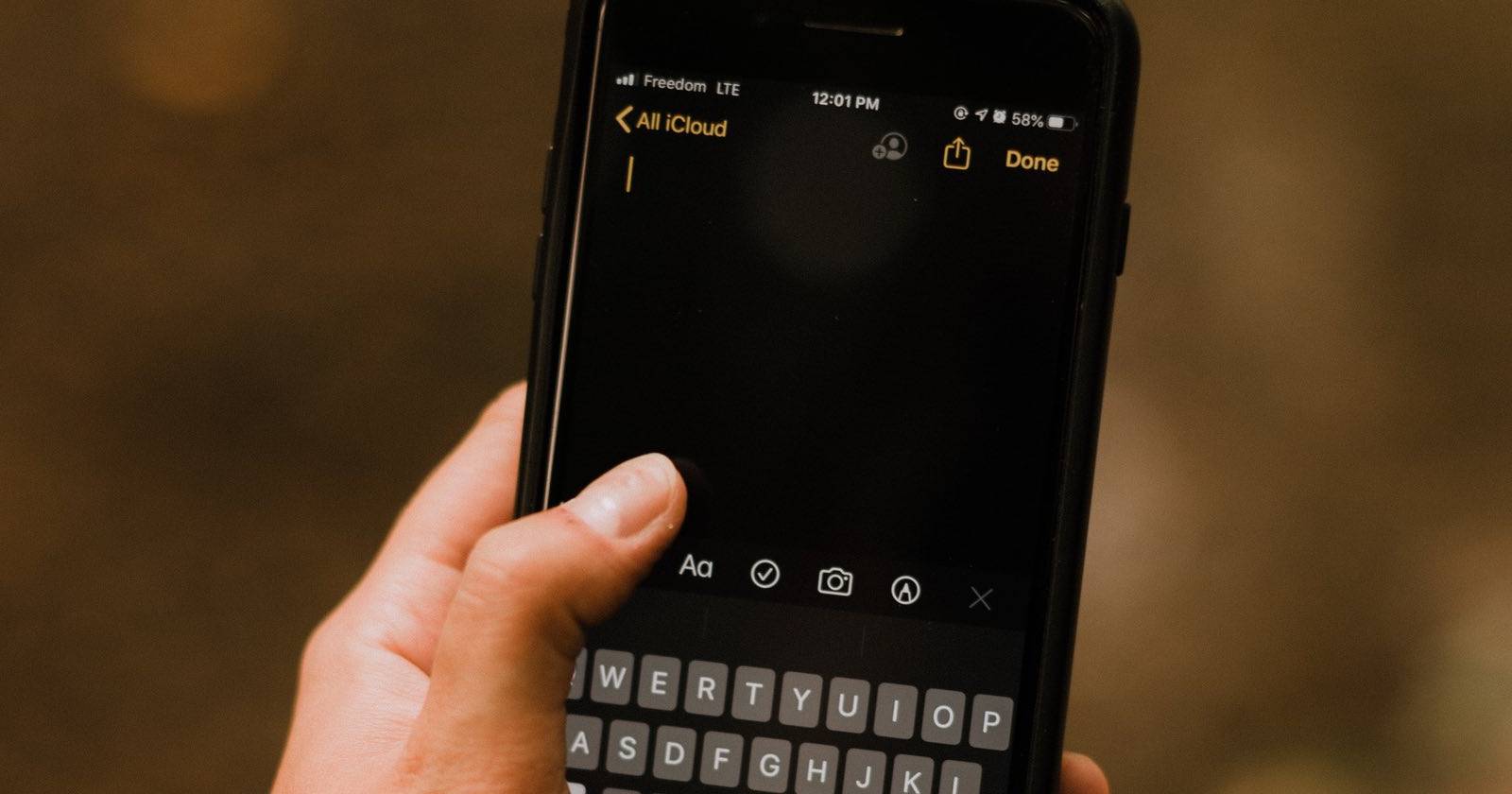
Apple предлагает множество функций доступности, которые по уровню интеграции и качеству выделяются на рынке. Среди них — инструменты для зрения, слуха, а также для упрощения физических и моторных действий. Одна из простых, но полезных опций — возможность отображать на системной клавиатуре iPhone заглавные буквы.
Почему полезно отображать заглавные буквы на клавиатуре
Важно понимать: эта настройка изменяет только визуальное представление клавиш. Даже если клавиатура показывает заглавные буквы, это не означает, что весь ввод будет автоматически заглавным — для фактической капитализации текста нужно использовать клавишу Shift (однократное нажатие для первой заглавной) или двойное нажатие для включения Caps Lock.
Зачем тогда включать отображение заглавных букв:
- Улучшает читаемость символов на клавишах при слабом зрении.
- Делает буквы более заметными и понятными при усталости или мелком шрифте интерфейса.
- Устраняет визуальную путаницу для пользователей, которые привыкли к заглавным символам.
Важно: это косметическая опция — она не меняет поведение автокоррекции или автозамены.
Как включить показ заглавных букв на iPhone
Следуйте этим шагам в приложении «Настройки» на вашем iPhone:
- Откройте «Настройки» и выберите «Универсальный доступ».
- В разделе «Физическое и моторика» найдите и откройте раздел «Клавиатуры».
- Найдите параметр «Показывать строчные клавиши» и переключите его в положение Выключено.
После отключения этой опции клавиатура будет отображать только заглавные буквы. Чтобы напечатать заглавную букву, по-прежнему нажмите Shift; двойное нажатие по Shift включает ввод ВЕРХНИМ РЕГИСТРОМ.
Переключение между заглавными и строчными в процессе набора
Настройка влияет только на вид клавиш. Поведение ввода остаётся стандартным:
- Одно нажатие Shift — следующая буква заглавная.
- Двойное нажатие Shift — Caps Lock (все последующие буквы заглавные).
- Ввод текста в приложениях, автозаглавие предложений и автокоррекция работают как обычно.
Когда эта опция не подходит (контрпримеры)
- Если вам важно, чтобы весь текст автоматически был в заглавном регистре — это не решит задачу.
- При использовании сторонних клавиатур опция может не применяться одинаково; поведение зависит от конкретной клавиатуры.
- Если вы полагаетесь на размер шрифта в приложении (а не на форму клавиш), визуальная смена регистра не улучшит читаемость текста самого приложения.
Другие полезные функции в разделе «Физическое и моторика»
Раздел «Физическое и моторика» содержит набор инструментов для упрощения управления устройством:
- Голосовое управление (Voice Control) для навигации и ввода с помощью речи.
- Настройки ускорения курсора, задержек и фильтрации ввода для людей с тремором или непроизвольными движениями.
Эти функции не связаны напрямую с отображением регистров, но часто используются совместно для удобства набора.
Короткий чеклист по включению
- Открыть «Настройки» → «Универсальный доступ».
- Перейти в «Физическое и моторика» → «Клавиатуры».
- Отключить «Показывать строчные клавиши».
- Проверить поведение в нескольких приложениях: сообщения, заметки, браузер.
Рекомендации по тестированию и приёмке
Критерии приёмки:
- После выключения опции клавиатура визуально показывает только заглавные буквы.
- Одно нажатие Shift делает следующую букву заглавной.
- Двойное нажатие Shift включает Caps Lock.
- Поведение сторонних клавиатур проверено отдельно (если используются).
Ментальные модели и подсказки
- Визуальная смена регистра — это как изменить наклейки на клавишах клавиатуры: это помогает глазу, но не меняет логику печати.
- Думайте о настройке как о «контрастном режиме» для букв: она повышает разборчивость, но не вмешивается в автозамену и автоконтекст.
Мини-руководство для поддержки и локализации
Если вы работаете в службе поддержки или локализации, используйте этот краткий сценарий:
- Спросите пользователя, видит ли он на клавиатуре строчные буквы, когда Shift не нажат.
- Если да — объясните, что это только отображение, и уточните, хочет ли он изменить поведение ввода.
- При необходимости проведите пользователя по пути Настройки → Универсальный доступ → Физическое и моторика → Клавиатуры.
Часто задаваемые вопросы
Печатный текст станет автоматически заглавным после выключения этой опции?
Нет. Отключение опции изменяет только вид клавиш. Для фактической капитализации используйте Shift или Caps Lock.
Работает ли это с любой сторонней клавиатурой?
Не всегда. Поведение может отличаться в зависимости от разработчика клавиатуры. Системная клавиатура iOS полностью поддерживает эту опцию.
Краткое резюме
- Опция полезна для улучшения читаемости клавиш и удобства набора при слабом зрении.
- Она не меняет правила ввода: для заглавных букв по-прежнему нужен Shift.
- Проверяйте сторонние клавиатуры отдельно.
Итог: если вам важна визуальная ясность клавиш — отключите «Показывать строчные клавиши» в Универсальном доступе. Это простая косметическая настройка, которая может облегчить ввод и снизить нагрузку на зрение.

Похожие материалы

Несколько аккаунтов Skype: Multi Skype Launcher

Журнал для работы: повысить продуктивность

Персональные звуки уведомлений на Android

Скачивание шоу Hulu для офлайн‑просмотра

Microsoft Start: персонализированная новостная лента
