
iPhone: как запомнить место парковки
Быстрые ссылки
Что нужно
Как настроить
Как пользоваться напоминанием о припаркованной машине
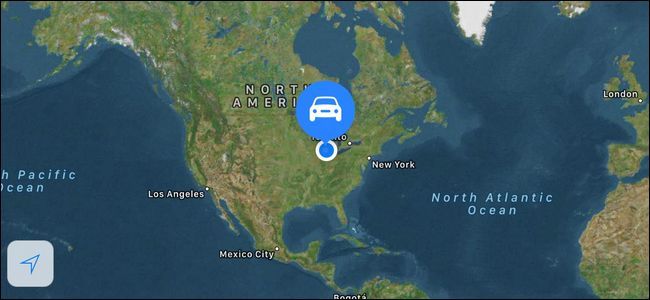
Надоело ходить в поисках автомобиля после выхода из магазина или прогулки? Начиная с iOS 10 в приложении «Карты» появилась встроенная функция Parked Car (напоминание о припаркованной машине), которая автоматически сохраняет место парковки, когда телефон теряет связь с автомобилем. Ниже — подробное руководство, советы по надёжности и альтернативы.
Что нужно
За годы появилось множество сторонних приложений, которые помогают запомнить место парковки — от отдельных одноцелевых утилит до функций в навигационных приложениях вроде Waze. Начиная с iOS 10 Apple интегрировала напоминание о парковке прямо в «Карты», так что сторонние приложения не обязательны.
Что требуется для корректной работы:
- iPhone или iPad с GPS и iOS 10 или новее (включая современные версии iOS). iPad без сотовой связи не будет точно определять местоположение.
- Автомобиль с поддержкой CarPlay либо любая штатная или дополнительная Bluetooth-система. Система использует потерю соединения CarPlay или Bluetooth как признак того, что вы вышли из машины.
Если в машине нет Bluetooth, можно установить недорогой адаптер. Если оба условия выполнены — функция будет работать автоматически.
Важно: функция срабатывает при отключении Bluetooth/CarPlay; если вы вручную выключаете Bluetooth — напоминания не появятся.
Как настроить
По умолчанию функция должна быть включена, но стоит убедиться в настройках и в том, что телефон правильно связан с автомобилем.
Убедитесь, что напоминание включено
Откройте «Настройки» на iPhone и прокрутите до записи «Карты». Там найдите пункт «Ваш автомобиль» и убедитесь, что «Показывать место парковки» включено.
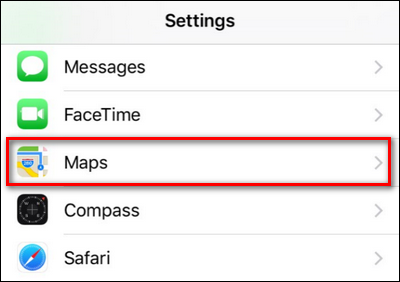
Выберите запись, затем пролистайте вниз до раздела «Ваш автомобиль» и проверьте переключатель «Показывать место парковки».

Если переключатель выключен — включите его.
Спарьте телефон с автомобилем
Если вы ещё не использовали Bluetooth для звонков или музыки, потребуется спарить устройство. На автомобиле включите режим спаривания, затем на iPhone откройте Настройки > Bluetooth.
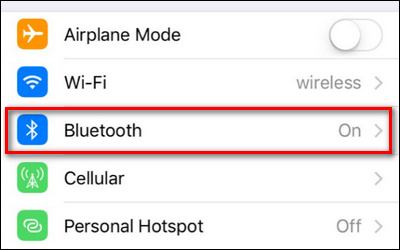
Убедитесь, что Bluetooth активирован.
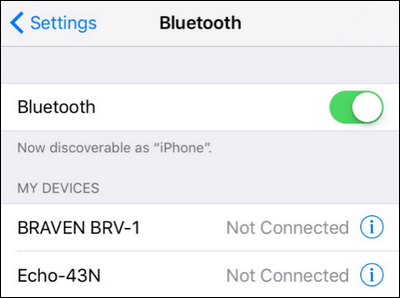
Найдите устройство авто в списке и выполните спаривание. После успешного соединения iOS начнёт отмечать разрывы связи как момент высадки из машины.
Примечание: если вы отключаете Bluetooth вручную, система не сможет определить момент выхода из машины и не сохранит место парковки.
Как пользоваться напоминанием о припаркованной машине
Когда функция включена и телефон спарен с авто, напоминание появляется автоматически после того, как вы припарковались и разорвали соединение. Вы можете просто не обращать внимания до того момента, когда нужно вернуться к машине, или заранее улучшить метку парковки.
- Откройте уведомления на экране блокировки — там может появиться «Parked Car» в разделе «Карты».

- Или откройте приложение «Карты», потяните вверх строку поиска, чтобы увидеть предыдущие места назначения, и выберите «Parked Car».
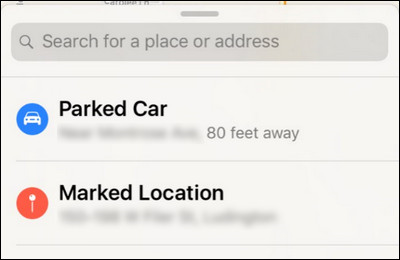
В меню парковки вы увидите метку с местом и набор опций: проложить маршрут до машины, отредактировать точку, добавить фото и заметку.

Короткие рекомендации по использованию опций:
- «Маршрут» — быстрее всего добраться пешком до метки.
- «Редактировать местоположение» — полезно в многопользовательских паркингах или многоуровневых гаражах, когда GPS ошибается.
- «Фото» — сделайте снимок этажа, номерного ряда или ориентирующего знака прямо в меню, чтобы не искать бумажную записку.
- «Заметка» — укажите, например, «Въезд со стороны улицы X» или «возле красной колонны».
Когда система может не сработать
Ни одна система не идеальна. Вот типичные случаи, когда напоминание может не показать место парковки:
- Автомобиль не имеет Bluetooth/CarPlay и телефон не теряет соединение — функция не активируется.
- Вы отключили Bluetooth вручную или через режим «В самолёте».
- Внутри крупных многоуровневых парковок GPS даёт неточные координаты, и маркер будет в другом месте.
- Если вы выключили геолокацию для «Карт», служба не сможет сохранить координаты.
- Если вы пересели в другой автомобиль или передали телефон другому человеку до отключения Bluetooth, метка может отобразиться в неправильном месте.
Альтернативные подходы
Если встроенная функция не подходит, рассмотрите варианты:
- Сторонние приложения для парковки — часто имеют таймеры, автоматическое распознавание парковки по движению и интеграцию с календарём.
- Простая фотография места парковки или нанесение места в заметках приложения «Карты» вручную.
- Использование Apple Watch — некоторые приложения и карты отображают место парковки на часах, что удобно без телефона.
Эвристики и полезные правила
- Если парковка в многоуровневом гараже, перемещайте маркер ближе к входу/выходу, а не к фактическому GPS-местоположению.
- Снимайте ориентиры: номер этажа, цветовой код ряда, ближайшую дверь.
- Не выключайте Bluetooth до тех пор, пока не отметите парковку вручную, если ожидаете получить напоминание.
- Для экономии батареи используйте режим энергосбережения, но помните: он может влиять на точность локации.
Чек-листы для ролей
Для водителя перед выходом из машины:
- Убедиться, что телефон подключён к Bluetooth/CarPlay.
- Если нужно, открыть «Карты» и проверить маркер парковки.
- Добавить фото или заметку при сомнительных условиях (многоуровневый паркинг, временный знак и т.д.).
Для владельца арендуемого автомобиля или курьера:
- Всегда делайте фото места парковки и входной двери/ориентира.
- Если транспорт часто меняется, проверяйте историю соединений Bluetooth, чтобы убедиться, что пометка ставится корректно.
Мини-методология: быстрое действие при парковке
- Подъехали и заглушили двигатель.
- Дождитесь, пока телефон разорвёт соединение с CarPlay/Bluetooth — система должна автоматически сохранить место.
- Откройте «Карты» и сразу проверьте маркер.
- При необходимости поправьте точку, добавьте фото и заметку.
Критерии приёмки
- При разрыве соединения с автомобилем в «Картах» появляется запись «Parked Car».
- Маркер отображается с точностью, достаточной для ориентации на местности (в разумных пределах GPS-погрешности).
- Опция «Показывать место парковки» активирована в настройках.
- Фото и заметки сохраняются и отображаются при открытии записи.
Краткий глоссарий
- CarPlay — интерфейс Apple для интеграции iPhone с экраном и управлением автомобиля.
- Bluetooth — беспроводной стандарт передачи данных, используемый для связи между телефоном и автомобилем.
- Маркер парковки — сохранённая в «Картах» геолокация вашего автомобиля.
Итог и рекомендации
Функция напоминания о припаркованной машине в iOS — простой и удобный способ никогда не тратить время на поиски автомобиля. Для наилучшего результата убедитесь, что Bluetooth/CarPlay работают, проверьте настройки «Карт» и при сложных парковках вручную уточните маркер и добавьте фото или заметку.
Важно: если вы часто паркуетеcь в подземных или крупнoуровневых гаражах, комбинируйте автоматическое напоминание с фотографией и краткой заметкой — это минимизирует вероятность ошибки.
Краткий список действий для быстрого запоминания:
- Подключитесь к Bluetooth/CarPlay.
- Проверьте, что «Показывать место парковки» включено.
- После парковки проверьте маркер в «Картах» и при необходимости отредактируйте.
Короткая справка: встроенная функция доступна начиная с iOS 10 на iPhone и на iPad с сотовой связью; для работы требуется подключение к CarPlay или Bluetooth автомобиля.

Похожие материалы

Несколько аккаунтов Skype: Multi Skype Launcher

Журнал для работы: повысить продуктивность

Персональные звуки уведомлений на Android

Скачивание шоу Hulu для офлайн‑просмотра

Microsoft Start: персонализированная новостная лента
