
Как установить домашнюю страницу и страницу запуска в Google Chrome
Быстрые ссылки
Установить домашнюю страницу в Chrome на компьютере
Установить страницу запуска в Chrome на компьютере
Настроить домашнюю страницу в Chrome на мобильном устройстве
Установка домашней страницы в Google Chrome позволяет открыть любимый сайт нажатием кнопки «Домой». Вы можете задать домашнюю страницу как на компьютере, так и на телефоне. Ниже — пошаговые инструкции и дополнительные советы по устранению проблем.
См. также: Как создавать, просматривать и редактировать закладки в Google Chrome
Установить домашнюю страницу в Chrome на компьютере
Чтобы задать домашнюю страницу на Windows, Mac, Linux или Chromebook, запустите браузер Google Chrome.
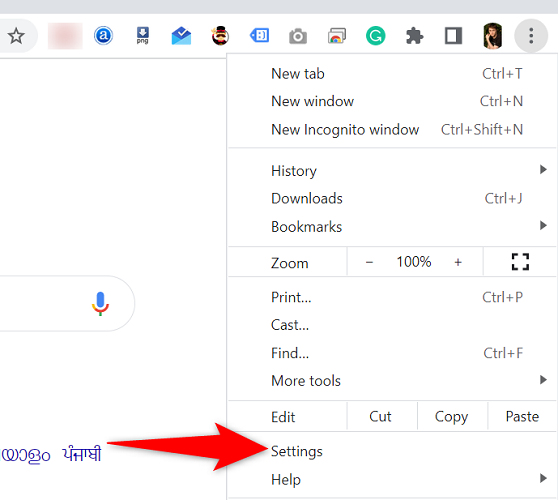
При запуске Chrome в правом верхнем углу нажмите три точки и выберите «Настройки».
На странице «Настройки» в левой боковой панели выберите «Внешний вид». В правой части включите кнопку «Показать кнопку «Домой»», переключив соответствующий тумблер.
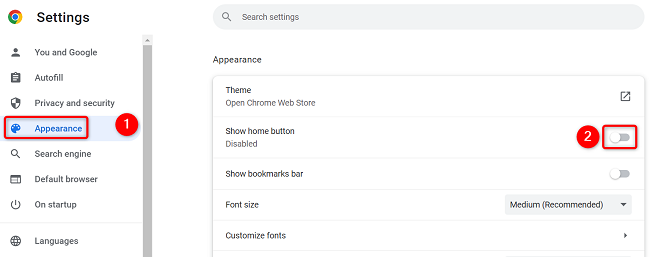
После включения кнопки «Домой» появятся дополнительные настройки. Выберите вариант «Ввести пользовательский веб-адрес» и введите URL (веб-адрес) страницы, которую хотите использовать как домашнюю. Это будет сайт, открывающийся при нажатии кнопки «Домой».
Чтобы не допустить ошибку в адресе, рекомендуем скопировать полный адрес из адресной строки и вставить его в поле.

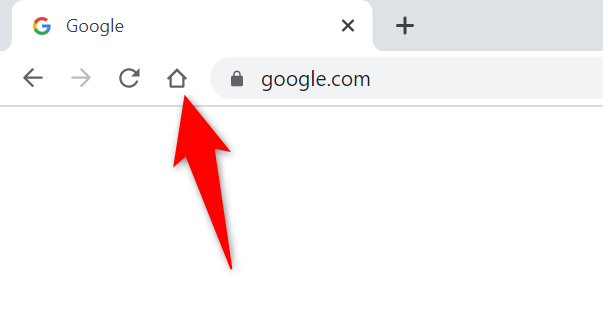
Готово. Рядом с адресной строкой нажмите кнопку «Домой», и указанный сайт откроется.
Установить страницу запуска в Chrome на компьютере
Страница запуска — это страница или набор страниц, которые открываются при запуске браузера.
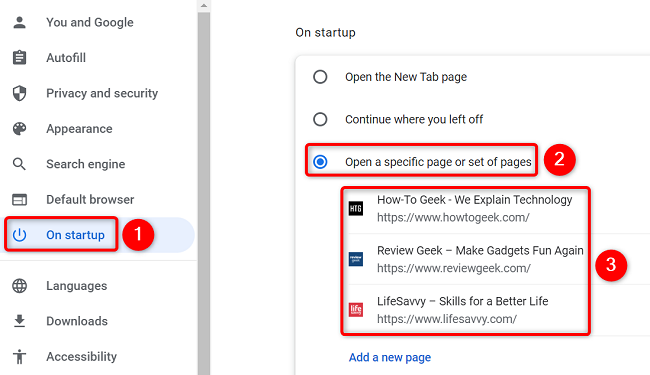
Откройте «Настройки» как описано выше, затем в левой панели выберите «При запуске». В правой части активируйте «Открыть конкретную страницу или набор страниц».
Введите URL-адрес(а), которые хотите открывать при запуске Chrome. Можно задать несколько страниц — они откроются в отдельных вкладках.
Готово — теперь при запуске Chrome откроются указанные страницы.
Настроить домашнюю страницу в Chrome на мобильном устройстве
На iPhone, iPad или Android сначала откройте мобильный браузер Google Chrome.
В правом верхнем углу нажмите три точки и выберите «Настройки».
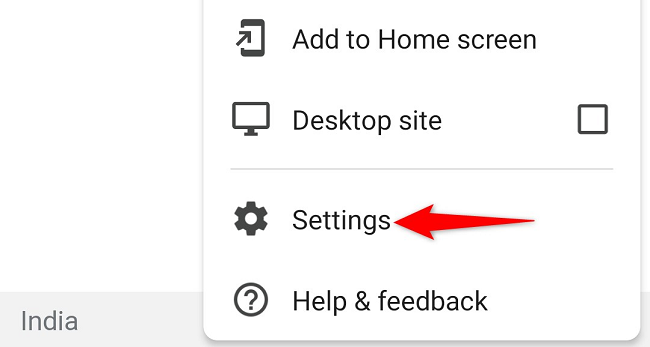
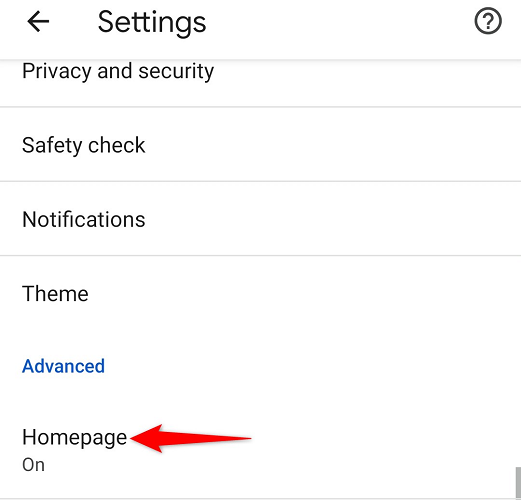
В «Настройках» выберите «Домашняя страница».
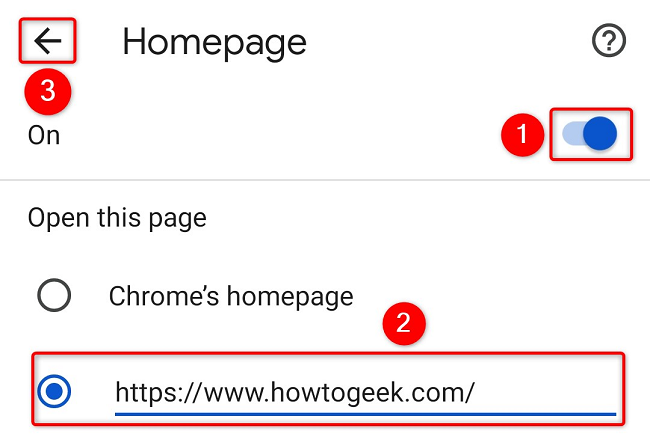
На экране «Домашняя страница» включите тумблер в верхней части. Выберите опцию «Ввести пользовательский веб-адрес» и введите URL сайта, который хотите назначить домашней страницей.
Затем вернитесь назад, тапнув по стрелке в левом верхнем углу.
Теперь при нажатии кнопки «Домой» в мобильном Chrome будет открываться указанная страница.
Пока вы настраиваете Chrome, можно также изменить фон новой вкладки или отключить подсказки на странице новой вкладки.
См. также: Как автоматически менять фон новой вкладки в Google Chrome
Когда эти настройки не работают
Important: В некоторых сценариях изменение домашней страницы или страницы запуска заблокировано или переопределяется:
- На управляемых устройствах (корпоративные компьютеры) администраторы могут задавать политики, которые блокируют изменение.
- Расширения могут перехватывать страницу новой вкладки или запуск браузера. Отключите подозрительные расширения и проверьте снова.
- Неверно введённый URL не откроется — используйте полный адрес, включая https://.
- Некоторые версии Chrome или нестабильные сборки могут вести себя иначе; обновите браузер.
Альтернативные подходы
- Закладки: добавьте нужную страницу в панель закладок для быстрого доступа.
- Стартовые вкладки через сессии: используйте менеджер вкладок/сессий, если вам нужно открывать набор вкладок, отличающийся для разных задач.
- Расширения: существуют расширения, которые управляют стартовыми страницами и новым табом, но проверяйте разрешения и репутацию расширения.
Короткая методика проверки (чеклист)
- Откройте Настройки → Внешний вид → Включите кнопку «Домой».
- Введите корректный URL и сохраните.
- Нажмите кнопку «Домой» — страница открылась?
- Если нет — отключите все расширения и повторите.
- Если устройство управляемое — обратитесь к администратору.
Списки задач для ролей
Для обычных пользователей:
- Проверить, что URL введён полностью (https://…).
- Отключить расширения при подозрении на вмешательство.
- Обновить Chrome до последней версии.
Для администраторов IT:
- Проверить политики в Google Admin Console, если применимо.
- Документировать стандарт домашней страницы для пользователей.
- Развернуть настроенный профиль через управление устройствами при необходимости.
Устранение неполадок
Если после настройки домашняя страница или страницы запуска не открываются:
- Проверьте введённый URL — вставьте адрес из адресной строки вручную.
- Отключите расширения: chrome://extensions и отключите все, перезапустите.
- Сбросьте настройки Chrome: Настройки → Сброс и очистка → Восстановить настройки по умолчанию.
- Если проблема на корпоративном устройстве — свяжитесь с IT‑поддержкой.
Краткий глоссарий
- Домашняя страница: сайт, который открывается при нажатии кнопки «Домой».
- Страница запуска: сайт(ы), которые открываются при запуске браузера.
- Новая вкладка: стандартная страница, открывающаяся в новой вкладке; её содержимое можно настроить отдельно.
Итог
Настройка домашней страницы и страницы запуска в Chrome — быстрый способ ускорить доступ к часто используемым ресурсам. На компьютере используйте «Настройки» → «Внешний вид» для домашней страницы и «При запуске» для стартовых страниц. На мобильных устройствах настройка находится в «Настройки» → «Домашняя страница». При проблемах проверьте расширения, URL и политику управления устройством.
Ключевые советы:
- Всегда вставляйте полный URL (https://…).
- Отключите расширения при подозрении на вмешательство.
- Обновите Chrome при странном поведении.
Замечание: если устройство управляется организацией, некоторые параметры могут быть заблокированы.

Похожие материалы

Несколько аккаунтов Skype: Multi Skype Launcher

Журнал для работы: повысить продуктивность

Персональные звуки уведомлений на Android

Скачивание шоу Hulu для офлайн‑просмотра

Microsoft Start: персонализированная новостная лента
