
Как использовать Alexa для персонализированных рецептов

Alexa на Echo Show и на устройствах без экрана может подбирать рецепты с учётом ваших диетических предпочтений. Быстро настроив «Предпочтения питания» в приложении Alexa или на экране устройства, вы будете получать рецепты, которые соответствуют вашим нуждам, и сможете добавлять ингредиенты в список покупок или сохранять рецепты для потом.
Alexa может показывать рецепты на главном экране Echo Show и подбирать их под ваши диетические нужды. На устройствах без экрана Alexa также может предложить и озвучить варианты рецептов — достаточно попросить голосом.
Зачем задавать предпочтения питания Alexa?
Настройка предпочтений питания экономит время и убирает ненужные рецепты из выдачи. Alexa будет предлагать варианты, которые лучше подходят вам и вашей семье — например, безлактозные, вегетарианские или низкокалорийные блюда. Это полезно как для тех, кто только учится готовить, так и для опытных поваров, которым важно быстро находить подходящие рецепты.
Важно: Alexa подбирает рецепты по метаданным и доступной базе контента. Если у вас строгие медицинские ограничения, дополнительно проверяйте ингредиенты вручную.
Как найти рецепты с помощью Alexa
- На устройстве с экраном скажите: «Alexa, покажи рецепты на [название блюда]» или «Alexa, покажи рецепты для ужина». Alexa покажет несколько вариантов, оценку, время приготовления, список ингредиентов и пошаговую инструкцию. Часто доступно и видео с готовкой.
- На устройствах без экрана спросите так же, и Alexa вслух перечислит варианты и основные данные о рецептах.
- Вы можете добавить ингредиенты в список покупок, сохранить рецепт в избранное и в дальнейшем открыть их через приложение Alexa или голосовой запрос.
Совет: если рецепт требует оборудования, которого у вас нет, можно включить голосовые покупки, чтобы быстро заказать нужные приборы через Amazon.
Как задать предпочтения питания в Alexa
Если у вас Echo Show, самый быстрый способ — спросить голосом: «Alexa, покажи мои предпочтения питания» и на экране отметить подходящие опции.
Через приложение Alexa:
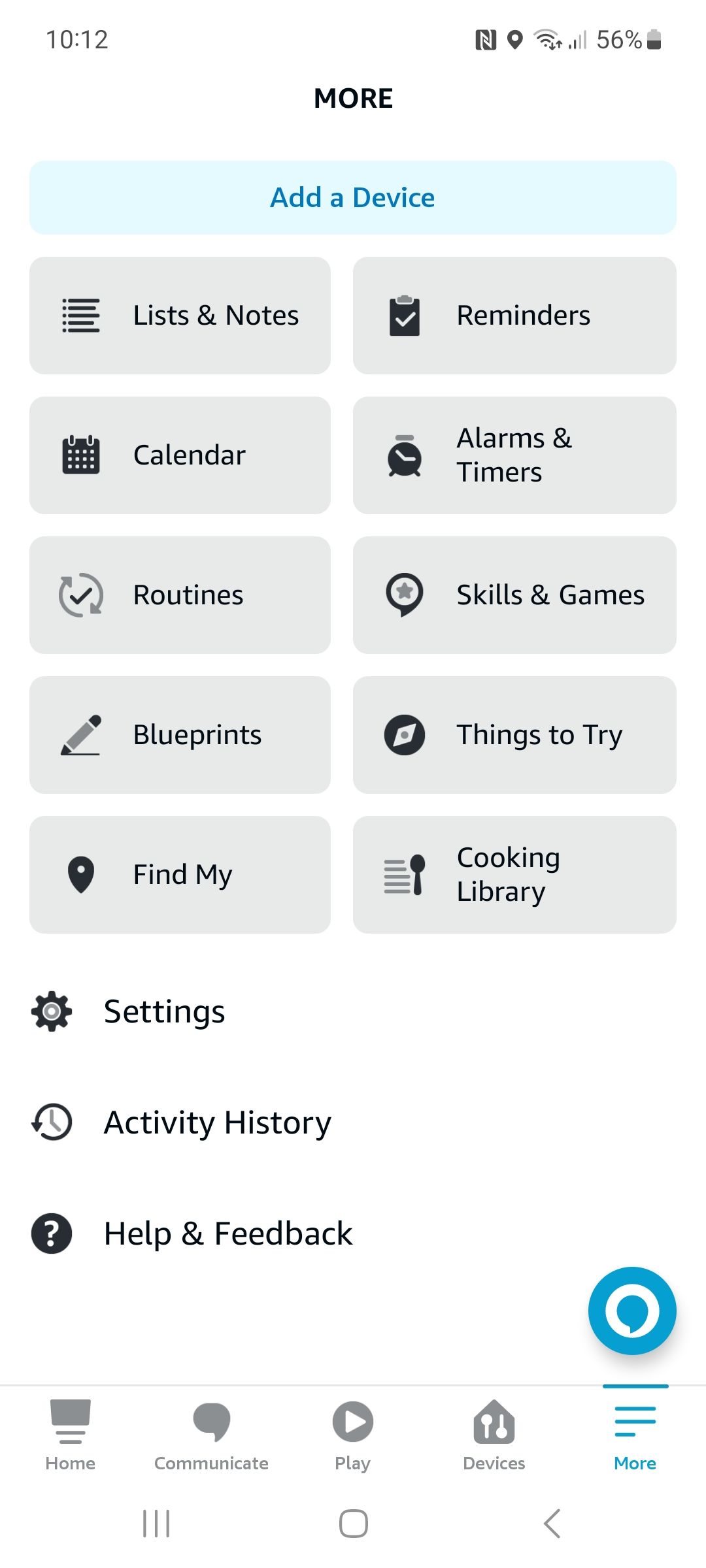
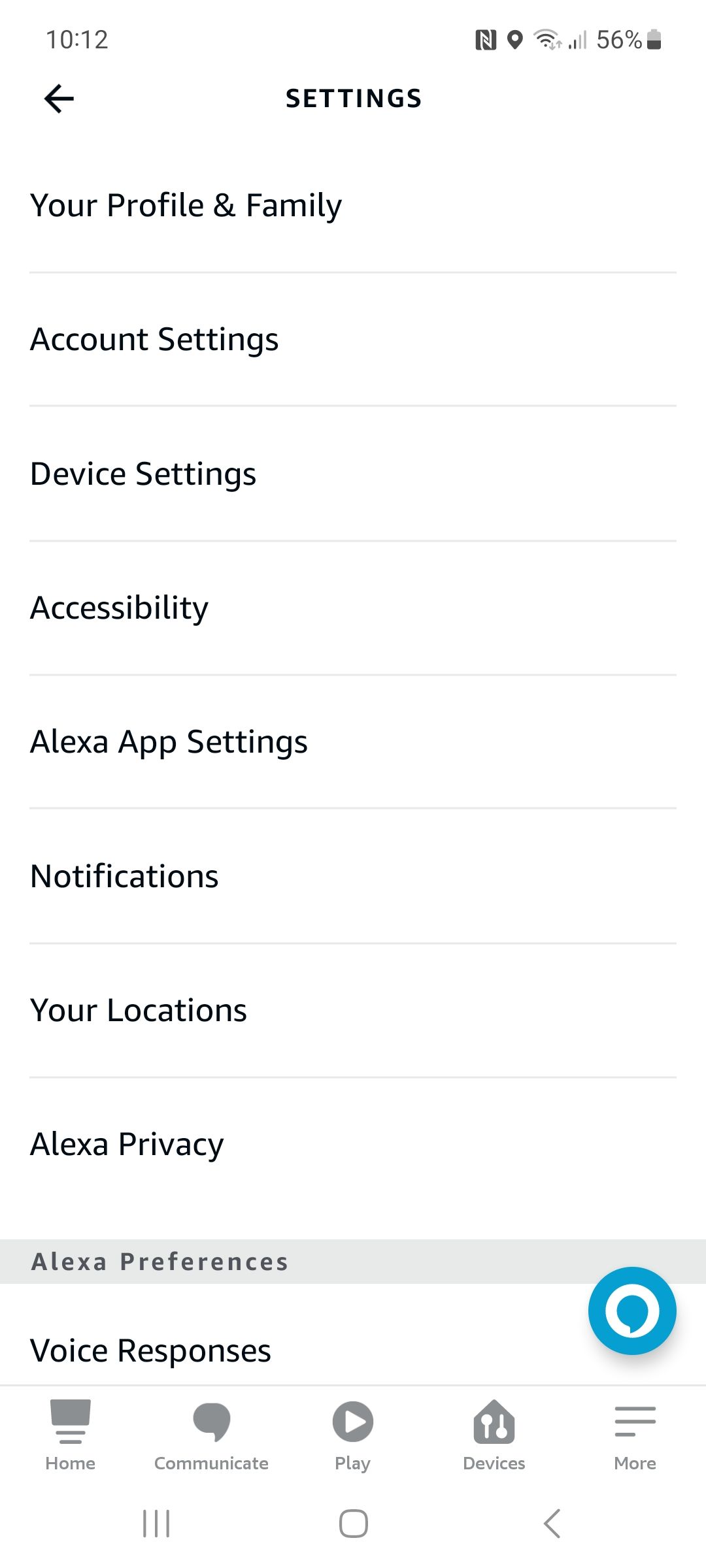
- Откройте приложение и перейдите в Ещё > Настройки.
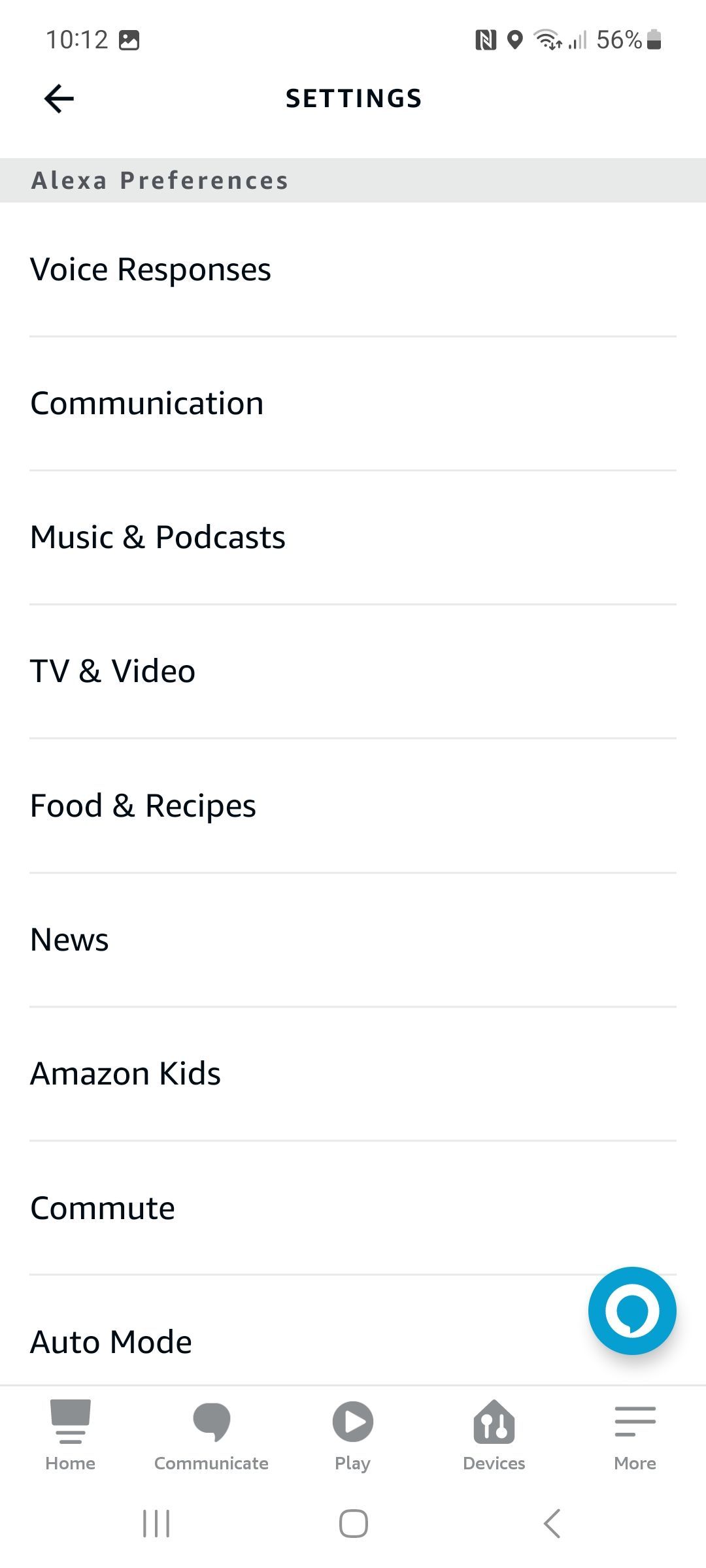
- Прокрутите к Настройки Alexa.
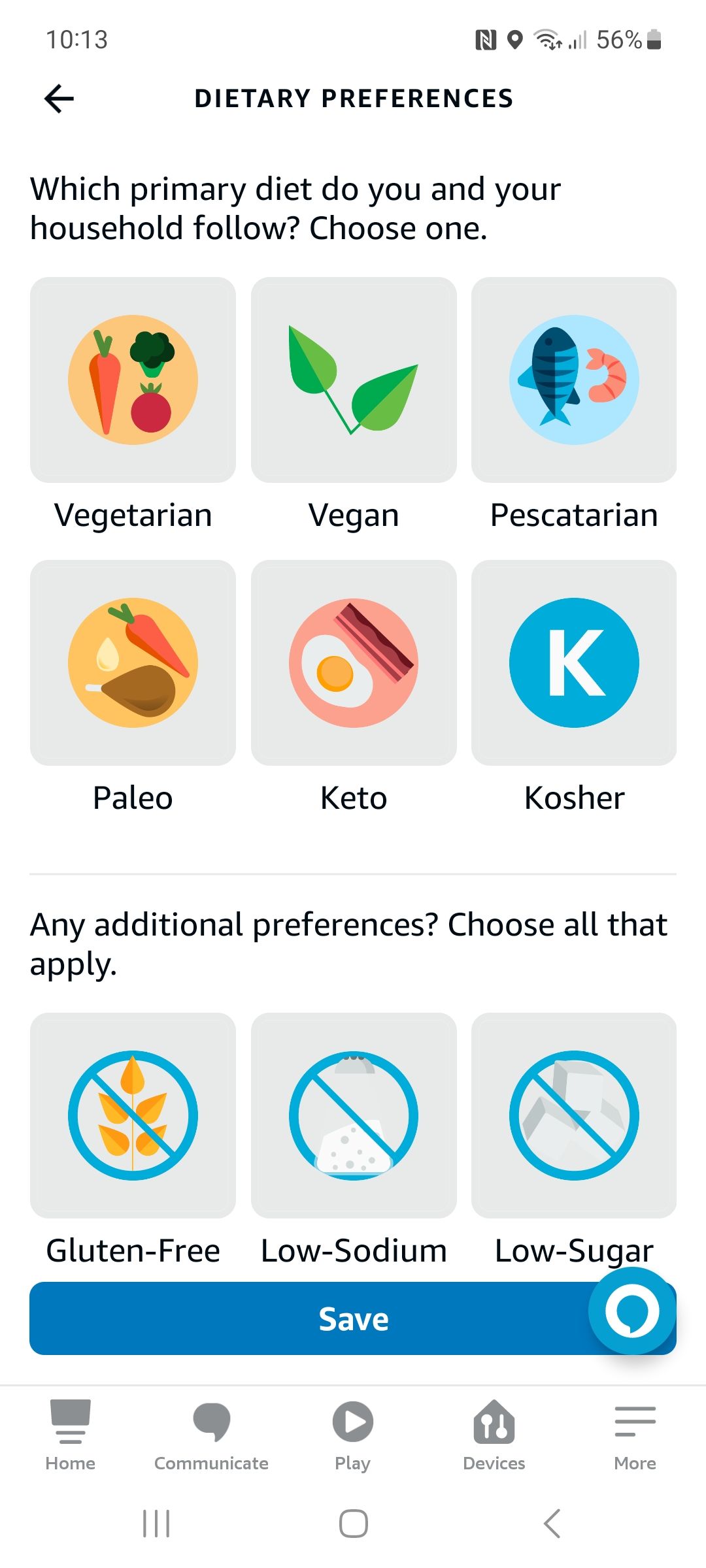
- Выберите Еда и рецепты > Предпочтения питания.
- Отметьте все подходящие опции (например, вегетарианец, без глютена, орехи — избегать).
- Нажмите Сохранить.
Закрыть
Что делать после настройки
- Попросите Alexa показать рецепты — она будет автоматически фильтровать результаты по вашим предпочтениям.
- Сохраняйте понравившиеся рецепты и добавляйте ингредиенты в список покупок голосом.
- Во время готовки вы можете попросить Alexa читать рецепт шаг за шагом или включить видео-инструкцию на Echo Show.
Когда это может не сработать
- Некоторые рецепты из сторонних источников могут не содержать полных метаданных, поэтому фильтрация будет неполной.
- Настройки не заменяют медицинские рекомендации: при тяжёлых аллергиях проверяйте ингредиенты вручную.
- Локальные ограничения контента или региональные навыки Alexa могут ограничить доступные рецепты.
Альтернативные подходы
- Используйте сторонние навыки Alexa, которые специализируются на диетических рецептах (в приложении найдите «Навыки и игры» и установите нужный навык).
- Ищите и сохраняйте рецепты в приложениях для готовки на смартфоне, а затем синхронизируйте списки покупок с Alexa.
Быстрая методика для домашнего повара
- Задайте основные предпочтения в приложении (шаги выше).
- Скажите: «Alexa, покажи ужины без мяса» или «Alexa, покажи быстрые рецепты на 30 минут».
- Выберите рецепт, сохраните его и добавьте ингредиенты в список покупок.
- Во время готовки попросите Alexa читать шаги по одному.
Чек‑лист по ролям
Для хозяина / домашнего повара:
- Установил предпочтения питания в приложении.
- Сохранил хотя бы один рецепт в избранное.
- Добавил недостающие ингредиенты в список покупок.
Для администратора семейного аккаунта:
- Проверил параметры профилей членов семьи (если используются отдельные профили).
- Отключил голосовые покупки при необходимости безопасности.
Критерии приёмки
- Предпочтения сохранены и отображаются в приложении.
- По голосовому запросу рецепты соответствуют выбранным фильтрам.
- Alexa может читать рецепт вслух и список ингредиентов.
Короткий глоссарий
- Alexa — голосовой ассистент от Amazon.
- Echo Show — устройство Alexa с экраном для отображения рецептов и видео.
- Голосовые покупки — функция, позволяющая заказать товары голосом через Amazon.
Риски и рекомендации
- Риск: неполная фильтрация у сторонних рецептов. Митигирование: проверяйте состав вручную и используйте навыки от проверенных источников.
- Риск: случайные покупки голосом. Митигирование: отключите голосовые покупки или включите подтверждение.
Краткое объявление (для рассылки или соцсетей)
Используйте Alexa, чтобы быстро находить рецепты, подходящие вашей семье. Настройте «Предпочтения питания» в приложении Alexa или на Echo Show — и больше не тратьте время на неподходящие варианты. Сохраняйте рецепты, добавляйте ингредиенты в список покупок и готовьте с помощью голосовых подсказок и видео на Echo Show.
Итог
Настройка диетических предпочтений в Alexa позволяет получать релевантные рецепты, экономит время и упрощает планирование питания. Для строгих медицинских ограничений используйте дополнительные проверки и будьте внимательны при заказах через голос.

Похожие материалы

Несколько аккаунтов Skype: Multi Skype Launcher

Журнал для работы: повысить продуктивность

Персональные звуки уведомлений на Android

Скачивание шоу Hulu для офлайн‑просмотра

Microsoft Start: персонализированная новостная лента
