
Как сделать приложение для SMS приложением по умолчанию на Android
Быстрые ссылки
- Назначить приложение для SMS по умолчанию при первом запуске
- Назначить приложение для SMS по умолчанию через Настройки
В отличие от iOS, Android позволяет использовать сторонние приложения для базовых функций, включая отправку и приём SMS. Ниже — подробная, пошаговая инструкция, как сделать новое приложение для SMS приложением по умолчанию на вашем Android‑устройстве.
Сначала установите приложение, которое хотите использовать. В Google Play много приложений для SMS. Textra SMS — популярный пример, который мы используем в демонстрации.
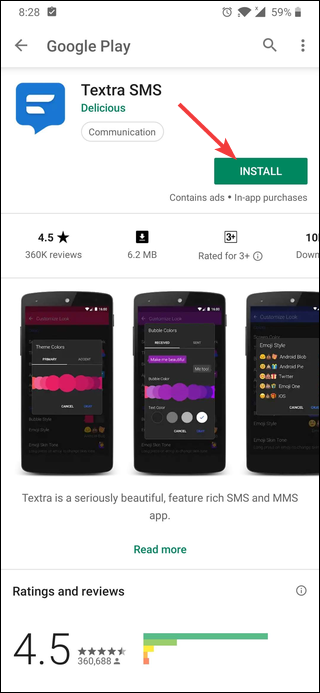
После установки есть два способа назначить его по умолчанию: при первом запуске приложения или позже — через системные Настройки.
Назначить приложение при первом запуске
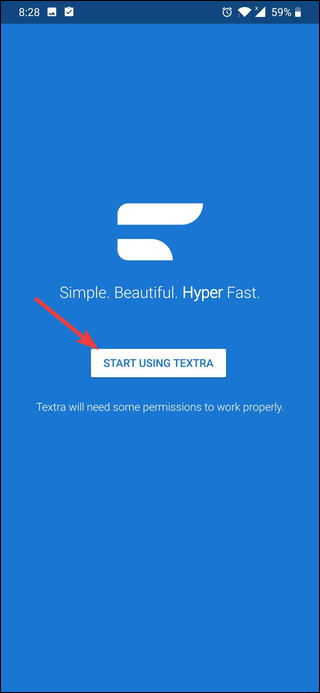
- Откройте новое приложение для SMS и пройдите начальную настройку. В примере Textra предлагает кнопку начала работы и запросы на разрешения.
- После запуска внизу обычно показывается кнопка с предложением сделать приложение по умолчанию. Нажмите её, затем подтвердите выбор кнопкой «Да» или «OK».
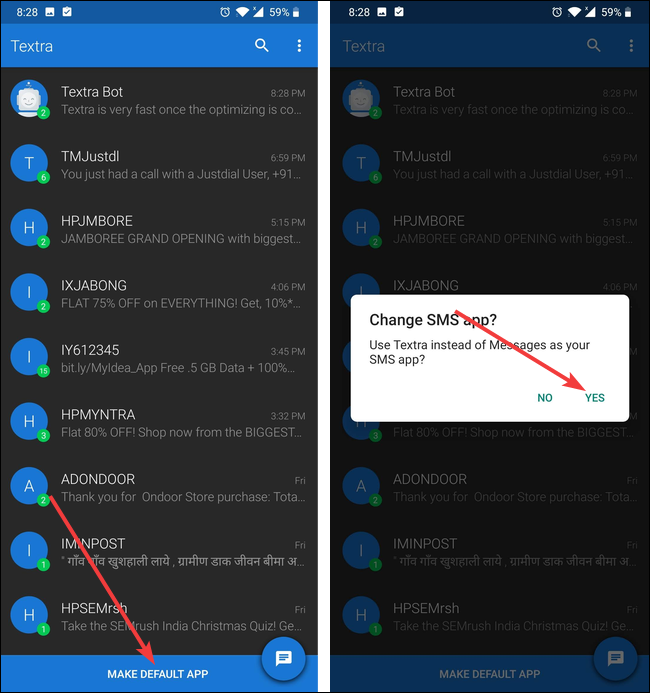
- Готово — теперь выбранное приложение будет обрабатывать SMS по умолчанию.
Важно: почти все качественные приложения предлагают это окно при первом запуске. Если приложение не предложило — используйте метод через Настройки.
Назначить приложение через Настройки
- Откройте приложение «Настройки» на устройстве.
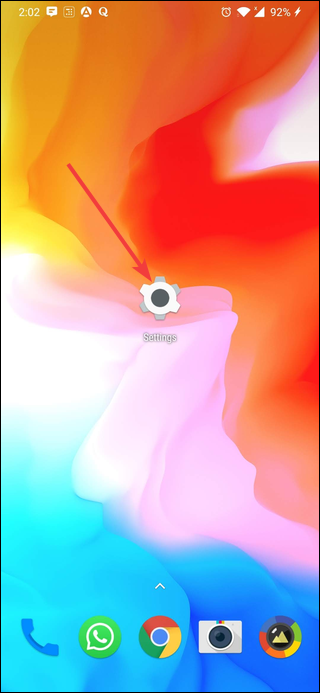
- Найдите раздел с названием «Приложения по умолчанию» или «Приложения» → «Приложения по умолчанию». У разных производителей этот раздел может называться иначе, поэтому удобнее использовать строку поиска в настройках.
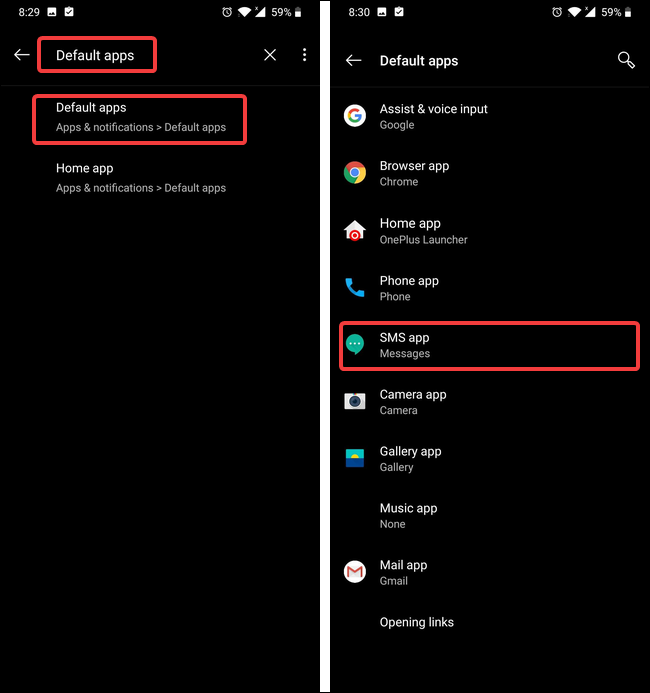
- В списке опций выберите пункт «Приложение SMS» или «SMS‑приложение» и укажите приложение, которое хотите использовать (в примере — Textra). При необходимости подтвердите всплывающую подсказку, нажав «OK».
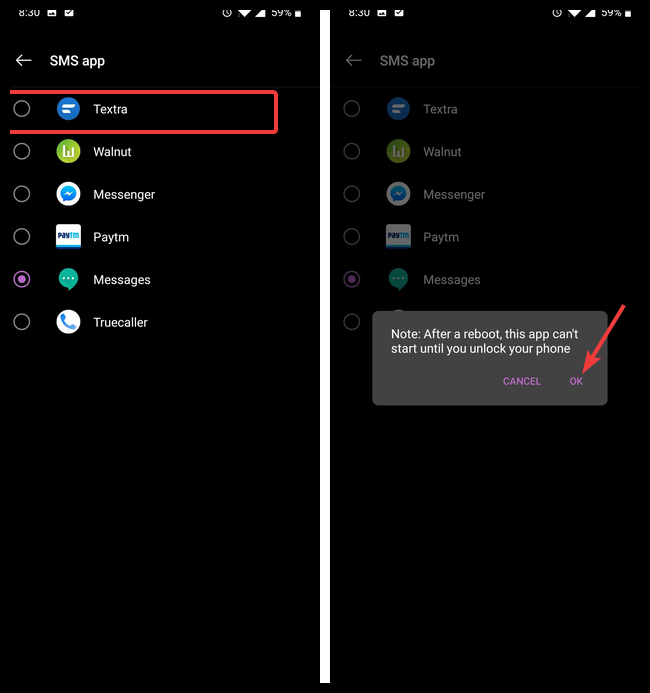
- После этого выбранное приложение будет открываться при отправке и получении SMS.
Изображение: Noyna /Shutterstock
Что делать, если не получается назначить приложение
- Поиск в настройках ничего не дал: попробуйте в настройках приложений открыть карточку интересующего приложения и найти там кнопку «Открыть по умолчанию» или «Приложение по умолчанию».
- На старых версиях Android (до Android 6–7) или на сильно модифицированных оболочках (некоторые модели Samsung, Huawei) путь может отличаться — ищите «Приложения по умолчанию», «Приложения» → «Дополнительно».
- Если система отклоняет запрос: проверьте, не ограничивает ли производитель смену системных приложений (редко, но возможно на корпоративных или кастомных прошивках).
- Проблемы с RCS и функционалом: некоторые операторы и предустановленные приложения могут управлять RCS‑функциями; замена SMS‑приложения не всегда переключает связанные сетевые сервисы.
Короткая методика (шаги для повторения)
- Установите приложение из Google Play.
- Откройте приложение и согласитесь с разрешениями.
- Нажмите кнопку «Сделать по умолчанию», если она появилась.
- Если не появилась: Настройки → Приложения → Приложения по умолчанию → Приложение SMS → выбрать приложение.
- Проверьте разрешения (SMS, контакты) и протестируйте отправку/приём.
Контрольный чек‑лист для пользователя
- Приложение установлено из доверенного источника (Play Store).
- Разрешения SMS и Контакты проверены и согласованы вручную.
- В Настройках приложение указано как SMS по умолчанию.
- Тестовое SMS успешно отправлено и принято.
- При наличии двух SIM правильно выбрана SIM для отправки (если применимо).
Критерии приёмки
- SMS-клики из других приложений (например, из контактов) открывают новое приложение.
- Входящие и исходящие SMS корректно отображаются в нём.
- Не требуется постоянное повторное подтверждение по умолчанию после перезагрузки.
Советы по безопасности и конфиденциальности
- SMS‑доступ даёт приложению право читать и отправлять сообщения. Доверяйте только известным разработчикам и приложениям с большим количеством установок и положительными отзывами.
- Отозвать разрешения можно через Настройки → Приложения → [Имя приложения] → Разрешения.
- Для конфиденциальных сообщений рассмотрите приложения с сквозным шифрованием (они обычно используют интернет‑сообщения, а не SMS).
Когда замена не подходит или не решает проблему
- Если вам нужен RCS (богатые сообщения), смена SMS‑приложения не всегда активирует RCS — это управляется оператором и Google‑сервисами.
- Корпоративные устройства с предустановленным ПО могут блокировать смену системных приложений.
Краткий глоссарий
- SMS: текстовые сообщения через сотовую сеть.
- RCS: улучшенный стандарт обмена сообщениями с мультимедиа и статусами доставки.
- Приложение по умолчанию: приложение, которое система использует для конкретного типа действий.
Устранение неполадок (быстрые шаги)
- Перезапустите телефон — иногда система обновляет привязки приложений после перезагрузки.
- Проверьте разрешения приложения и доступ к SMS.
- Сбросьте привязки по умолчанию для старого приложения: Настройки → Приложения → [старое SMS] → Открывать по умолчанию → Очистить.
- Обновите Android и приложение до последних версий.
Заключение
Смена приложения для SMS по умолчанию на Android проста: установите приложение, примите приглашение при первом запуске или назначьте его через Настройки. Всегда проверяйте разрешения и совместимость с вашей версией Android и оператором. Если что‑то не работает — используйте поиск в настройках, перезагрузку и проверку разрешений.

Похожие материалы

Несколько аккаунтов Skype: Multi Skype Launcher

Журнал для работы: повысить продуктивность

Персональные звуки уведомлений на Android

Скачивание шоу Hulu для офлайн‑просмотра

Microsoft Start: персонализированная новостная лента
