
Управление несколькими дистрибутивами Linux в WSL на Windows 10
Быстрые ссылки
Как задать дистрибутив Linux по умолчанию
Как запускать несколько дистрибутивов Linux одновременно
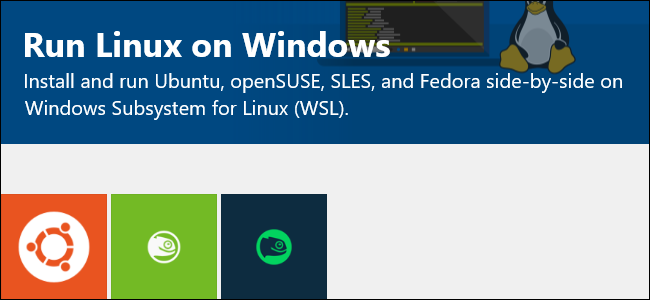
Windows 10 теперь позволяет устанавливать несколько сред Linux, начиная с обновления Fall Creators Update. Если у вас установлено несколько дистрибутивов, вы можете выбрать дистрибутив по умолчанию и переключаться между ними по мере необходимости.
Связанный материал: Как установить и использовать Bash Shell для Linux в Windows 10
Вы можете запускать несколько Linux-сред одновременно. Тем не менее, дистрибутив по умолчанию применяется при выполнении команд, таких как:
wsl.exeили при запуске оболочки через bash.exe, а также когда вы вызываете одну строку команды из Windows:
wsl [command]или
bash -c [command]Как задать дистрибутив Linux по умолчанию
Команда
wslconfig.exeпозволяет управлять дистрибутивами, работающими через Windows Subsystem for Linux (WSL).
Для её выполнения откройте окно Командной строки или PowerShell. Чтобы открыть Командную строку, откройте меню «Пуск», введите cmd и выберите ярлык «Командная строка». Чтобы открыть PowerShell, нажмите правой кнопкой по кнопке «Пуск» (или нажмите Windows+X) и выберите «Windows PowerShell».
Чтобы посмотреть список установленных дистрибутивов, выполните и нажмите Enter:
wslconfig /l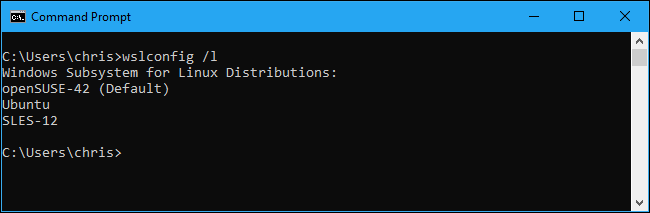
В списке дистрибутив, у которого в конце стоит «(Default)», — это текущий дистрибутив по умолчанию.
Если дистрибутива нет в списке, сначала запустите его из меню «Пуск» и дождитесь завершения процесса «Installing, this may take a few minutes…». После установки он появится в списке.
Чтобы назначить дистрибутив по умолчанию, выполните следующую команду, где Name — точное имя дистрибутива из списка:
wslconfig /setdefault NameНапример, чтобы сделать Ubuntu дистрибутивом по умолчанию:
wslconfig /setdefault UbuntuСвязанный материал: Как запускать команды Linux вне оболочки Bash в Windows 10
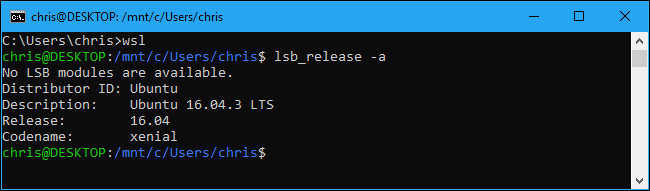
После установки дистрибутива по умолчанию, команды wsl и bash будут открывать выбранную вами среду. Дистрибутив по умолчанию также применяется при выполнении отдельных команд через wsl command или bash -c command.
Важно: команда
wslconfigуправляет дистрибутивами WSL1/WSL2, зарегистрированными пользователем. Убедитесь, что имя дистрибутива точное — регистр символов должен совпадать с тем, что выводитwslconfig /l.
Как запускать несколько дистрибутивов Linux одновременно
Даже если дистрибутив не является вашим дистрибутивом по умолчанию, вы всё равно можете запускать его параллельно. Например, можно открыть ярлыки Ubuntu, openSUSE Leap и SUSE Linux Enterprise Server из меню «Пуск» — и все три среды будут работать независимо друг от друга.
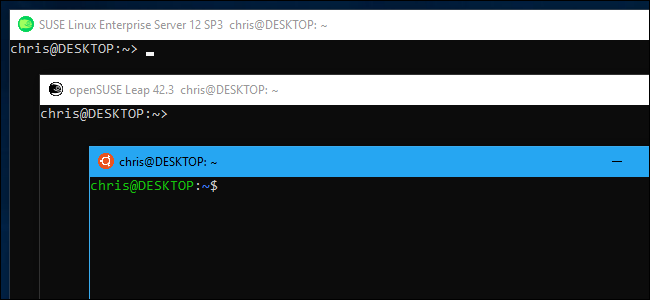
Чтобы запустить дистрибутив из командной строки или через ярлык, используйте его команду запуска. Эта команда указана на странице дистрибутива в Microsoft Store. Примеры команд для трёх первоначальных дистрибутивов:
- Ubuntu:
ubuntu - openSUSE Leap 42:
opensuse-42 - SUSE Linux Enterprise Server 12:
sles-12
Например, даже если Ubuntu — ваш дистрибутив по умолчанию, вы можете запустить openSUSE из любого места, выполнив команду opensuse-42.
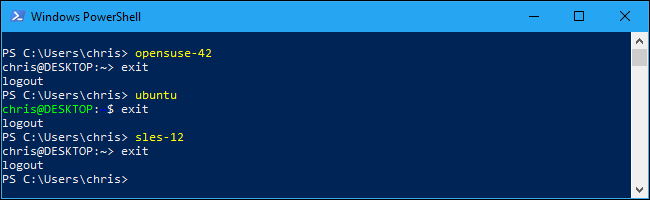
Эти команды поддерживают тот же ключ -c, что и bash.exe. Структура команды:
distro-command -c commandГде distro-command — команда запуска дистрибутива, а command — команда Linux, которую вы хотите выполнить.
Иначе говоря, даже если openSUSE Leap — ваш дистрибутив по умолчанию, вы можете выполнить команду в Ubuntu из скрипта или командной строки, вызвав:
ubuntu -c commandНапример, чтобы запустить Easter egg apt-get moo в Ubuntu, выполните:
ubuntu -c apt-get moo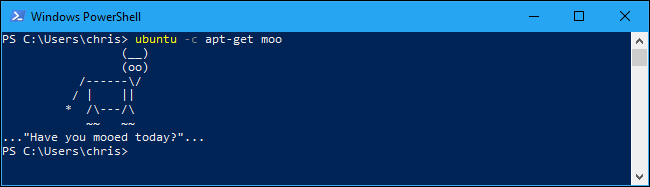
Шпаргалка: основные команды и сценарии
- Посмотреть список установленных дистрибутивов:
wslconfig /l- Установить дистрибутив по умолчанию:
wslconfig /setdefault - Запустить конкретный дистрибутив из командной строки:
- Выполнить команду в конкретном дистрибутиве:
-c Где ubuntu, opensuse-42, sles-12).
Когда менять дистрибутив по умолчанию, а когда запускать напрямую
- Меняйте дистрибутив по умолчанию, если вы постоянно работаете в одной среде и используете краткий вызов
wslилиbash. - Запускайте дистрибутив напрямую (
ubuntu,opensuse-42) если вам нужен доступ к отдельной среде для отдельных задач или тестов.
Ментальная модель: думайте о дистрибутивах как о независимых контейнерах — у каждого своя файловая система, пакеты и настройки. Дистрибутив по умолчанию — это просто «быстрая ссылка» для команды wsl.
Руководство по устранению неполадок
- Если дистрибутив не отображается в
wslconfig /l, запустите его из меню «Пуск» и дождитесь завершения первичной установки. - Если команда запуска дистрибутива не найдена, проверьте страницу дистрибутива в Microsoft Store — там указана точная команда.
- При ошибках прав доступа убедитесь, что вы запускаете командную строку/PowerShell с нужными привилегиями или используете
sudoвнутри дистрибутива.
Рольные чеклисты
Для разработчика:
- Установить нужный дистрибутивы через Microsoft Store.
- Назначить основной дистрибутив для ежедневной работы.
- Использовать
distro -cдля однократных команд в других средах.
Для администратора:
- Проверить, какие дистрибутивы развёрнуты на рабочей машине.
- Документировать команды запуска и версии дистрибутивов.
- Настроить резервное копирование важных конфигураций внутри дистрибутивов.
Краткий глоссарий
- WSL: Windows Subsystem for Linux — подсистема Windows для запуска Linux-бинарников.
- Дистрибутив: отдельная Linux-среда (Ubuntu, openSUSE и т. д.).
wslconfig: утилита для управления дистрибутивами WSL.
Советы по совместимости и миграции
Если вы переходите с WSL 1 на WSL 2 или между дистрибутивами, имейте в виду:
- WSL 2 использует виртуализированное ядро и отличается поведением сети и файловой системы.
- Миграция дистрибутива требует экспорта/импорта или переразвертывания: используйте
wsl --export/wsl --importдля переносов между машинами и версиями.
Итого
- WSL позволяет иметь несколько независимых дистрибутивов одновременно.
wslconfig /setdefaultзадаёт дистрибутив по умолчанию.- Любой дистрибутив можно запустить напрямую его командой и выполнить команды через
-c.
Ключевые проверки: команды wslconfig /l и distro-command -c работают как ожидается; имена дистрибутивов совпадают с теми, что в Microsoft Store.

Похожие материалы

Несколько аккаунтов Skype: Multi Skype Launcher

Журнал для работы: повысить продуктивность

Персональные звуки уведомлений на Android

Скачивание шоу Hulu для офлайн‑просмотра

Microsoft Start: персонализированная новостная лента
