
Изменение ассоциаций файлов в Windows 11

Быстрые ссылки
- Как найти меню приложений по умолчанию в Параметрах
- Как назначать по типу файла
- Как назначать по приложению
- Как изменить ассоциацию, открыв файл
Что такое ассоциация файлов — простое определение
Ассоциация файла — это связывание расширения файла, например .txt или .jpg, с приложением, которое открывает этот файл по умолчанию.
Как найти меню Приложения по умолчанию в Параметрах
- Нажмите клавиши Windows+i, чтобы открыть Параметры. Либо щёлкните правой кнопкой по кнопке Пуск и выберите «Параметры».
- В боковой панели выберите «Приложения», затем на странице справа нажмите «Приложения по умолчанию».
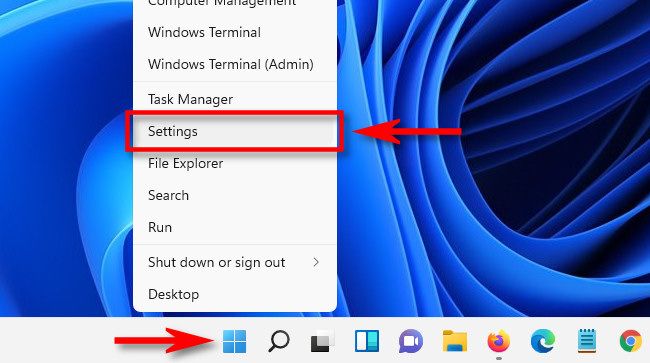
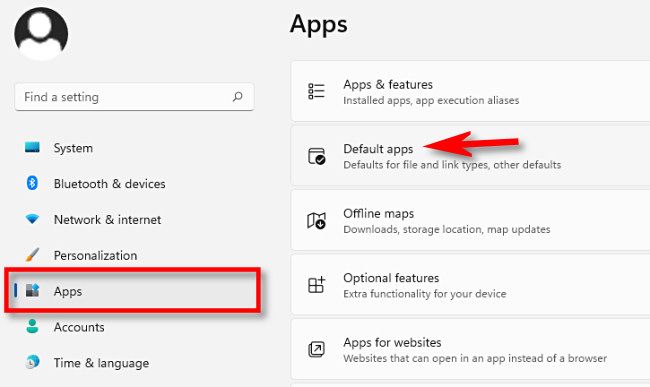
На этой странице собраны все способы управления ассоциациями. Ниже — подробные инструкции для каждого метода.
Как выбирать приложение по типу файла
- На экране Приложения по умолчанию найдите поле с надписью «Введите тип файла или ссылку». Введите расширение без пробелов, например .txt или .jpg.
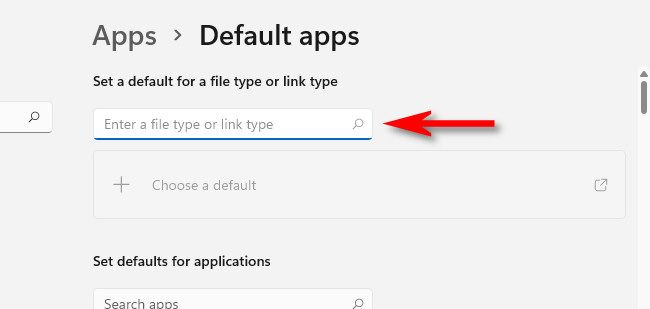
Если расширение не зарегистрировано, появится кнопка «Выбрать приложение по умолчанию». Нажмите её и укажите нужную программу.
Если расширение известно системе, ниже появится текущее приложение, связанное с этим расширением. Нажмите на блок с названием приложения.
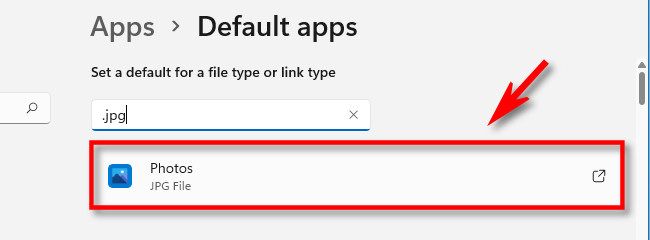
- Появится окно с вопросом Как вы хотите открывать файлы с расширением [extension] теперь? Выберите приложение в списке и нажмите ОК.
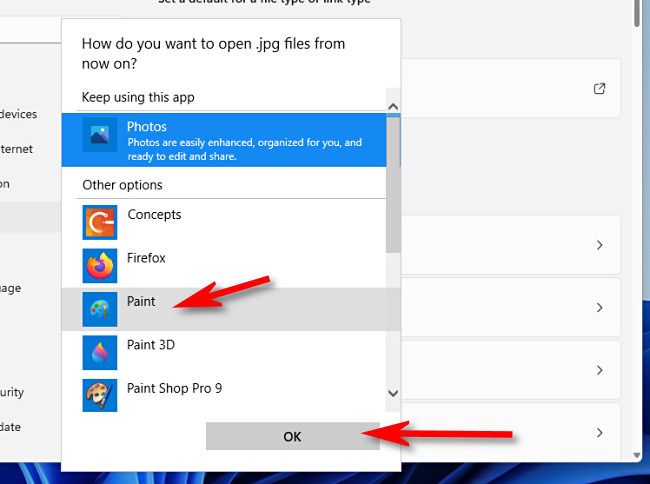
После этого выбранный тип файла будет открываться в указанном приложении. При необходимости вы всегда можете вернуть старую ассоциацию через те же Параметры.
Как выбирать по приложению
- На странице Приложения по умолчанию пролистайте список установленных программ или выполните поиск по имени приложения.
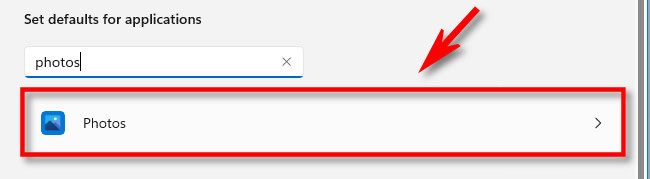
- Кликните по приложению, чтобы увидеть список расширений и протоколов, которые оно может открывать.
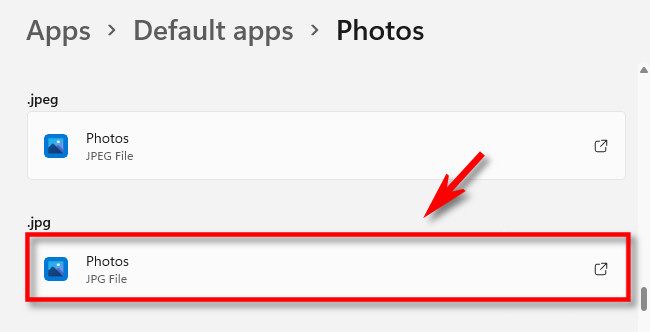
- Нажмите нужное расширение, выберите альтернативное приложение и подтвердите нажатием ОК.
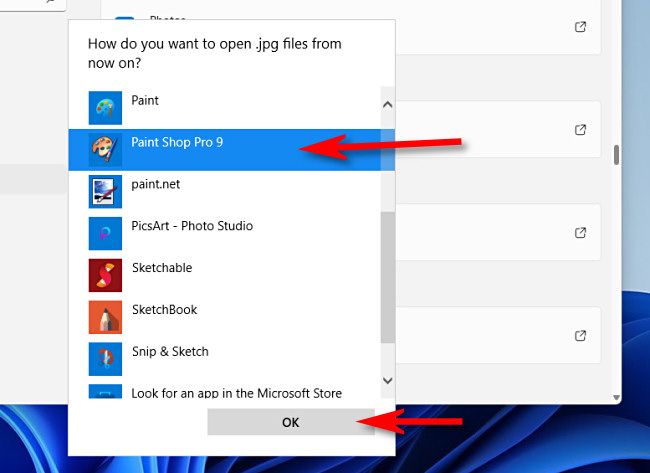
Повторите для других расширений, чтобы настроить приложение под свои потребности.
Изменение ассоциации при открытии файла
- В Проводнике найдите файл нужного типа.
- Щёлкните по нему правой кнопкой мыши, выберите Открыть с помощью, затем Выбрать другое приложение.
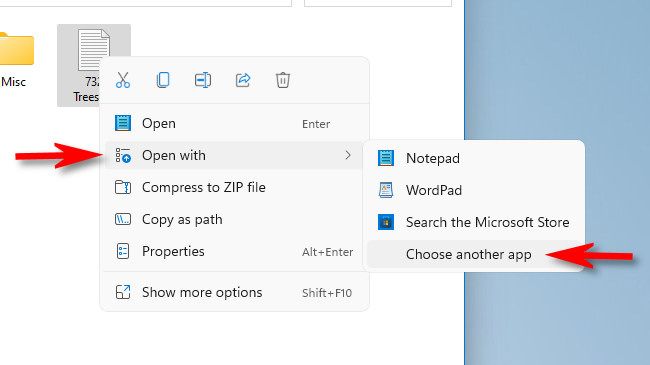
- В появившемся меню выберите приложение, установите галочку Всегда использовать это приложение для открытия файлов [extension] и нажмите ОК.
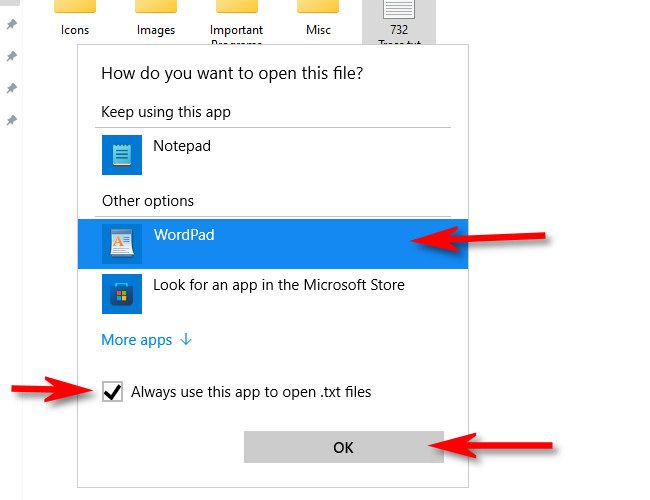
Теперь двойной клик по таким файлам будет открывать их в выбранном приложении.
Полезные советы и когда способ может не сработать
- Если нужного приложения нет в списке, установите или переустановите это приложение. Некоторые программы регистрируют свои расширения только при установке.
- Если кнопки ОК недоступны или изменение не применяется, попробуйте перезагрузить проводник или всю систему.
- Для системных типов файлов и некоторых протоколов требуются права администратора. Выполните настройку под учётной записью с повышенными привилегиями.
- Если политика организации блокирует изменение, обратитесь к администратору: в корпоративных настройках IT администраторы могут централизованно закреплять ассоциации.
Важно: некоторые старые программы могут не поддерживать новые форматы или не регистрироваться корректно в Windows 11.
Альтернативные подходы
- Использование контекстного меню и пунктов от сторонних приложений, например менеджеров типовых ассоциаций. Такие утилиты упрощают массовую перенастройку.
- Переустановка программы с опцией зарегистрировать приложение как средство по умолчанию.
- Ручная правка реестра для продвинутых пользователей — рискованно, требует резервной копии и навыков.
Чек‑лист перед началом
- Убедитесь, что нужное приложение установлено и обновлено.
- Закройте приложения, которые могут удерживать файлы открытыми.
- Иметь права администратора, если это корпоративный компьютер.
- Создайте точку восстановления перед массовыми изменениями через реестр.
Мини‑методология для массовой настройки
- Составьте список расширений, которые нужно изменить.
- Определите целевые приложения для каждого расширения.
- Применяйте изменения через Параметры по приложению, проверяя по 5–10 файлов каждого типа.
- Если встречаете проблемы, фиксируйте шаги и откатывайте изменения через точку восстановления.
Быстрый decision tree для выбора метода
flowchart TD
  A[Нужно изменить ассоциацию?] --> B{У вас файл под рукой?}
  B -- Да --> C[Использовать Открыть с помощью]
  B -- Нет --> D{Изменить для одного расширения или для приложения?}
  D -- По расширению --> E[Параметры → Приложения по умолчанию → По расширению]
  D -- По приложению --> F[Параметры → Приложения по умолчанию → Выбрать приложение]
  C --> G[Выбрать приложение, поставить галочку Всегда использовать]
  E --> H[Выбрать приложение и подтвердить]
  F --> H
  G --> I[Проверить открытие файла]
  H --> I
Критерии приёмки
- Двойной клик по файлу открывает выбранное приложение.
- Параметры отображают новое приложение для соответствующего расширения.
- На следующем перезапуске системы ассоциация сохраняется.
Короткий глоссарий
- Ассоциация файла — связь расширения с программой по умолчанию.
- Расширение — часть имени файла после точки, например .pdf
- Параметры — системное приложение Windows для настройки ОС
Частые вопросы
Как вернуть ассоциацию к исходной программе?
Откройте Параметры → Приложения → Приложения по умолчанию, найдите расширение и выберите прежнее приложение.
Можно ли назначить несколько приложений для одного типа файлов?
Нельзя назначить несколько приложений одновременно. Можно лишь выбрать одно приложение по умолчанию. Альтернативы открываются вручную через Открыть с помощью.
Что делать, если нужная программа не отображается в списке?
Переустановите программу или используйте пункт Выбрать другое приложение и затем Найти другое приложение на этом компьютере, если доступно.
Краткое резюме
- Менять ассоциации проще всего через Параметры → Приложения → Приложения по умолчанию.
- Есть три метода: по расширению, по приложению и через Открыть с помощью.
- Для корпоративных устройств могут потребоваться права администратора или помощь IT.
Удачной настройки — теперь ваши файлы будут открываться именно тем приложением, которое вы предпочитаете.

Похожие материалы

Несколько аккаунтов Skype: Multi Skype Launcher

Журнал для работы: повысить продуктивность

Персональные звуки уведомлений на Android

Скачивание шоу Hulu для офлайн‑просмотра

Microsoft Start: персонализированная новостная лента
