
Как установить обложку книги на экран блокировки Kindle
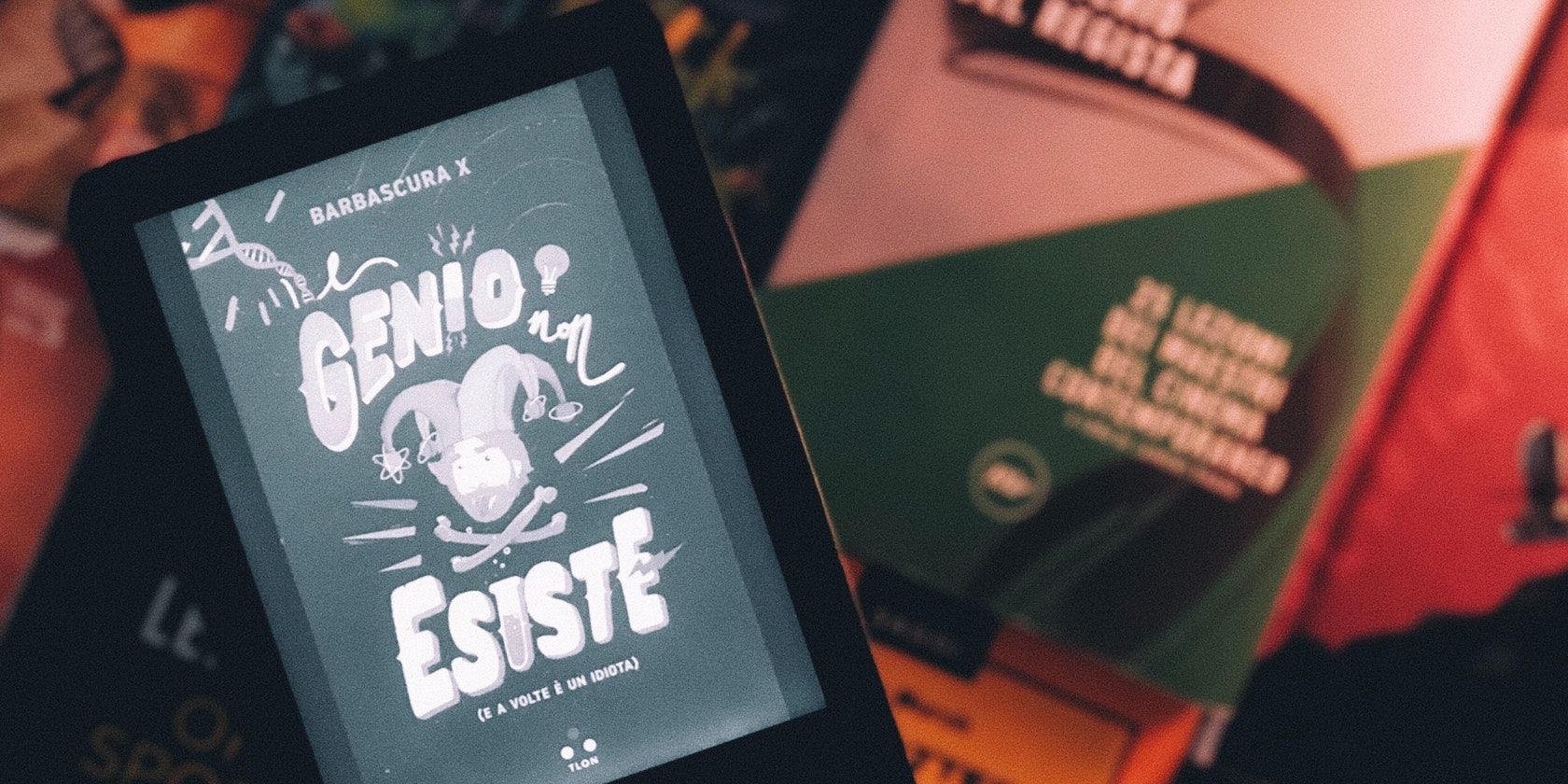
Amazon Kindle — удобное устройство с множеством функций. Одна из небольших, но приятных опций — возможность показывать обложку текущей книги на экране блокировки. В этом руководстве подробно описано, какие устройства поддерживают функцию, как включить её, как переключать обложки и что делать, если что‑то идёт не так.
Какие устройства Kindle поддерживаются?
Функция совместима со следующими моделями и поколениями:
- Стандартный Kindle — с восьмого поколения и выше.
- Kindle Paperwhite — с седьмого поколения и выше.
- Kindle Oasis.
- Kindle Voyage.
Важно: ваша модель должна быть версией «без объявлений» (without-ads). Узнать тип и поколение своего Kindle можно в аккаунте Amazon: перейдите в «Content and Devices» (Содержание и устройства) → вкладка Devices (Устройства).
Если у вас старое поколение или модель, не поддерживающая эту функцию, рассмотрите обновление. Обратите внимание: переход на версию без рекламы возможен через настройки аккаунта или службу поддержки и требует одноразовой платы в $20.
Факт-бокс
- Минимальные поколения: Kindle 8+, Paperwhite 7+.
- Плата за выключение рекламы: одноразово $20.
Шаг 1: Убедитесь, что Kindle обновлён
- Подключите Kindle к интернету.
- Откройте «All Settings» → «Device Options» → «Advanced Options».
- Если доступна кнопка «Update Your Kindle», выберите её и дождитесь установки обновления.
Если пункт «Update Your Kindle» неактивен, это означает, что у вас уже установлена последняя версия ПО. В этом случае попробуйте перезагрузить устройство: «Device Options» → «Restart». Часто именно перезагрузка решает проблему с недоступными настройками.
Совет: после обновления и перезагрузки снова проверьте «Device Options» — опция «Показ обложки» может появиться только после перезагрузки.
Шаг 2: Включите «Показ обложки»
- Откройте «All Settings» → «Device Options».
- Найдите переключатель «Display Cover» (Показ обложки).
- Включите его.
После включения Kindle будет показывать обложку книги, которую вы сейчас читаете, на экране блокировки — и при автоматической блокировке, и при ручной.
Шаг 3: Как переключать обложки
Чтобы сменить обложку на экране блокировки, просто откройте другую книгу на устройстве. Kindle автоматически обновит изображение на экране блокировки на обложку текущего чтения.
Если вы не хотите, чтобы люди видели текущую обложку, вернитесь в «Device Options» и выключите «Показ обложки». Это быстрый способ скрыть визуальный след того, что и где вы читаете.
Конфиденциальность и удобство
Показ обложки — удобная персонализация. Но учитывайте, что обложка видна всем, кто увидит ваш заблокированный экран. Если вы часто читаете материалы, которые предпочли бы держать приватными, отключайте опцию или используйте детскую/гостевую учётную запись.
Важно: функция не отправляет дополнительные данные в вашу учётную запись — это локальная визуальная настройка устройства. Тем не менее учётные данные и покупки управляются аккаунтом Amazon, поэтому общие правила безопасности аккаунта остаются актуальны.
Когда функция не работает: список возможных причин и решения
- Устройство старого поколения: проверьте поддерживаемые поколения выше и при необходимости обновите устройство.
- Версия с рекламой: переключитесь на версию без рекламы через аккаунт Amazon или службу поддержки (одноразовый взнос $20).
- Устройство не обновлено: выполните обновление ПО и перезагрузку.
- Ошибка прошивки или сбой: сделайте полный перезапуск, при необходимости выполните сброс настроек к заводским (сохраните резервные копии).
- Региональные ограничения: некоторые функции могут вести себя по‑разному в зависимости от региона; проверьте настройки региона в аккаунте Amazon.
Если ни одно из перечисленного не помогает, свяжитесь со службой поддержки Amazon и опишите модель и серийный номер устройства.
Альтернативные подходы и обходные пути
- Если у вас устройство с рекламой и вы не хотите платить за отключение баннеров, можно скрывать обложку другим способом: установите на домашнем экране приложение/обложку, если ваше устройство поддерживает сторонние обложки (обычно на рутированных/модифицированных устройствах). Обратите внимание: такие методы могут отменить гарантию.
- Для демонстраций можно подготовить тестовую книгу с нейтральной обложкой и открывать только её.
- Используйте профили/детские настройки для уменьшения отображаемого контента при совместном использовании устройства.
Контрольные списки по ролям
Читатель (владелец устройства):
- Проверить поколение и версию без рекламы в аккаунте.
- Обновить ПО Kindle и перезагрузить устройство.
- Включить «Показ обложки» в настройках.
- При необходимости отключить перед публичным использованием.
Родитель:
- Включить детский профиль для ребёнка.
- Проверить видимые обложки и ограничить контент.
IT-администратор / библиотекарь:
- Проверить соответствие устройств требованиям для массового деплоя.
- Документировать шаги обновления и переключения опции для пользователей.
Критерии приёмки
- На поддерживаемом устройстве включена опция «Показ обложки».
- Экран блокировки отображает обложку текущей открытой книги.
- После смены книги экран блокировки обновился в течение 1–2 минут.
- При отключении опции обложка больше не отображается.
Набор тестов (acceptance)
- На поддерживаемой модели включить «Показ обложки» и открыть книгу — проверить отображение обложки.
- Переключиться на другую книгу — убедиться, что обложка сменится.
- Выключить «Показ обложки» — убедиться, что экран блокировки возвращается к стандартному изображению.
- Обновить ПО и перезагрузить — проверить, что опция сохраняется.
Риски и смягчающие меры
- Риск: нежелательное раскрытие читаемого контента через видимую обложку. Смягчение: выключать опцию в публичных местах или использовать нейтральные обложки.
- Риск: платное обновление для отключения рекламы. Смягчение: оценить необходимость покупки; использовать учетные записи с разными настройками.
Краткое резюме
Вы можете быстро персонализировать Kindle, показывая обложку текущей книги на экране блокировки. Для этого потребуется поддерживаемая модель и версия без рекламы. Если опция недоступна, проверьте обновления ПО, перезагрузите устройство и при необходимости свяжитесь с поддержкой.
Ключевые выводы
- Функция доступна на Kindle 8+, Paperwhite 7+, Oasis и Voyage.
- Требуется версия без рекламы; отключение рекламы стоит одноразовый платёж $20.
- Обновление ПО и перезагрузка часто решают проблемы с недоступной опцией.
- При необходимости используйте альтернативные профили или временно выключайте опцию для приватности.
Наслаждайтесь более персонализированным чтением — и не забывайте менять настройки, если вы читаете что‑то, что предпочли бы скрыть от посторонних глаз.

Похожие материалы

Несколько аккаунтов Skype: Multi Skype Launcher

Журнал для работы: повысить продуктивность

Персональные звуки уведомлений на Android

Скачивание шоу Hulu для офлайн‑просмотра

Microsoft Start: персонализированная новостная лента
