
Как установить обложку текущей книги как экран блокировки Kindle
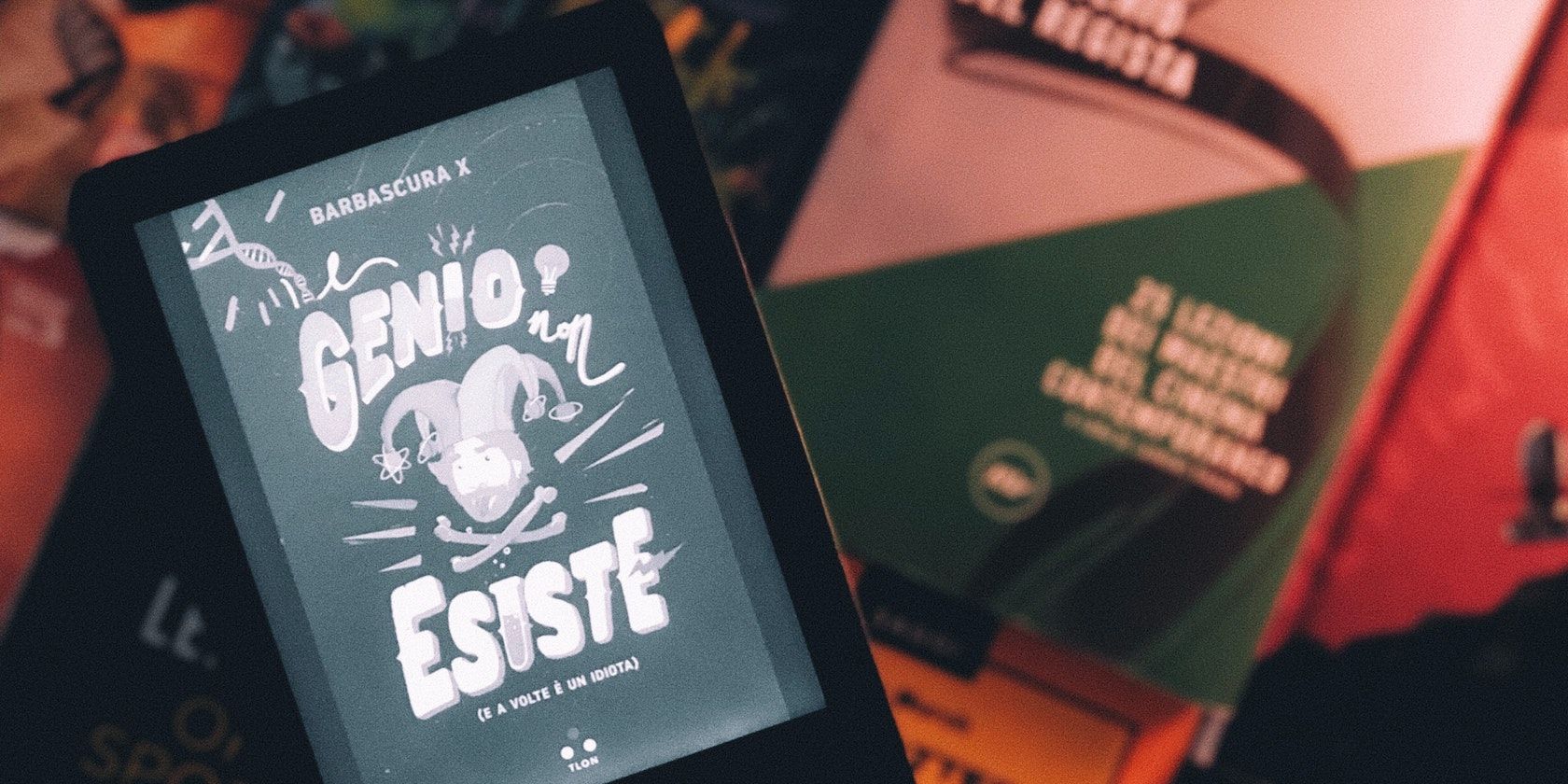
Кратко: Включите опцию показа обложки (Display Cover) в настройках устройства — Kindle будет отображать обложку текущей книги на экране блокировки. Поддерживаются определённые модели и версия без рекламы; при проблемах проверьте обновление и перезапуск устройства.
Amazon Kindle умеет гораздо больше, чем просто показывать текст. Небольшая, но приятная функция — использовать обложку книги, которую вы читаете сейчас, в качестве экрана блокировки. В этой инструкции — пошагово, какие устройства поддерживают функцию, как её включить и что делать, если она не работает.
Какие устройства Kindle поддерживают эту функцию?
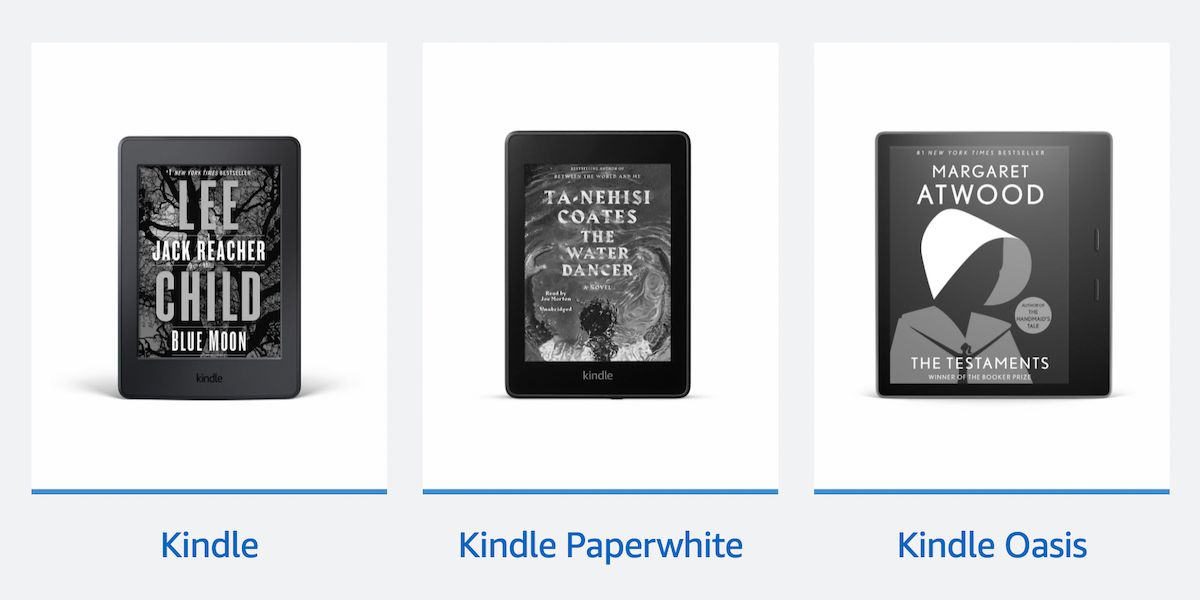
Функция совместима со следующими моделями и поколениями:
- стандартный Kindle — восьмое поколение и новее;
- Kindle Paperwhite — седьмое поколение и новее;
- Kindle Oasis;
- Kindle Voyage.
Важно: функция доступна только для экземпляров Kindle в версии “без рекламы” (версия без рекламных баннеров). Проверить модель и поколение своего устройства можно в аккаунте Amazon: Content and Devices > Devices.
Если у вас модель нужного ряда, но отображаемой опции нет, это часто связано с программным обновлением или настройками устройства — читайте разделы ниже.
Шаг 1: Убедитесь, что Kindle обновлён
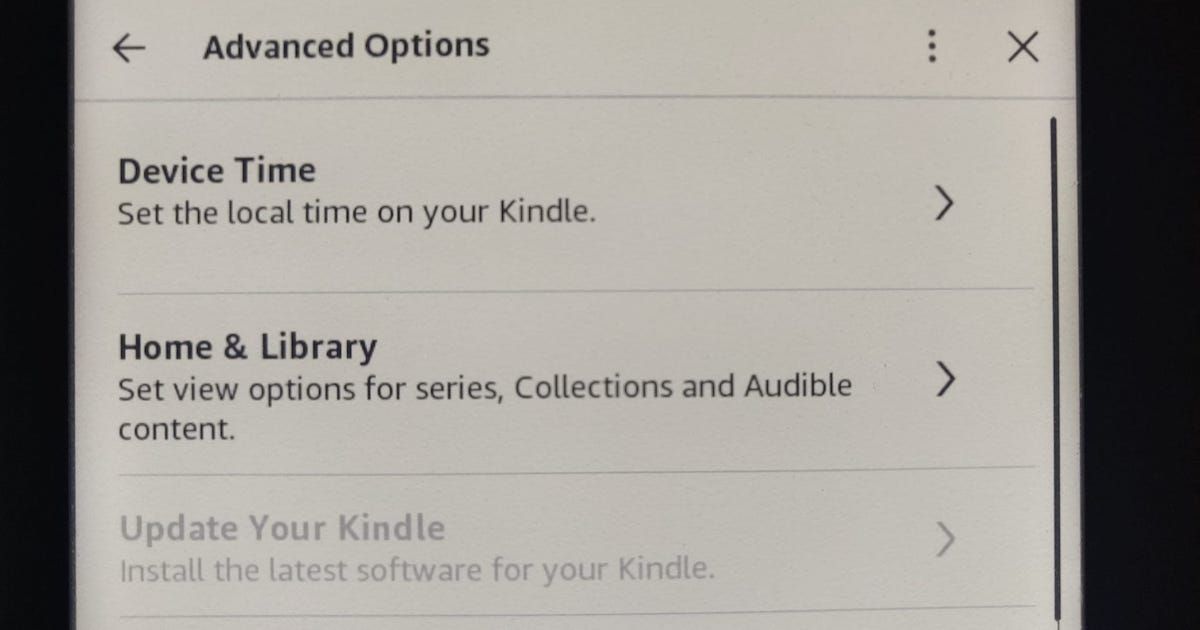
- Подключите Kindle к интернету (Wi‑Fi).
- Откройте меню: All Settings > Device Options.
- Перейдите в Advanced Options и выберите Update Your Kindle.
Если кнопка «Update Your Kindle» неактивна (серого цвета), значит у вас уже установлена последняя версия ПО. Если опция отображения обложки по-прежнему отсутствует, попробуйте перезапустить устройство: в Device Options нажмите Restart.
Если после перезапуска опция всё ещё не появилась, проверьте следующее:
- модель и поколение в Content and Devices > Devices — убедитесь, что устройство соответствует списку выше;
- что устройство — версия без рекламы; при необходимости можно оплатить одноразовый платёж в размере 20 долларов США, чтобы перевести устройство в версию без рекламы (через аккаунт или службу поддержки).
Важно: оплата за отключение объявлений — единовременная и проводится через Amazon. Перед оплатой убедитесь, что это именно та учётная запись и устройство, к которому привязан Kindle.
Шаг 2: Включите опцию Display Cover
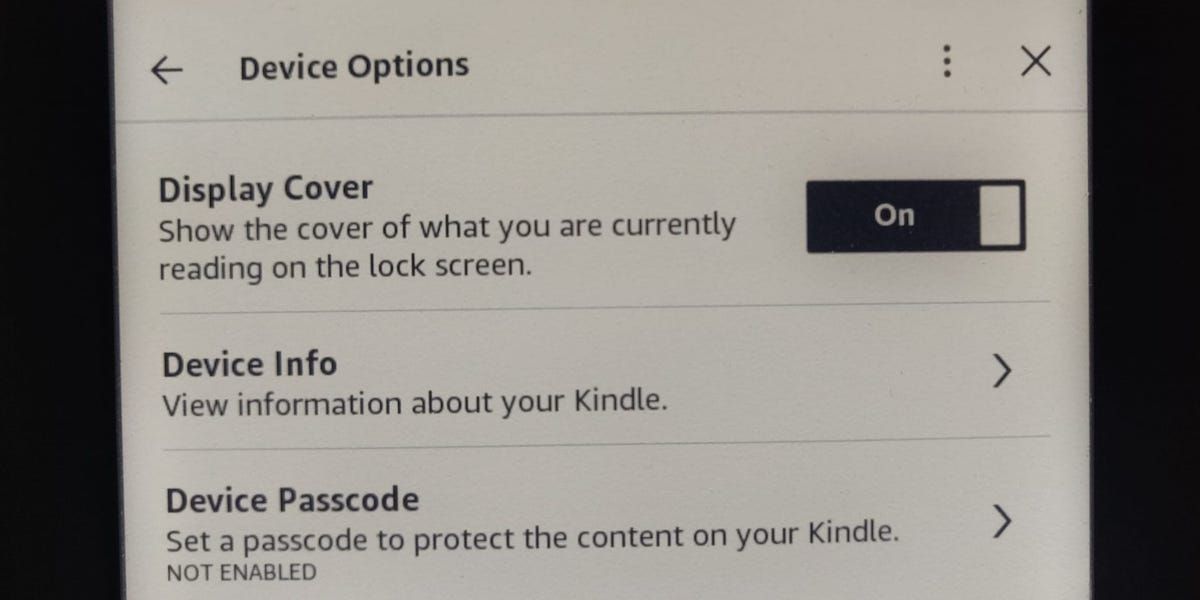
- В меню All Settings > Device Options найдите пункт Display Cover.
- Переключите тумблер в положение ВКЛ — теперь Kindle будет показывать обложку текущей книги на экране блокировки как при ручной блокировке, так и при автоматическом таймауте.
Совет: сочетайте эту опцию с другими настройками освещения и шрифта, чтобы чтение было комфортным в любое время суток.
Шаг 3: Как переключать обложки на экране блокировки
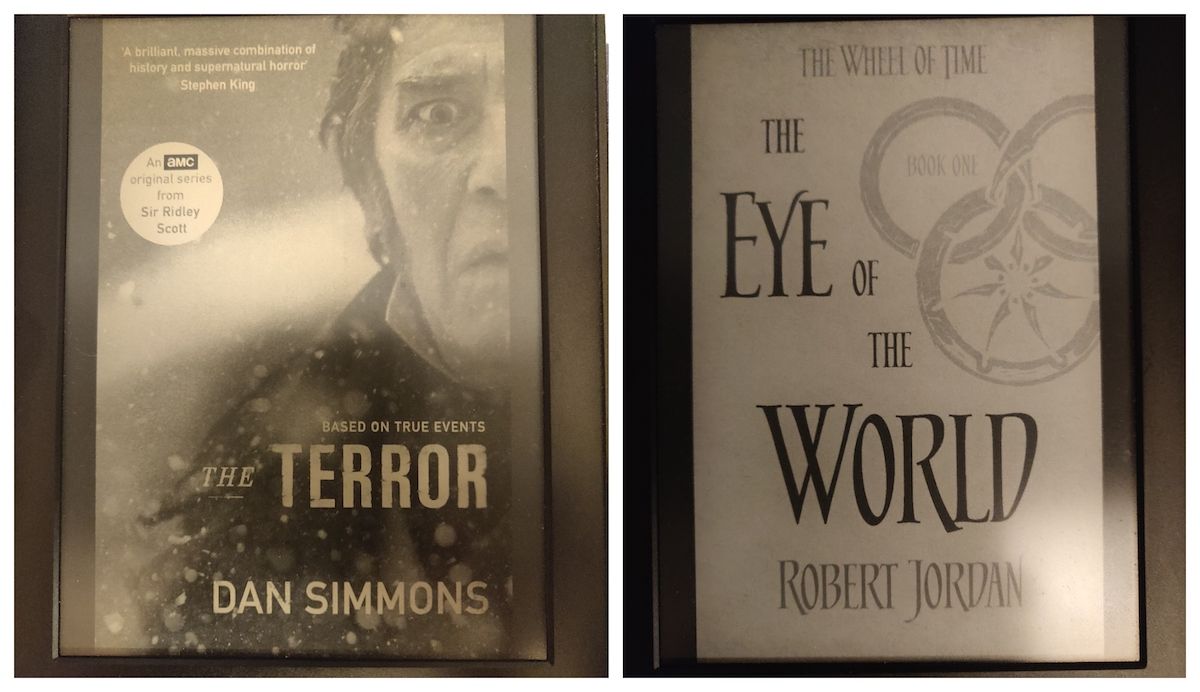
Чтобы изменить обложку, просто начните читать другую книгу: экран блокировки автоматически обновится и покажет обложку новой текущей книги. Если вы не хотите, чтобы обложка была видна (например, вы читаете что‑то личное), вернитесь в Device Options и переключите Display Cover в положение ВЫКЛ.
Когда функция не срабатывает
- Устройство не поддерживается по модели или поколению.
- У вас версия Kindle с рекламой (без оплаты отключения).
- ПО устарело, и автоматическое обновление не прошло — попробуйте обновление вручную через USB-обновление с сайта Amazon (требуется загрузка официального файла обновления и следование инструкции Amazon).
- Кеш или программная ошибка — попробуйте перезагрузить устройство или выполнить жёсткую перезагрузку (утримание кнопки питания 40 секунд, затем отпускание).
Быстрый чек-лист перед включением
- Kindle подключён к Wi‑Fi.
- Устройство — одно из поддерживаемых поколений.
- Устройство — версия без рекламы или оплата за отключение рекламы произведена.
- ПО Kindle обновлено до последней версии.
- Перезагрузка выполнена, если опция не видна.
Альтернативные способы персонализации экрана блокировки
- Заменять библиотечную обложку на кастомную через сторонние инструменты для управления библиотекой (такие решения могут требовать конвертации файлов и не всегда поддерживаются Amazon).
- Использовать обложки настольного приложения Kindle или мобильных приложений для синхронизации нужной обложки в вашей библиотеке.
Примечание: сторонние методы могут нарушать гарантию или правила использования контента. Используйте их с осторожностью.
Мини‑методология устранения неполадок (по шагам)
- Проверьте модель и версию в Content and Devices > Devices.
- Подключите к Wi‑Fi и обновите ПО в Advanced Options.
- Перезапустите устройство через Device Options > Restart.
- Если не помогает — снимите резервную копию покупок и выполните заводской сброс как крайнюю меру.
- Свяжитесь со службой поддержки Amazon, если функция недоступна после всех шагов.
Приватность и видимость
Если вы читаете книги с обложками, которые предпочли бы скрыть (медицинские темы, конфиденциальные материалы и т. п.), отключите Display Cover или временно смените читаемую книгу на нейтральную. Экран блокировки виден всем, кто видит устройство, — учитывайте это при выборе обложки.
Фактбокс: ключевые числа и ограничения
- Стоимость отключения рекламы: 20 долларов США (единовременно).
- Минимальные поколения: Kindle — 8+, Paperwhite — 7+.
- Поддерживаемые модели: стандартный Kindle, Paperwhite, Oasis, Voyage.
Краткий глоссарий
- Display Cover — опция Kindle, показывающая обложку текущей книги на экране блокировки.
- Версия без рекламы — вариант прошивки/аккаунта Kindle без рекламных баннеров на экране блокировки.
Итог
Включение обложки книги в качестве экрана блокировки — простой способ сделать чтение более персональным. Убедитесь в совместимости устройства, обновите ПО и переключите Display Cover в настройках. При проблемах пройдите описанный чек‑лист и, при необходимости, обратитесь в поддержку Amazon.
Краткое резюме: включить Display Cover можно в настройках устройства; функция доступна не на всех моделях и требует версии без рекламы; перезапуск и обновление часто решают проблемы с отсутствием опции.

Похожие материалы

Несколько аккаунтов Skype: Multi Skype Launcher

Журнал для работы: повысить продуктивность

Персональные звуки уведомлений на Android

Скачивание шоу Hulu для офлайн‑просмотра

Microsoft Start: персонализированная новостная лента
