
Как управлять доступом к камере и микрофону в Firefox
Когда вы впервые посещаете большинство сайтов или устанавливаете приложения, они обычно запрашивают доступ к камере или микрофону. Эти разрешения по умолчанию выключены в браузере или системе. Это сделано сознательно: отключённые по умолчанию камеры и микрофоны снижают риск удалённого захвата устройства злоумышленниками.
Коротко: разрешения камеры и микрофона в Firefox позволяют вам указать, какие сайты могут использовать ваше оборудование при просмотре страниц. Ниже — подробное руководство по всем доступным способам управления этими разрешениями на компьютере и мобильных устройствах.
Что важно знать заранее
- Разрешения бывают глобальными (для всех сайтов) и для конкретного сайта. Изменения для одного сайта не затрагивают остальные.
- Вы можете дать временный доступ: сайт получит доступ только на текущую сессию.
- Блокировка камеры и микрофона для сайта отключит видеозвонки и любую функцию, требующую этих устройств.
Важно: если вы видите подозрительную активность (камера/микрофон включаются без запроса), немедленно закройте сайт и проверьте настройки разрешений.
Как задать разрешения камеры и микрофона в Firefox
Есть четыре основных метода управления разрешениями:
- Всплывающие запросы на сайте (site prompts).
- Значок разрешений у адресной строки.
- Настройки через меню Firefox.
- Системные настройки устройства (Android/iOS/Windows/macOS).
Ниже — подробные инструкции и практические советы для каждого метода.
Управление через всплывающие запросы на сайте
Этот способ самый быстрый и интуитивный для пользователя.
- Откройте Firefox и перейдите на сайт, который требует доступ к камере или микрофону (например, Google Meet).
- Если запрос не появляется автоматически, войдите в учётную запись и попробуйте начать звонок/встречу.
- Когда появится окно запроса, нажмите Разрешить, чтобы сайт получил доступ к микрофону или камере. Значок микрофона (или камеры) обычно станет цветным — например, красным, когда устройство активно.
- Нажмите Блокировать, чтобы отказать сайту в доступе. Значок устройства потускнеет (серый).
- Поставьте галочку Запомнить это решение, если хотите сохранить текущую настройку для этого сайта в будущем.
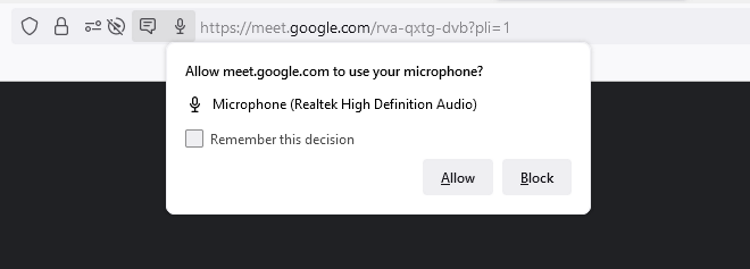
- Тот же порядок действий действует для камеры.
- Учтите: решение через всплывающий запрос относится только к конкретному сайту.
- Если вы блокируете доступ, функции видео и аудиозвонков на этом сайте перестанут работать.
Совет: для одноразовых задач используйте временное разрешение или не ставьте «Запомнить», чтобы избежать долгосрочного доступа.
Очистка разрешений через значок разрешений у адресной строки
Значок разрешений — быстрый способ отменить разрешение для текущего сайта без перехода в общие настройки.
- Откройте Firefox и перейдите на сайт, для которого хотите изменить разрешения.
- Нажмите значок разрешений между значком уведомлений и замком в адресной строке.
- Панель покажет текущие права сайта. Например, в нашем примере для Google Meet микрофон может быть временно разрешён.
- Нажмите крестик рядом с кнопкой Разрешено временно, чтобы очистить разрешение микрофона для этого сайта.
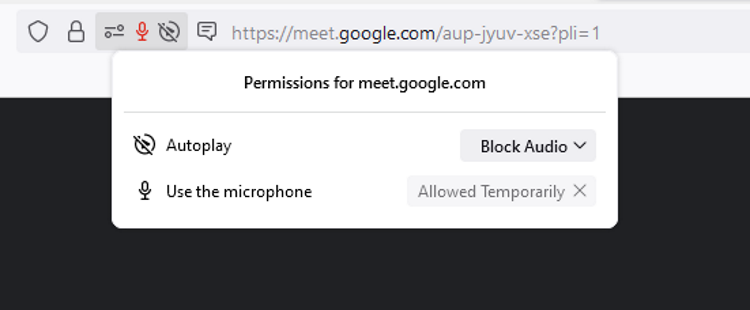
- Аналогично можно очистить состояние камеры и микрофона, если они установлены как Разрешено, Разрешено временно, Заблокировано или Заблокировано временно.
После очистки Firefox снова спросит вас при следующем обращении сайта к устройству.
Управление через меню настроек Firefox
Через настройки браузера вы можете централизованно просмотреть все сайты и изменить их права для камеры и микрофона.
- Откройте Firefox и нажмите на меню (три полоски) в правом верхнем углу.
- Пролистайте вниз и выберите Настройки.
- Перейдите в раздел Приватность и безопасность и найдите блок Разрешения.
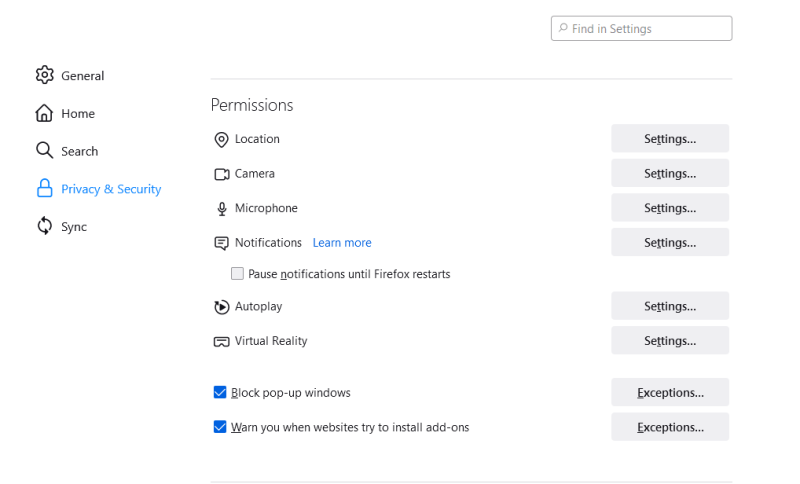
- Нажмите Настройки рядом с опцией Камера или Микрофон. Вы увидите список сайтов, которым уже разрешён или запрещён доступ.
- Выберите сайт в списке, затем справа укажите переключатель Разрешить или Блокировать.
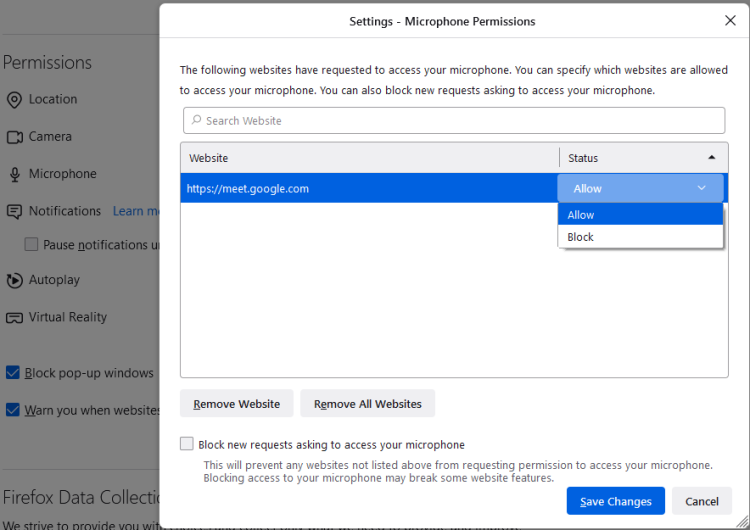
- Если вы не хотите, чтобы сайты вообще спрашивали доступ, включите опцию Блокировать новые запросы на доступ к микрофону или Блокировать новые запросы на доступ к камере.
- Нажмите Сохранить изменения.
Примечание: эти настройки действуют глобально для всех сайтов, пока вы их не измените.
Контроль доступа в Firefox для Android
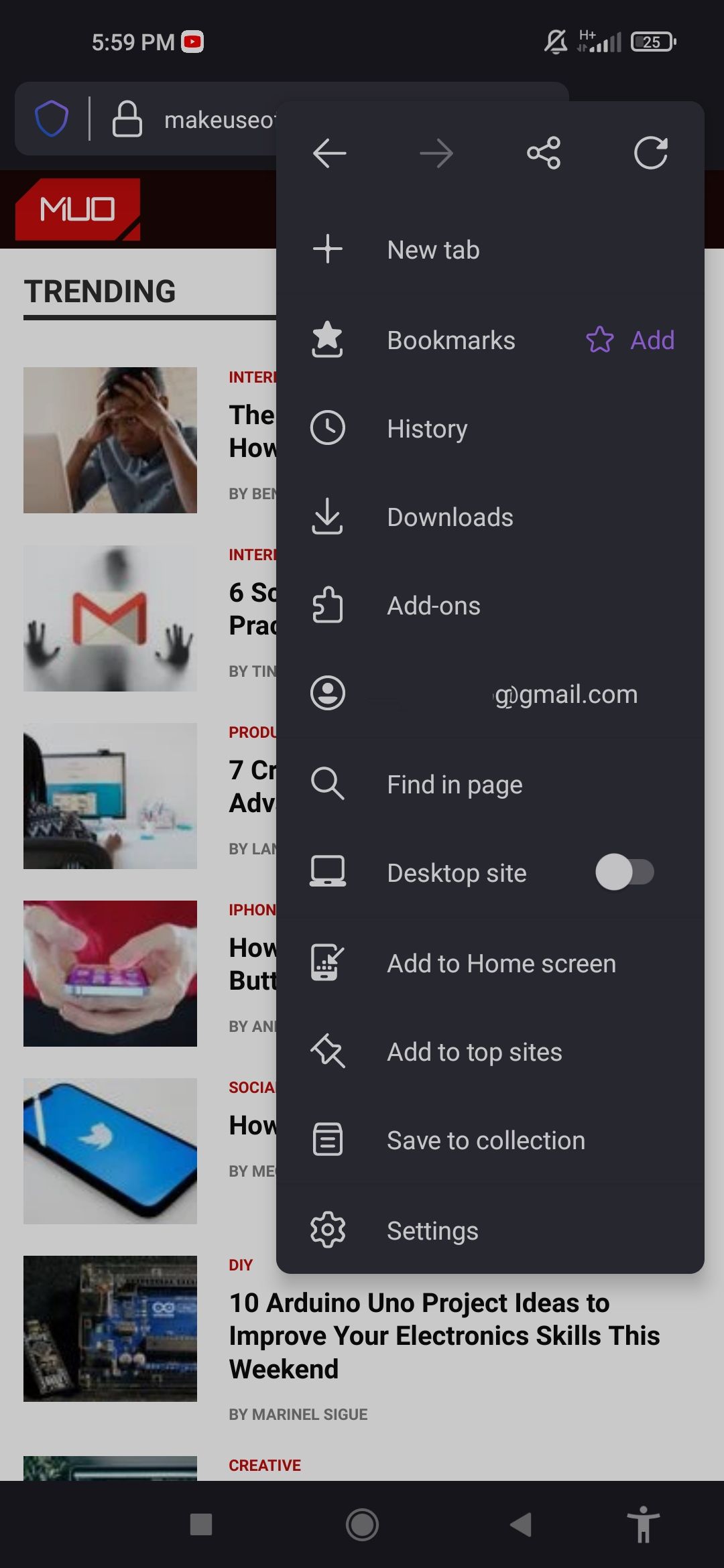
- Откройте приложение Firefox на Android. Нажмите кнопку «Ещё» (три точки) в правом верхнем углу и выберите Настройки.
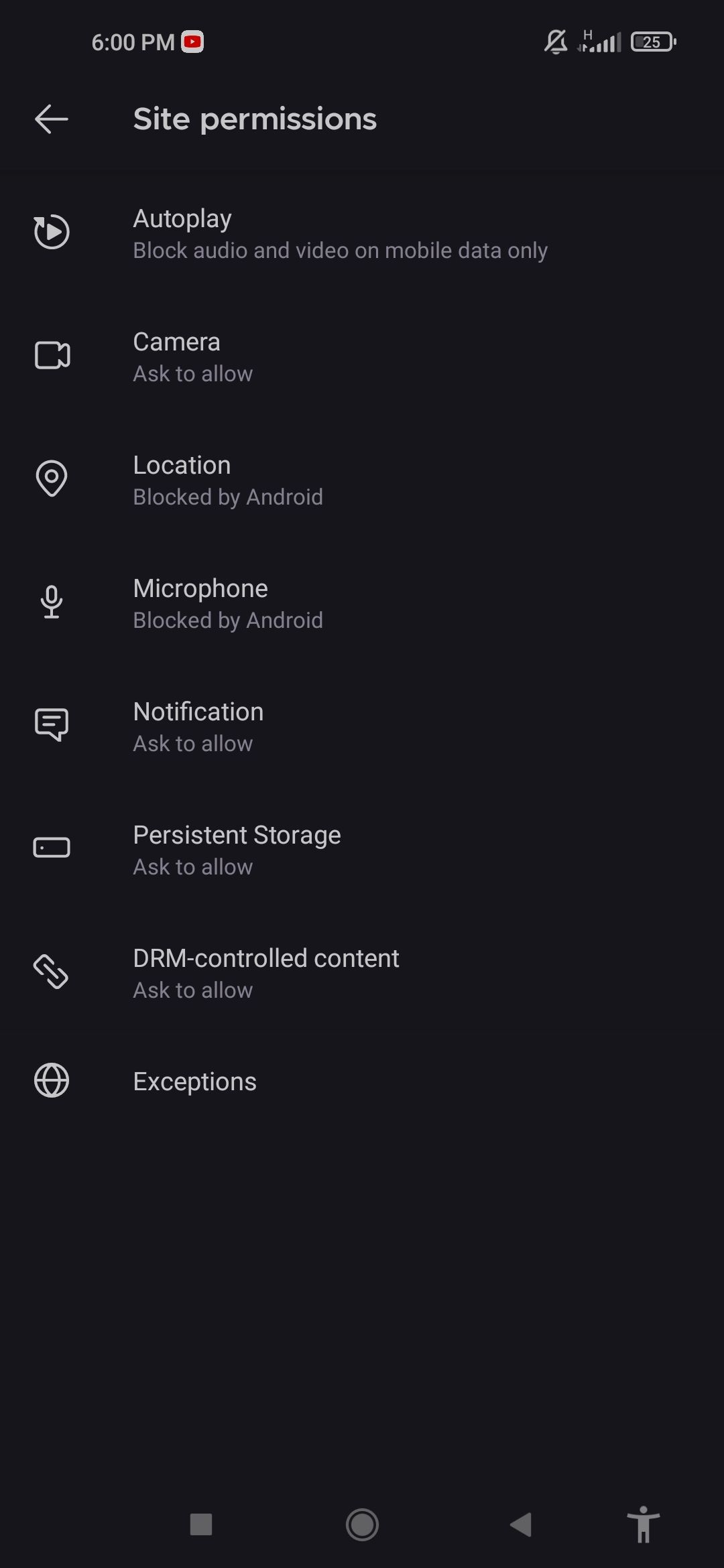
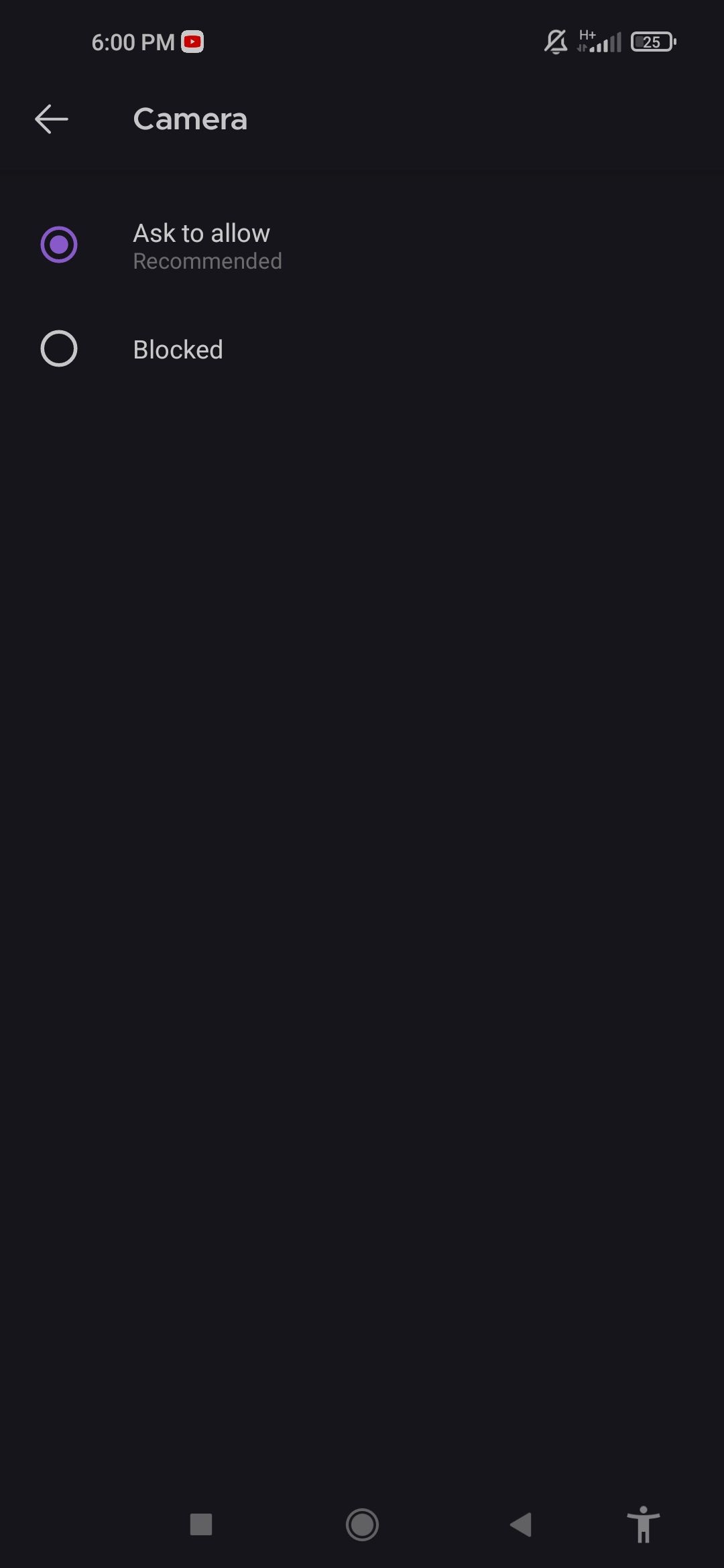
- Прокрутите до раздела Конфиденциальность и безопасность, затем Разрешения сайтов и коснитесь Камера.
- По умолчанию установлено Запрашивать разрешение. Чтобы заблокировать все запросы, выберите Блокировать.
- Чтобы вернуть постоянный запрос, верните настройку в положение Запрашивать разрешение.
Чтобы управлять микрофоном на Android:
- Откройте Firefox → Ещё → Настройки → Конфиденциальность и безопасность → Разрешения сайтов → Микрофон.
- Поставьте Блокировать, если хотите выключить общие запросы.
- Если Android блокирует микрофон на уровне системы, перейдите в Настройки > Разрешения приложений > Микрофон и укажите одно из: Разрешать только при использовании приложения, Спрашивать каждый раз или Запретить.
Управление через системные настройки устройства
Управление на уровне ОС актуально, если вы хотите заблокировать доступ для всего приложения Firefox, а не для отдельных сайтов.
На большинстве Android: Настройки > Конфиденциальность и защита > Микрофон. Список покажет приложения с правами: Разрешено всегда, Разрешено при использовании, Запрещено. Нажмите Firefox и установите нужное состояние.
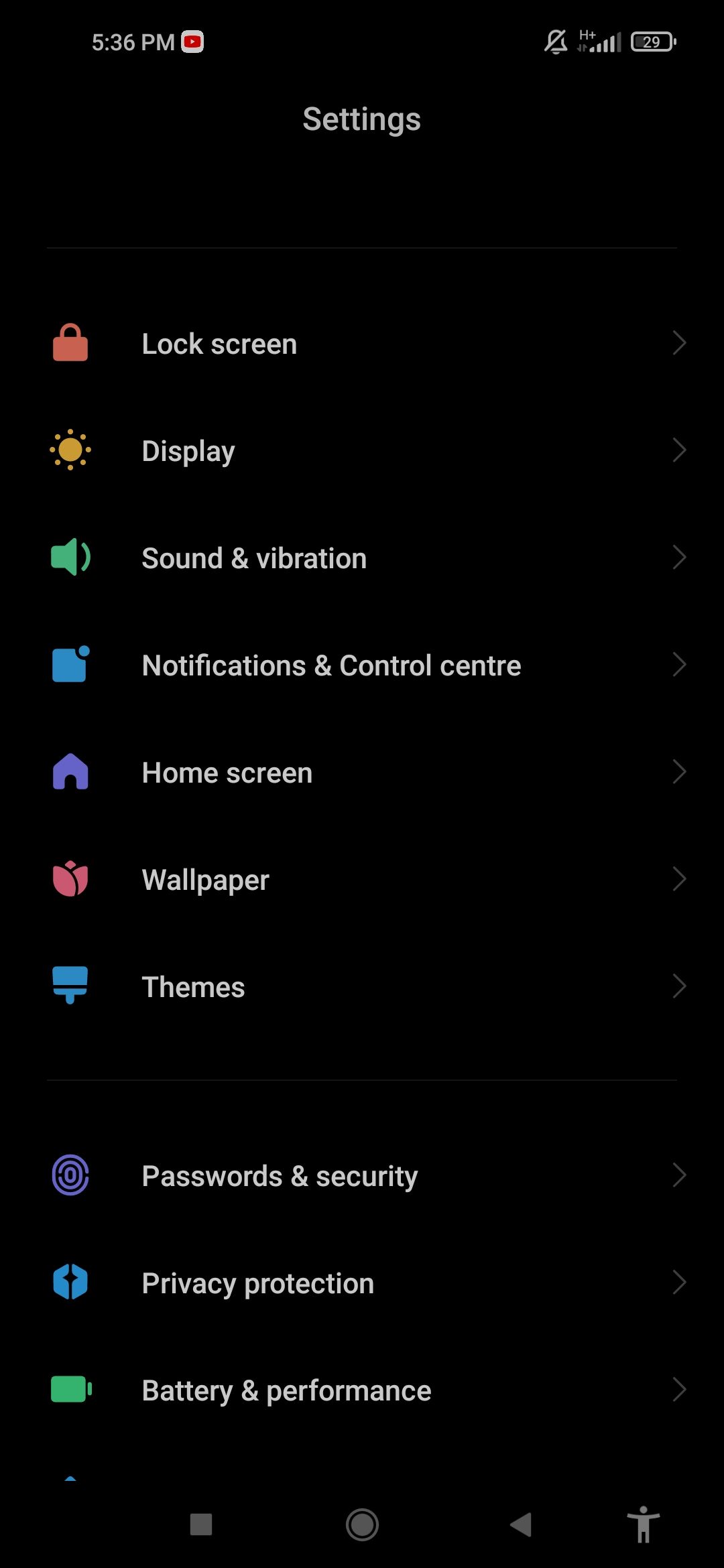
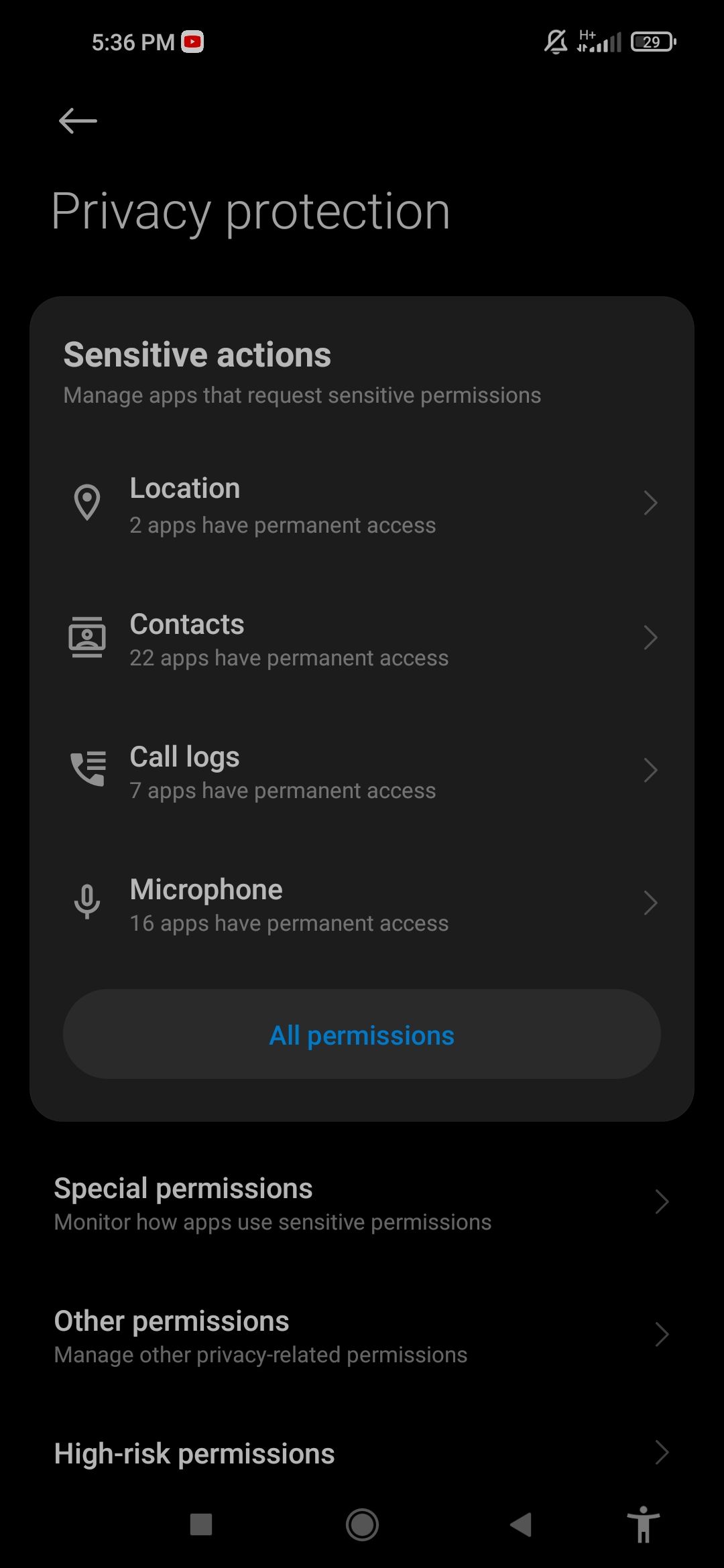
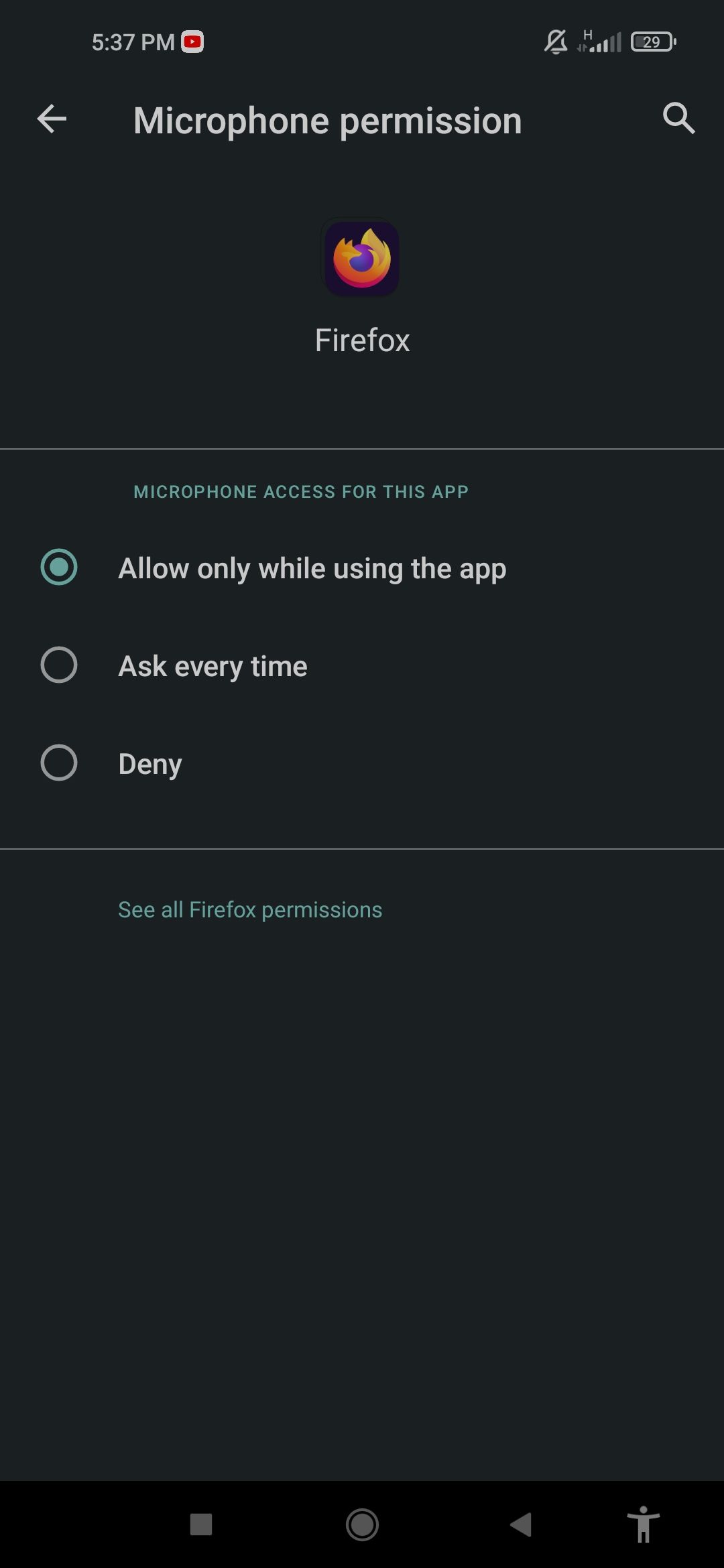
На iPhone: Настройки > Конфиденциальность. Найдите Камеру и Микрофон, затем выберите Firefox и настройте доступ.
На Windows и macOS: управление осуществляется через системные настройки безопасности и приватности — там можно запретить доступ к камере и микрофону для всех приложений или отдельных программ.
Когда один метод предпочтительнее другого
- Нужен быстрый отказ — используйте всплывающий запрос или значок у адресной строки.
- Нужно централизованно изменить список разрешённых/заблокированных сайтов — используйте настройки Firefox.
- Хотите запретить доступ для всего приложения (например, на корпоративном устройстве) — используйте системные настройки ОС.
Плейбук: системный SOP для управления разрешениями (администратор или опытный пользователь)
- Проведите аудит: откройте Настройки → Приватность и безопасность → Камера/Микрофон и экспортируйте список сайтов (или вручную скопируйте список).
- Классифицируйте сайты: Доверенные / Временные / Заблокированные.
- Для Доверенных сайтов оставьте Разрешить; для Временных используйте Разрешать временно; для остальных — Блокировать.
- Настройте политику для новых запросов: включите блокировку новых глобальных запросов, если вы управляете безопасностью на уровне предприятия.
- Периодически (например, раз в квартал) пересматривайте список и очищайте устаревшие записи.
Критерии приёмки:
- Все нежелательные сайты находятся в списке Заблокированных.
- Только доверенные ресурсы имеют постоянный доступ.
- Пользователи знают, как дать временный доступ при необходимости.
Чек-листы по ролям
Чек-лист для обычного пользователя:
- Разрешаю доступ только для конкретных задач (интервью, встреча).
- Не ставлю постоянные разрешения для неизвестных сайтов.
- Проверяю значок микрофона/камеры в адресной строке перед началом звонка.
Чек-лист для администратора ИТ отдела:
- Настроить корпоративную политику на блокировку новых запросов для неавторизованных сайтов.
- Документировать список доверенных доменов.
- Обучить сотрудников процедурам временного открытия доступа.
Чек-лист для родителя:
- Блокировать доступ для детских профилей.
- Разрешать доступ только при необходимости взрослым.
- Установить правила на устройствах детей через системные ограничения.
Безопасность и рекомендации по жесткой защите
- Используйте временные разрешения. Это минимизирует окно атаки.
- Регулярно проверяйте список сайтов в настройках Firefox.
- Если не используете веб-камеру часто, заклейте её физически. Это простая и действенная мера.
- Обновляйте Firefox и ОС — патчи закрывают уязвимости, которые могут позволить удалённый доступ.
- Не загружайте расширения из ненадёжных источников; они тоже могут запрашивать доступ к устройствам.
Риски и смягчение:
- Риск: сайт скомпрометирован и начнёт запись. Смягчение: временно убрать разрешение и изменить пароли.
- Риск: вредоносное расширение. Смягчение: удалить расширение, сбросить разрешения, провести сканирование системы.
Частые ошибки и когда управление не сработает
- Ошибка: думать, что блокировка в Firefox запрещает доступ на уровне ОС. Системные разрешения могут переопределять браузер.
- Ошибка: доверять сайту только потому, что он выглядит знакомо — проверяйте домен и сертификат.
- Сценарий, когда не сработает: сайт использует сторонние плагины или отдельные приложения для доступа к камере; в таком случае нужно проверять настройки этих приложений отдельно.
Решение типовой проблемы: «Firefox не видит микрофон» — тесты и приёмка
Тестовые шаги:
- Проверьте системные разрешения (OS) для Firefox — разрешён ли микрофон.
- Откройте сайт, который использует микрофон, и просмотрите всплывающий запрос.
- Убедитесь, что в настройках Firefox сайт не заблокирован.
- Перезапустите браузер и проверьте снова.
Критерий приёмки: сайт получает доступ к микрофону и звук проходит без заметной задержки.
Краткая методология принятия решения (мини-метод)
- Оцените цель: зачем сайту нужен доступ? (видео-звонок, запись, тест оборудования)
- Оцените уровень доверия: известен ли домен, есть ли SSL, репутация источника.
- Примите решение: Разрешить временно / Разрешить / Блокировать.
- Зафиксируйте выбор (если нужно) и регулярно пересматривайте.
Небольшая галерея крайних случаев
- Сайт запрашивает доступ сразу после загрузки главной страницы без явной причины — блокировать и сообщить.
- Сайт имеет разрешение, но камера не включается — проверьте системные разрешения и состояние камеры в диспетчере устройств.
- Камера включается автоматически без активной сессии — немедленно отключите камеру в системе и проверьте на вредоносное ПО.
Краткий глоссарий
- Разрешение: право сайта использовать камеру или микрофон.
- Разрешено временно: доступ только на текущую сессию.
- Блокировать: полностью запретить доступ.
- Системные разрешения: настройки ОС, которые регулируют доступ приложений к устройствам.
Визуальная подсказка принятия решения
flowchart TD
  A[Нужен доступ к камере/микрофону?] --> B{Это доверенный сайт?}
  B -- Да --> C{Временная задача?}
  B -- Нет --> D[Блокировать]
  C -- Да --> E[Разрешить временно]
  C -- Нет --> F[Разрешить и добавить в доверенные]
  E --> G[Проверять после сессии]
  F --> G
Советы по приватности и соответствию требованиям (GDPR и локальные нормы)
- Если вы работаете с персональными данными ЕС-граждан, убедитесь, что доступ к камере/микрофону даётся с осознанного согласия и только для заранее оговоренных целей.
- Хранение записей с камер/микрофонов требует отдельной политики и сроков удаления.
- Для корпоративных сценариев документируйте согласие и настройте политики на уровне устройств.
Важно: настройки браузера помогают с технической стороной защиты, но юридические обязательства требуют отдельной политики обработки данных.
Заключение
Контроль доступа к камере и микрофону в Firefox — простая и эффективная мера защиты приватности. Используйте всплывающие запросы и значок у адресной строки для быстрых решений, а настройки браузера и системы — для централизованного управления. Для высокой безопасности комбинируйте временные разрешения, физическое перекрытие камеры и регулярное обновление ПО.
Краткие рекомендации:
- Разрешайте доступ только доверенным сайтам.
- Отдавайте предпочтение временным разрешениям.
- Регулярно проверяйте список сайтов в настройках Firefox.
- Используйте системные настройки для жёсткого контроля доступа приложения.
Итог
Уделите пару минут на аудит разрешений в Firefox прямо сейчас. Это простая профилактика, которая значительно снижает риски утечки видео- и аудиоинформации и помогает сохранить приватность.

Похожие материалы

Несколько аккаунтов Skype: Multi Skype Launcher

Журнал для работы: повысить продуктивность

Персональные звуки уведомлений на Android

Скачивание шоу Hulu для офлайн‑просмотра

Microsoft Start: персонализированная новостная лента
