
Как настроить Apple TV, чтобы он автоматически включал телевизор и переключал вход
Быстрые ссылки
- Почему это полезно
- Настройка телевизора
- Настройка Apple TV
- Контроль громкости и разрешение проблем
- Чек-лист и план действий
Почему это полезно
HDMI-CEC (Consumer Electronics Control) — это стандарт управления устройствами по HDMI. Через один из проводов HDMI-кабеля устройства обмениваются командами. Благодаря этому стандарту одна кнопка на пульте может включать несколько устройств, переключать входы и передавать команды управления.
Пояснение в одну строку: HDMI-CEC позволяет устройствам, подключённым по HDMI, посылать базовые команды друг другу (включение/выключение, переключение входа, управление громкостью).
Новые модели Apple TV поддерживают HDMI-CEC. Это расширяет возможности пульта Apple Remote: он может включать телевизор при нажатии любой кнопки, автоматически переключать телевизор на тот HDMI-вход, куда подключён Apple TV, и управлять громкостью телевизора или AV-ресивера.
Если при первой настройке Apple TV был подключён к телевизору с включённым CEC, приставка обычно автоматически активировала управление. Но если вы переносили устройство или что-то не работает, полезно проверить и при необходимости включить настройки вручную.
Настройка телевизора
HDMI-CEC появился вместе с HDMI 1.3 в 2006 году. С тех пор большинство производителей стали включать поддержку этого стандарта в свои модели. Тем не менее у производителей есть маркетинговые названия для HDMI-CEC, поэтому в меню телевизора опция может называться иначе.
Частые маркетинговые названия HDMI-CEC:
- Samsung: Anynet+
- Sony: BRAVIA Sync (или Control for HDMI)
- LG: SimpLink
- Panasonic: VIERA Link
- Philips: EasyLink
- Sharp: Aquos Link
Важно: перед началом убедитесь, что функция HDMI-CEC включена именно в вашем телевизоре и что она активна для того HDMI-порта, в который подключён Apple TV.
Как проверить:
- Найдите модель телевизора на корпусе или в документации.
- Откройте страницу поддержки производителя и найдите информацию про CEC/Anynet+/SimpLink и т. п.
- В меню телевизора в разделе «Настройки» или «Связь/HDMI» включите соответствующую опцию.
Совет: некоторые телевизоры включают CEC только для определённых HDMI-портов. Если ваш Apple TV подключён к HDMI-порту с отключённым CEC, управление работать не будет.
Настройка Apple TV
Настройка на стороне Apple TV проста. Если ваш телевизор уже поддерживал CEC во время первоначальной настройки Apple TV, проблем, скорее всего, не будет. Но вот как проверить и настроить вручную.
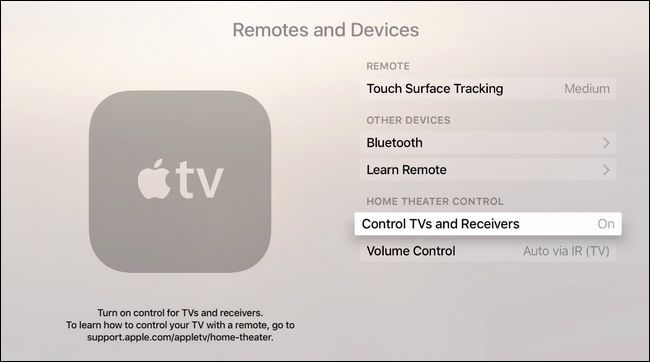
- На главном экране Apple TV выберите значок «Settings».
- Откройте «Remotes and Devices».
- Прокрутите вниз до секции «Home Theater Control». Убедитесь, что опция «Control TVs and Receivers» включена (On).
Важно: если пункт недоступен (затемнён), это обычно означает одно из четырёх:
- Телевизор не поддерживает HDMI-CEC или функция выключена.
- HDMI-кабель или порт не проходят сигнал CEC (повреждение, низкокачественный кабель).
- Между Apple TV и телевизором есть промежуточный компонент (устаревший AV-ресивер, HDMI-сплиттер), который не пропускает CEC.
- Сбой в прошивке одного из устройств.
- В разделе управления громкостью (Volume Control) Apple TV обычно автоматически выбирает подходящую схему управления после обнаружения HDMI-CEC. Если автоматический выбор не подходит, можно выбрать вручную:
- Управление громкостью через телевизор (TV)
- Управление через AV-ресивер (Receiver)
- Программирование пульта для имитации команд другого пульта
Пошаговый SOP: что сделать за 10 минут
- Подключите Apple TV к телевизору напрямую кабелем HDMI (без сплиттеров и старых ресиверов для теста).
- Включите телевизор и Apple TV.
- На телевизоре убедитесь, что HDMI-CEC включен.
- На Apple TV откройте Settings → Remotes and Devices → включите Control TVs and Receivers.
- Проверьте: нажмите кнопку пульта Apple Remote — телевизор должен включиться и переключиться на вход Apple TV.
- Нажмите кнопку громкости — звук должен меняться.
Если всё работает — настройка завершена.
Когда это не сработает и что делать
Причины отказа и рекомендации:
- Промежуточный AV-ресивер блокирует CEC. Решение: подключите Apple TV напрямую к телевизору и проверьте снова. Если работает, обновите ресивер или используйте другой способ управления.
- HDMI-сплиттер или HDMI-удлинитель не передаёт CEC. Решение: временно исключите сплиттер из схемы или замените на модель с поддержкой CEC.
- Неправильный HDMI-порт на телевизоре. Решение: смените порт или включите CEC для конкретного порта в меню ТВ.
- Старый или дефектный HDMI-кабель. Решение: замените кабель на качественный HDMI.
- Конфликт прошивок/ошибка ПО. Решение: перезагрузите все устройства, проверьте обновления прошивки телевизора и Apple TV.
Чек-лист для устранения неполадок:
- Apple TV подключён к телевизору напрямую
- HDMI-кабель исправен и качественный
- HDMI-CEC включён в настройках телевизора
- На Apple TV включена опция Control TVs and Receivers
- Устройство не проходит через старый ресивер или сплиттер без CEC
- Все устройства перезагружены и работают на актуальной прошивке
Краткие тесты при проверке
- Нажмите любую кнопку на пульте Apple Remote — телевизор должен включаться и переключаться на вход Apple TV.
- Переключите источник телевизора вручную на другую вещь, затем нажмите кнопку на Apple Remote — телевизор должен вернуться на вход Apple TV.
- Нажмите кнопку громкости — громкость телевизора или ресивера должна меняться.
Если один из тестов не пройден — двигайтесь по чек-листу выше.
Роли и задачи (кто что делает)
- Обычный пользователь: проверить включение CEC в телевизоре и включить опцию на Apple TV.
- AV-энтузиаст: проверить путь сигнала (Apple TV → ресивер → телевизор) и обновить прошивку ресивера или настроить альтернативные способы управления.
- Установщик/инсталлятор: выбирать оборудование и кабели с поддержкой CEC, избегать ненужных сплиттеров и проверять совместимость компонентов до установки.
Критерии приёмки
Чтобы считать настройку успешной, выполните и подтвердите все пункты:
- При нажатии на Apple Remote телевизор включается и переключается на вход с Apple TV.
- Кнопки громкости на пульте Apple Remote управляют громкостью вашей акустики (телевизор или ресивер).
- Команды работают стабильно после перезагрузки устройств.
Частые вопросы и ответы
Q: Мой телевизор поддерживает CEC, но пункт в Apple TV затемнён. Что это значит?
A: Это обычно признак того, что где-то между Apple TV и телевизором сигнал CEC не проходит: отключён CEC в самом телевизоре, используется старый ресивер, сплиттер или проблемный кабель.
Q: Как называется HDMI-CEC на моём телевизоре?
A: У разных производителей своё название: Anynet+ (Samsung), BRAVIA Sync (Sony), SimpLink (LG), VIERA Link (Panasonic), EasyLink (Philips) и т.д. Ищите в документации по модели.
Q: Нужно ли обновлять прошивки?
A: Да, иногда обновление прошивки телевизора или ресивера исправляет проблемы с CEC. Но обновления не всегда обязательны — сначала проверьте базовые подключения.
Дополнительные подходы и альтернативы
Если HDMI-CEC по каким-то причинам невозможен или ненадёжен, рассмотрите альтернативы:
- Программируемый универсальный пульт (Logitech Harmony или подобные) с поддержкой последовательности команд.
- Сценарии автоматизации в домашней системе (HomeKit, SmartThings) с использованием сетевых команд к телевизору (если телевизор поддерживает LAN/HTTP-интерфейс).
- IR-репитер — если телевизор находится в закрытом шкафу и требуется повторитель инфракрасного сигнала.
Важно: эти альтернативы потребуют дополнительных устройств или настроек, но могут обеспечить более гибкое управление, если CEC недоступен.
Небольшой словарь терминов
- HDMI-CEC — стандарт управления по HDMI.
- CEC — Consumer Electronics Control.
- AV-ресивер — устройство, принимающее аудио/видео и маршрутизирующее сигнал на другие устройства.
Резюме
HDMI-CEC делает жизнь проще: один пульт управляет включением телевизора, переключением входов и громкостью. Для использования функции убедитесь, что телевизор поддерживает HDMI-CEC и что он включён в настройках. Затем на Apple TV включите Control TVs and Receivers в разделе Remotes and Devices. Если что-то не работает, проверьте кабели, промежуточные устройства и обновления прошивок.
Важно: если вы используете старый AV-ресивер или HDMI-сплиттер, они могут блокировать сигнал CEC. В таких случаях временное прямое подключение Apple TV к телевизору помогает подтвердить, работает ли CEC.
Если у вас остались вопросы или нужна помощь с конкретной моделью телевизора или ресивера, напишите на ask@howtogeek.com — специалисты смогут подсказать варианты по вашему оборудованию.
Краткие выводы:
- HDMI-CEC позволяет Apple TV управлять телевизором.
- Убедитесь, что CEC включён на телевизоре.
- В Apple TV включите Control TVs and Receivers и проверьте управление громкостью.

Похожие материалы

Несколько аккаунтов Skype: Multi Skype Launcher

Журнал для работы: повысить продуктивность

Персональные звуки уведомлений на Android

Скачивание шоу Hulu для офлайн‑просмотра

Microsoft Start: персонализированная новостная лента
