
Как автоматически устанавливать tvOS‑версии iOS‑приложений на Apple TV
Зачем это нужно
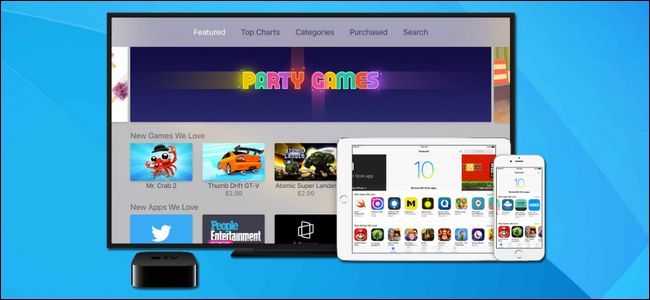
Если ваше любимое iOS‑приложение имеет версию для Apple TV, но она не установлена автоматически, вы лишаетесь удобства использования на большом экране. Небольшая настройка в tvOS исправит это: Apple TV сможет автоматически загружать совместимые tvOS‑версии приложений, установленных на iPhone или iPad с тем же Apple ID.
Подход в двух шагах
- Включите автоматическую установку на Apple TV.
- Доделайте вручную то, что не применилось ретроспективно или куплено через «Семейный доступ».
Как включить автоустановку (пошагово)
- Откройте на Apple TV приложение «Настройки» и выберите раздел “Приложения”.
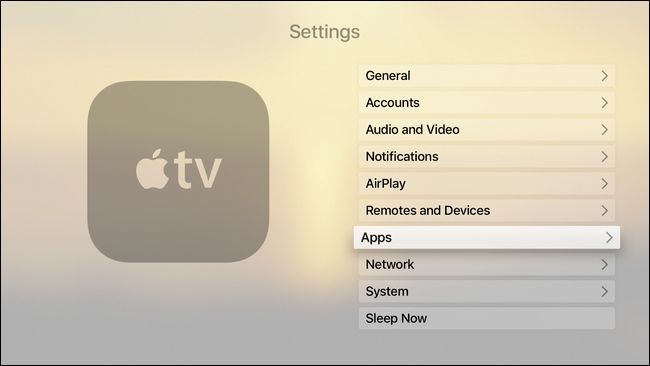
- Переключите опцию “Автоматически устанавливать приложения” в положение “Вкл”. Если “Автоматически обновлять приложения” выключено, включите и её — это удобно для своевременных обновлений.
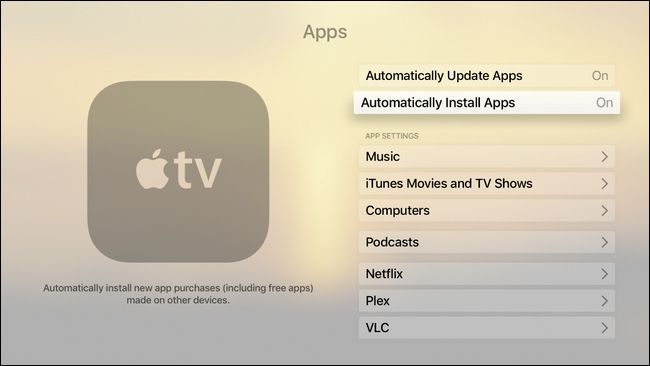
- После этого новые приложения, установленные на iPhone или iPad с тем же Apple ID, будут автоматически устанавливаться на Apple TV, если у них есть tvOS‑версия.
Важно: это изменение не распространяется на приложения, которые вы уже скачали до включения настройки. Их нужно добавить вручную.
Как вручную добавить пропущенные приложения
- Откройте App Store на Apple TV.
- Перейдите на вкладку “Покупки”.
- Выберите категорию “Не на этом Apple TV” — там показаны мобильные покупки с доступными tvOS‑компаньонами.
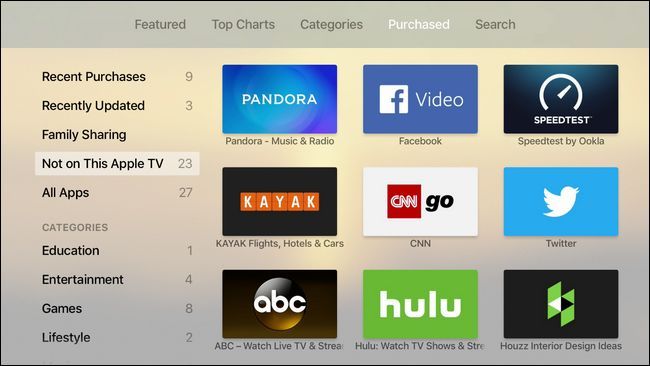
Просто выберите нужные приложения и установите их.
Семейный доступ: как установить приложения, купленные другими членами семьи
Если приложение было куплено участником вашей группы “Семейный доступ”, автоматическая установка не сработает. Порядок действий:
- Откройте App Store на Apple TV.
- Перейдите в “Семейный доступ”.
- Выберите члена семьи и загрузите приложения из его/её покупок.
Пример: если дочь купила игру на iPad (Transistor, Lumino City и т. п.) и вы хотите играть на Apple TV, скачайте её через раздел покупок соответствующего пользователя.
Совет по организации: упорядочивание и удаление
После всплеска новых иконок вы можете быстро:
- Переставить приложения на домашнем экране для удобства.
- Удалить ненужные приложения, чтобы освободить место.
Это делается с главного экрана Apple TV: выберите приложение, нажмите и удерживайте, затем используйте меню для удаления или перемещения.
Когда автоматическая установка не поможет (ограничения и исключения)
- Приложения, которые существуют только для tvOS (без мобильной версии), не будут устанавливаться автоматически при установке чего‑то на iPhone/iPad — их всё равно придётся скачивать вручную.
- Приложения, купленные через семейный доступ, требуют ручной установки.
- Некоторые разработчики не выпускают полноценную tvOS‑версию — в этом случае ничего не установится.
Быстрая проверка: как понять, какие приложения нужно добавить вручную
Откройте App Store → Покупки → Не на этом Apple TV. Список покажет все мобильные покупки с доступными tvOS‑компаньонами. Это самый надёжный способ увидеть «пропавшие» приложения.
Мини‑методология: 3‑минутный чек‑лист для владельца Apple TV
- Проверьте Apple ID на iPhone/iPad и Apple TV — они должны совпадать.
- На Apple TV: Настройки → Приложения → включите “Автоматически устанавливать приложения” и “Автоматически обновлять приложения”.
- Откройте App Store → Покупки → Не на этом Apple TV и установите старые/семейные приложения.
Важно: если вы используете нескольких Apple ID или обычно входите в разные учётные записи, автоматизация может работать непредсказуемо.
Роли и задачи (кто что делает)
- Владелец Apple TV: включает автоматическую установку, управляет домашним экраном, удаляет лишние приложения.
- Члены семьи: если приобрели приложение, могут разрешить установку через «Семейный доступ» или попросить владельца Apple TV скачать приложение от их имени.
- Техподдержка/администратор сети: проверяет соединение с интернетом и обновления tvOS, если автоматическая установка не срабатывает.
Диагностика проблем — небольшое руководство (runbook)
- Убедитесь, что Apple TV и мобильное устройство используют один Apple ID.
- Проверьте интернет‑соединение на Apple TV.
- Убедитесь, что в Настройках → Приложения включена автоустановка.
- Зайдите в App Store → Покупки → Не на этом Apple TV и проверьте список.
- Если приложение не отображается, возможно, у него нет tvOS‑версии.
Если всё включено, но новые приложения по‑прежнему не устанавливаются автоматически — перезагрузите Apple TV и при необходимости обновите tvOS.
Decision flowchart (быстрое решение):
flowchart TD
  A[Установили приложение на iPhone/iPad]
  B{Apple ID на TV совпадает с мобильным?}
  C{Есть tvOS‑версия приложения?}
  D[Автоустановка включена на Apple TV?]
  E[Приложение установится автоматически]
  F[Нужно установить вручную через App Store → Покупки]
  G[Скачайте через Семейный доступ]

  A --> B
  B -- Нет --> F
  B -- Да --> C
  C -- Нет --> F
  C -- Да --> D
  D -- Да --> E
  D -- Нет --> F
  F --> H{Куплено членом семьи?}
  H -- Да --> G
  H -- Нет --> F
Частые вопросы
Нужно ли включать что‑то на iPhone или iPad?
Нет — настройка включается на Apple TV. На мобильных устройствах достаточно использовать тот же Apple ID.
Автоустановка откроет платные покупки на Apple TV без подтверждения?
Нет — функция синхронизирует те приложения, которые уже куплены/загружены на привязанные устройства под тем же Apple ID.
Что делать, если приложение не отображается в «Не на этом Apple TV»?
Вероятно, у приложения нет tvOS‑версии или оно приобретено под другим Apple ID. Проверьте оба варианта.
Советы и лучшие практики
- Держите tvOS обновлённым — некоторые баги автоустановки исправляют в обновлениях.
- Раз в несколько месяцев проверяйте вкладку “Не на этом Apple TV” — добавляйте нужное и удаляйте устаревшее.
- Для семей с множеством покупок используйте чёткую политику: кто отвечает за установку на общий Apple TV.
Краткое резюме
Включите на Apple TV “Автоматически устанавливать приложения”, чтобы новые tvOS‑компаньоны от приложений, установленных на iPhone/iPad с тем же Apple ID, появлялись автоматически. Старые приложения и покупки через «Семейный доступ» необходимо добавлять вручную через App Store → Покупки. Если что‑то не срабатывает — проверьте Apple ID, подключение к сети и обновления tvOS.
Важно: автоматизация упрощает синхронизацию, но не заменяет периодическую ревизию установленных приложений — удаляйте ненужные для экономии места и порядка.
Критерии приёмки
- Автосинхронизация работает для новых установок приложений на мобильных устройствах с тем же Apple ID.
- Список “Не на этом Apple TV” показывает все совместимые с tvOS приложения, купленные на мобильных устройствах.
- Приложения, купленные через «Семейный доступ», доступны для ручной установки через профиль покупателя.
Часто используемые термины (1‑строчная лексика)
- tvOS: операционная система Apple TV.
- Apple ID: учётная запись Apple, используемая для покупок и синхронизации.
- Семейный доступ: функция, позволяющая делиться покупками с членами семьи.

Похожие материалы

Несколько аккаунтов Skype: Multi Skype Launcher

Журнал для работы: повысить продуктивность

Персональные звуки уведомлений на Android

Скачивание шоу Hulu для офлайн‑просмотра

Microsoft Start: персонализированная новостная лента
